Javaの開発において、ソースコードの品質を維持し、チーム内での円滑な意思疎通を図るために欠かせないのがドキュメントの整備です。
Javaには、ソースコード内のコメントからHTML形式のAPIドキュメントを自動生成するJavadocという強力な標準機能が備わっています。
Javadocを適切に活用することで、クラスの役割やメソッドの引数、戻り値の意味をソースコードを読み解くことなく把握できるようになります。
本記事では、Javadocの基本的な書き方から、主要なIDE(IntelliJ IDEA, Eclipse)での出力手順、さらにはMavenやGradleといったビルドツールを用いた自動生成の方法まで、実務で役立つ知識を網羅的に解説します。
Javadocとは何か:その重要性と役割
Javadocは、JavaソースコードからAPIドキュメントを生成するためのツール、およびそのためのコメント記述形式を指します。
Javaの標準ライブラリ(JDK)のドキュメントも、すべてこのJavadocの仕組みを用いて作成されています。
開発現場においてJavadocが重要視される理由は、「ソースコードとドキュメントの一致」を容易にするためです。
外部の設計書(ExcelやWordなど)で仕様を管理する場合、コードを修正した際に設計書の更新が漏れ、実態と乖離してしまうリスクが常に付きまといます。
しかし、Javadocであればソースコードのすぐそばに仕様を記述するため、修正時の更新漏れを防ぎやすく、常に最新の状態を保つことが可能です。
また、最新のIDE(統合開発環境)を使用している場合、メソッドを呼び出す際にJavadocの内容がポップアップとして表示されます。
これにより、開発者はライブラリの内部実装を調べることなく、利用方法や制約事項を即座に確認できるようになり、開発効率が劇的に向上します。
Javadocの基本的な書き方とタグの種類
Javadocは、通常のコメント(/* ... */)とは異なり、開始記号を /**(アスタリスクが2つ)とする必要があります。
この形式で記述されたコメントのみが、ドキュメント生成の対象となります。
基本的な構造
Javadocコメントは、記述する対象(クラス、インターフェース、メソッド、フィールド)の直前に記述します。
/**
 ユーザーの情報を管理するクラスです。
 <p>
 このクラスはユーザーの基本プロファイル情報を提供し、
 認証処理などの基盤として機能します。
 </p>
 *
 @author technical_writer
 @version 1.0.0
 */
public class User {
    // クラスの実装
}
最初の1文は「概要説明」として扱われ、一覧表示の際の要約として利用されます。
2文目以降や詳細な説明を記述する場合は、HTMLタグ(<p>など)を使用して成形することが推奨されます。
主要なJavadocタグ一覧
Javadocでは、特定の情報を明示するためにアットマーク(@)から始まるタグを使用します。
代表的なタグを以下の表にまとめます。
| タグ | 対象 | 説明 |
|---|---|---|
@param | メソッド | 引数の名前とその説明を記述します。 |
@return | メソッド | 戻り値の内容や意味を記述します(void以外)。 |
@throws | メソッド | メソッドがスローする可能性のある例外を記述します。 |
@see | 全般 | 関連するクラスやメソッドへの参照(リンク)を記述します。 |
@since | 全般 | その機能が導入されたバージョンを記述します。 |
@deprecated | 全般 | 非推奨になったことを示し、代替手段を案内します。 |
{@link} | 文中 | 文中で他の項目へのインラインリンクを作成します。 |
メソッドへの記述例
メソッドに対する具体的な記述例を以下に示します。
例外処理や条件分岐がある場合は、その条件についても触れるとより親切なドキュメントになります。
/**
 指定されたIDに基づいてユーザーを取得します。
 *
 <p>
 データベースを検索し、一致するユーザー情報を返します。
 IDに負の値が指定された場合は、不正な引数として例外をスローします。
 </p>
 *
 @param userId 取得したいユーザーのユニークID(正の整数)
 @return 指定されたIDを持つ {@link User} オブジェクト。見つからない場合は null
 @throws IllegalArgumentException userId が負の値の場合にスローされます
 @see #findUserByName(String)
 */
public User findUserById(int userId) {
    if (userId < 0) {
        throw new IllegalArgumentException("IDは正の整数である必要があります。");
    }
    // 検索ロジック...
    return null;
}
IntelliJ IDEAでのJavadoc生成手順
JetBrains社が提供するIntelliJ IDEAは、多機能なJavadoc生成ウィザードを備えています。
GUI操作のみで詳細な設定が可能です。
生成ステップ
上部メニューの 「Tools(ツール)」 から 「Generate JavaDoc…(JavaDocの生成…)」 を選択します。
「Generate JavaDoc」ダイアログが表示されます。
ここで生成範囲(プロジェクト全体、特定のモジュール、特定のファイルなど)を指定します。
「Output directory(出力ディレクトリ)」 を指定します。
通常はプロジェクトルート配下の doc や apidocs といった名前のフォルダを指定します。
「Locale(ロケール)」に ja_JP を入力します。
「Other command line arguments(その他のコマンドライン引数)」 に、文字化けを防ぐための以下のオプションを入力します。
-encoding UTF-8 -charset UTF-8 -docencoding UTF-8「OK」ボタンをクリックすると、バックグラウンドで処理が走り、指定したディレクトリにHTMLファイル群が生成されます。
生成時の注意点
IntelliJのデフォルト設定では、privateメソッドなどのドキュメントは生成されません。
内部設計用のドキュメントが必要な場合は、Visibility(可視性)の設定で「Private」にチェックを入れる必要があります。
EclipseでのJavadoc生成手順
Eclipseも標準でJavadoc生成機能を搭載しており、対話形式のウィザードで設定を進めることができます。
生成ステップ
「パッケージ・エクスプローラー」でドキュメント化したいプロジェクトを選択します。
上部メニューの 「プロジェクト(Project)」 → 「Javadoc の生成(Generate Javadoc…)」 を選択します。
「Javadoc コマンド」のパスが正しく設定されているか確認します(通常はJDKのbin配下の javadoc.exe です)。
生成対象となる型(クラスやインターフェース)と、出力先の宛先を選択して「次へ」をクリックします。
「ドキュメントのタイトル」などを必要に応じて設定し、さらに「次へ」をクリックします。
最後の設定画面にある 「追加の Javadoc オプション」 に、文字化け対策の引数 -encoding UTF-8 -charset UTF-8 -docencoding UTF-8 を記述します。
「完了」をクリックすると、プロジェクト内に指定したフォルダ(デフォルトでは doc)が作成され、ドキュメントが出力されます。
Mavenを使用したJavadoc生成の自動化
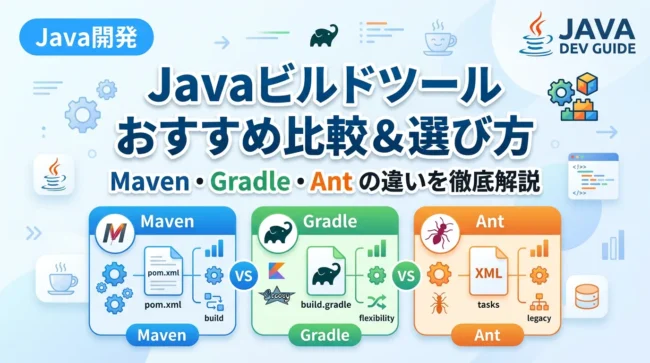
ビルドツールであるMavenを使用すると、コマンド一つでJavadocを生成でき、CI/CD(継続的インテグレーション)のプロセスにも組み込みやすくなります。
これには maven-javadoc-plugin を使用します。
pom.xml の設定
pom.xml の <build> セクション(または <reporting> セクション)に以下の設定を追加します。
<project>
  <!-- ... 他の設定 ... -->
  <build>
    <plugins>
      <plugin>
        <groupId>org.apache.maven.plugins</groupId>
        <artifactId>maven-javadoc-plugin</artifactId>
        <version>3.6.3</version> <!-- 最新バージョンを確認してください -->
        <configuration>
          <encoding>UTF-8</encoding>
          <charset>UTF-8</charset>
          <docencoding>UTF-8</docencoding>
          <locale>ja_JP</locale>
          <show>protected</show> <!-- protected以上の可視性を対象とする -->
        </configuration>
      </plugin>
    </plugins>
  </build>
</project>
実行コマンド
ターミナルまたはコマンドプロンプトで、プロジェクトのルートディレクトリに移動し、以下のコマンドを実行します。
mvn javadoc:javadoc実行が完了すると、target/site/apidocs ディレクトリにHTML形式のドキュメントが生成されます。
Mavenを利用するメリットは、依存ライブラリとのリンク設定を自動で行える点にあります。
Gradleを使用したJavadoc生成の自動化
Gradleも現代のJava開発で広く使われているビルドツールです。
Gradleの場合、標準のJavaプラグインに javadoc タスクが含まれているため、追加のプラグインなしで基本機能を利用できます。
build.gradle の設定
デフォルトのままでも動作しますが、日本語環境ではエンコーディングの設定を明示的に行う必要があります。
tasks.withType(Javadoc) {
    options.charSet = 'UTF-8'
    options.encoding = 'UTF-8'
    options.docEncoding = 'UTF-8'
    options.locale = 'ja_JP'

    // 特定の警告を無視する場合の設定
    options.addStringOption('Xdoclint:none', '-quiet')
}
実行コマンド
以下のコマンドを実行することで、Javadocが生成されます。
./gradlew javadoc生成されたドキュメントは、デフォルトで build/docs/javadoc ディレクトリに出力されます。
Javadocをより良くするためのベストプラクティス
単に構文に従って書くだけでなく、読み手に配慮したドキュメントにするためのポイントを紹介します。
1. 「何をしているか」ではなく「どう使うか」を書く
実装の詳細はコードを見れば分かります。
Javadocには、そのメソッドが解決する課題、事前条件、事後条件を中心に記述します。
例えば「リストをループしてIDを比較する」ではなく「指定されたIDに合致する要素をリストから検索する」といった、抽象度の高い記述が好まれます。
2. インラインタグの活用
他のクラスやメソッドへの言及には必ず {@link ...} を使いましょう。
生成されたHTML上でリンクとして機能するため、関連する仕様の確認がスムーズになります。
また、ソースコードの断片を表示したい場合は {@code ...} タグを使用すると、等幅フォントで表示され、HTMLの特殊文字(< や >)のエスケープも不要になります。
3. package-info.java の活用
パッケージ全体の役割を説明したい場合は、そのパッケージ内に package-info.java という特殊なファイルを作成します。
/**
 認証・認可に関する機能を提供するパッケージです。
 <p>
 このパッケージには、トークンベースの認証や
 ロールベースのアクセス制御に関連するクラスが含まれます。
 </p>
 */
package com.example.auth;
これにより、Javadocの「Package」ページに説明が表示されるようになり、プロジェクトの全体構造が把握しやすくなります。
よくあるトラブル:文字化けと対処法
Javadoc生成において最も多いトラブルが、日本語の文字化けです。
これは、JavaコンパイラやJavadocツールが期待する文字コードと、ソースコードが保存されている文字コードが一致していないために発生します。
現代の開発環境では、ソースコードは基本的に UTF-8 で保存するのが一般的です。
そのため、本記事で紹介したように、どのツールを使う場合でも必ず以下の3つの設定を揃えるようにしてください。
- encoding
ソースファイルを読み込む際の文字コード。
- docencoding
出力されるHTMLファイル自体の文字コード。
- charset
HTMLの
metaタグに指定される文字セット。
これらすべてに UTF-8 を指定することで、ブラウザで閲覧した際の文字化けを確実に防ぐことができます。
まとめ
Javadocは、Javaエンジニアにとって「コードで語る」ための重要な武器です。
適切なドキュメントは、未来の自分やチームメンバーへの最大の贈り物となります。
- IDE(IntelliJ/Eclipse)
使えば、開発の合間に手軽にドキュメントを確認・生成できる。
- ビルドツール(Maven/Gradle)
活用すれば、チーム全体で常に最新のドキュメントを共有できる。
- 適切なタグと日本語設定
を意識することで、プロフェッショナルなAPIドキュメントが完成する。
今回解説した手順を参考に、ぜひ自身のプロジェクトでもJavadocの生成を習慣化してみてください。
整理されたドキュメントは、コードの品質を一段階上のレベルへと引き上げてくれるはずです。