Javaは長年にわたり、エンタープライズ開発からモバイルアプリ、クラウドネイティブなシステムまで、幅広い分野で主役を担い続けているプログラミング言語です。
かつてJava開発といえばEclipseやIntelliJ IDEAといったフル機能の統合開発環境 (IDE) が主流でしたが、近年では軽量で高速、かつ強力な拡張性を備えた Visual Studio Code (VS Code) をJava開発のメイン環境として採用する開発者 が急増しています。
VS Codeは、適切な拡張機能を導入することで、補完、デバッグ、リファクタリング、プロジェクト管理といったIDEに匹敵する機能を備えた、非常にモダンなJava開発環境へと進化します。
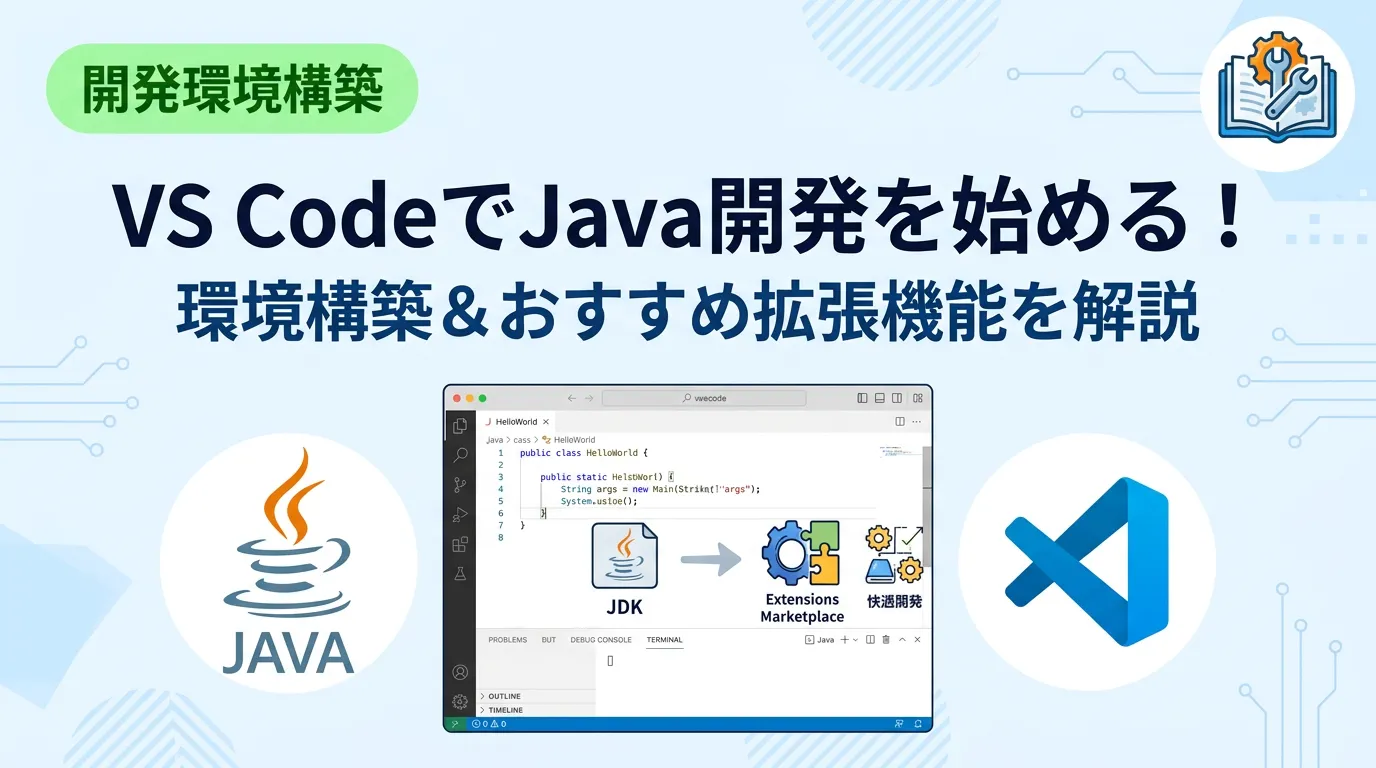
本記事では、これからJavaを学びたい初心者から、より軽量な開発環境を求めるプロフェッショナルまでを対象に、 VS CodeでJava開発を始めるための完全なステップ を詳しく解説します。
VS CodeでJava開発を行うメリット
Java開発においてVS Codeを選択する最大のメリットは、その 動作の軽快さと柔軟なカスタマイズ性 にあります。
従来のIDEは非常に多機能である反面、メモリ消費量が多く、起動やプロジェクトのロードに時間がかかる傾向がありました。
一方、VS Codeはエディタをベースとしているため、低スペックなPCでも軽快に動作し、必要な機能だけを拡張機能として追加していくスタイルをとることができます。
また、MicrosoftがRed HatやOracleと協力してJavaサポートを継続的に強化しており、 Language Server Protocol (LSP) を通じた高度なコード補完や定義ジャンプが、他の言語と同様にスムーズに利用可能です。
さらに、JavaだけでなくPythonやTypeScript、SQLといった他の言語の拡張機能も同じウィンドウ内でシームレスに扱えるため、 マイクロサービス開発やフルスタック開発を行う現代のエンジニアにとって最適なツール と言えるでしょう。
事前準備:JDKのインストール
VS CodeでJavaプログラムを動かすためには、Javaの開発キットである JDK (Java Development Kit) がシステムにインストールされている必要があります。
VS Code自体はJavaのコンパイラを持っていないため、まずはこの土台を構築しましょう。
JDKの種類と選び方
現在、JDKにはいくつかのディストリビューションが存在します。
どれを選んでも基本的なJavaの開発は可能ですが、一般的には以下のいずれかが推奨されます。
| ディストリビューション名 | 特徴 |
|---|---|
| Microsoft Build of OpenJDK | Microsoftが提供。VS Codeとの相性が良く、Azure環境にも最適。 |
| Eclipse Adoptium (Temurin) | コミュニティベースで広く使われており、信頼性が高い。 |
| Amazon Corretto | AWS環境での動作が保証されており、長期サポートが強力。 |
| Oracle JDK | 商用利用にはライセンス確認が必要だが、公式の安心感がある。 |
基本的には、特に理由がなければ Microsoft Build of OpenJDK または Eclipse Adoptium (Temurin) の最新LTS (Long Term Support) 版を選択するのが無難です。
環境変数の設定 (重要)
JDKをインストールした後は、OS側でJavaを認識できるように環境変数を設定する必要があります。
特に JAVA_HOME の設定は、VS Codeの拡張機能がJDKの場所を特定するために不可欠です。
Windowsの場合
Windowsの検索などで「システム環境変数の編集」を検索し、設定画面を開きます。
「環境変数」ボタンをクリックし、システム環境変数に新しい変数名 JAVA_HOME を作成します。
値にはJDKのインストールディレクトリ (例: C:\Program Files\Microsoft\jdk-21.x.x) を指定してください。
システム環境変数のリストから Path を選択して「編集」をクリックし、新規で %JAVA_HOME%\bin を追加します。
macOS/Linuxの場合
shellのプロファイルファイル ( .zshrc や .bash_profile ) に以下の記述を追加します。
# macOSの例
export JAVA_HOME=$(/usr/libexec/java_home -v 21)
export PATH=$JAVA_HOME/bin:$PATH
設定完了後、ターミナルで以下のコマンドを入力し、正しくバージョンが表示されるか確認してください。
java -versionVS Codeのインストールと基本設定
次に、エディタ本体であるVS Codeをインストールします。
公式サイト (https://code.visualstudio.com/) から自身のOSに合わせたインストーラーをダウンロードし、画面の指示に従ってインストールを進めてください。
インストールが完了したら、Java開発をより快適にするための基本設定を行います。
Ctrl + , (macOSは Cmd + , ) で設定画面を開き、以下の項目を確認・変更することをお勧めします。
- Auto Save
onFocusChangeやafterDelayに設定すると、保存の手間が省け、ビルドエラーの検知が早くなります。- Format On Save
チェックを入れることで、保存時にコードを自動整形します。
Javaの規約に則った綺麗なコードを維持しやすくなります。
Java開発に必須の拡張機能
VS CodeをJava IDEへと進化させるために、拡張機能の導入は必須です。
個別にインストールすることも可能ですが、Microsoftが提供している 「Extension Pack for Java」 を導入するのが最も簡単で確実です。
Extension Pack for Javaの内訳
このパックには、Java開発に必要な以下の6つの拡張機能が含まれています。
- Language Support for Java(TM) by Red Hat
コード補完、定義参照、リファクタリングなど、Java言語の基本サポートを提供します。
- Debugger for Java
ステップ実行や変数ウォッチなどのデバッグ機能を提供します。
- Test Runner for Java
JUnitやTestNGによるユニットテストの実行と管理を行います。
- Maven for Java
プロジェクト管理ツールMavenの操作をサポートします。
- Gradle for Java
Gradleプロジェクトのビルドやタスク実行をサポートします。
- Project Manager for Java
プロジェクトのパッケージ構造をツリー形式で表示し、管理を容易にします。
さらに追加すべきおすすめ拡張機能
「Extension Pack for Java」に加えて、以下の拡張機能も導入すると開発効率が劇的に向上します。
- Spring Boot Extension Pack
JavaでWebアプリケーションを開発する際のデファクトスタンダードであるSpring Bootの開発を強力に支援します。
- Lombok Annotations Support
Getter/Setterなどを自動生成するライブラリ「Lombok」を使用している場合に、エラー表示を消し、補完を効かせるために必要です。
- Checkstyle
コードの記述スタイルがプロジェクトのルールに則っているかをリアルタイムでチェックします。
最初のJavaプロジェクトを作成する
環境が整ったら、実際にJavaのプロジェクトを作成してみましょう。
VS Codeでは、コマンドパレット (Ctrl + Shift + P) を使ってあらゆる操作を行います。
プロジェクトの作成手順
コマンドパレットを開き、Java: Create Java Project... と入力して選択します。
プロジェクトのタイプを選択します。
単純な学習用であれば No build tools、本格的な開発であれば Maven または Gradle を選択します。
保存先のフォルダを選択し、プロジェクト名を入力します。
Hello Worldの記述
プロジェクトが生成されると、自動的に App.java や Main.java といったファイルが作成されます。
まずは、基本となるHello Worldプログラムを記述して動作を確認しましょう。
public class Main {
    public static void main(String[] args) {
        // コンソールにメッセージを出力します
        String message = "Hello, VS Code for Java!";
        System.out.println(message);

        // 簡単な計算処理の例
        int result = add(10, 20);
        System.out.println("Result: " + result);
    }

    /**
     二つの整数の和を返します
     */
    public static int add(int a, int b) {
        return a + b;
    }
}
プログラムの実行
VS Codeでは、コード内の main メソッドの上に表示される Run という文字をクリックするだけでプログラムが実行されます。
あるいは、 F5 キーを押すことでデバッグ実行が開始されます。
実行結果は、下部の「デバッグコンソール」または「ターミナル」に表示されます。
Hello, VS Code for Java!
Result: 30
VS Codeでのデバッグ手法
プログラムが意図通りに動かない場合、デバッグ機能を使って内部の状態を確認することが不可欠です。
VS Codeは非常に直感的なデバッグUIを備えています。
ブレークポイントの設定
行番号の左側をクリックすると、赤い丸が表示されます。
これが ブレークポイント です。
プログラムを実行すると、この行で処理が一時停止します。
変数の確認とステップ実行
処理が停止している間、左側の「実行とデバッグ」サイドバーには、その時点での変数の値が一覧表示されます。
また、上部に表示されるコントロールパネルを使って、以下の操作が可能です。
- 続行 (F5): 次のブレークポイントまで処理を進める。
- ステップオーバー (F10): 現在の行を実行し、次の行へ進む。
- ステップイン (F11): メソッドの内部に入って詳細を確認する。
- ステップアウト (Shift + F11): 現在のメソッドから抜け出し、呼び出し元に戻る。
このように、VS Codeを使えば IDEと遜色ない高度なデバッグ が可能です。
ビルドツールの活用 (Maven/Gradle)
Java開発において、ライブラリの管理やビルドプロセスの自動化は非常に重要です。
VS Codeは Maven と Gradle の両方をネイティブレベルでサポートしています。
Mavenプロジェクトの管理
Mavenを使用する場合、 pom.xml に依存ライブラリを記述します。
VS Codeでは、このファイルを編集すると自動的にライブラリがダウンロードされ、クラスパスに追加されます。
また、左下のサイドバーにある「MAVEN」パネルからは、 clean や install といったライフサイクルフェーズをワンクリックで実行できます。
Gradleプロジェクトの管理
Gradleプロジェクトでは、 build.gradle ファイルを使用します。
VS CodeのGradle拡張機能は、バックグラウンドでGradleデーモンと通信し、タスクの実行や依存関係の解決を高速に行います。
特に大規模なプロジェクトでは、Gradleのインクリメンタルビルド機能とVS Codeの軽快さが組み合わさることで、非常にストレスの少ない開発体験が得られます。
Java開発を効率化するTips
VS Codeを使いこなすために、覚えておくべきテクニックをいくつか紹介します。
クイックフィックス (Ctrl + .)
コードに波線(エラーや警告)が表示されている場所で Ctrl + . を押すと、解決策の候補が表示されます。
例えば、必要なクラスのインポート文が足りない場合、自動で import 文を追加してくれます。
IntelliCodeによるインテリジェントな補完
AIを活用した拡張機能 IntelliCode を導入すると、世界中のオープンソースプロジェクトから学習したモデルに基づき、次に書きたいコードを予測して提示してくれます。
通常のアルファベット順の補完よりも、文脈に沿った的確な候補が上位に来るため、タイピング量を大幅に削減できます。
コードスニペットの活用
sysout と入力して Tab キーを押すと System.out.println(); に展開されるなど、Java用のスニペットが多数用意されています。
これらを活用することで、定型コードの入力を高速化できます。
トラブルシューティング:Javaが動かない時は?
環境構築中に問題が発生した場合は、以下の点を確認してください。
- 拡張機能のステータスを確認
VS Codeの右下にある「Java」アイコンが回転していたり、エラーマークが出ていたりしないか確認します。
- Language Serverのクリーン
キャッシュが悪さをしている場合、コマンドパレットから
Java: Clean Java Language Server Workspaceを実行すると解決することが多いです。- JDKのパス設定
設定画面で
java.jdt.ls.java.homeが正しいJDKのパスを指しているか再確認してください。
まとめ
VS Codeは、適切な拡張機能とJDKの設定を組み合わせることで、Java開発における 最強のパートナー となります。
その最大の魅力は、高機能でありながらも「必要な時に必要な分だけ」機能を引き出せる柔軟性にあります。
今回紹介した手順で環境を構築すれば、Javaの基礎学習から、Spring Bootを用いた大規模なWebアプリケーション開発まで、あらゆるフェーズに対応可能です。
IDEの重さに悩まされていた方も、これからJavaを始める方も、ぜひVS Codeで新時代のJava開発を体験してみてください。
まずはJDKをインストールし、Extension Pack for Javaを導入するところから、あなたの新しい開発ライフをスタートさせましょう。