Javaは長年にわたり、エンタープライズ開発からAndroidアプリ、Webアプリケーションまで幅広い分野で利用されているプログラミング言語です。
そのJava開発を支える代表的な統合開発環境 (IDE) が「Eclipse」です。
Eclipseは、高機能なエディタ、強力なデバッグ機能、そして豊富なプラグインによる拡張性を備えており、プロの現場でも標準的に採用されています。
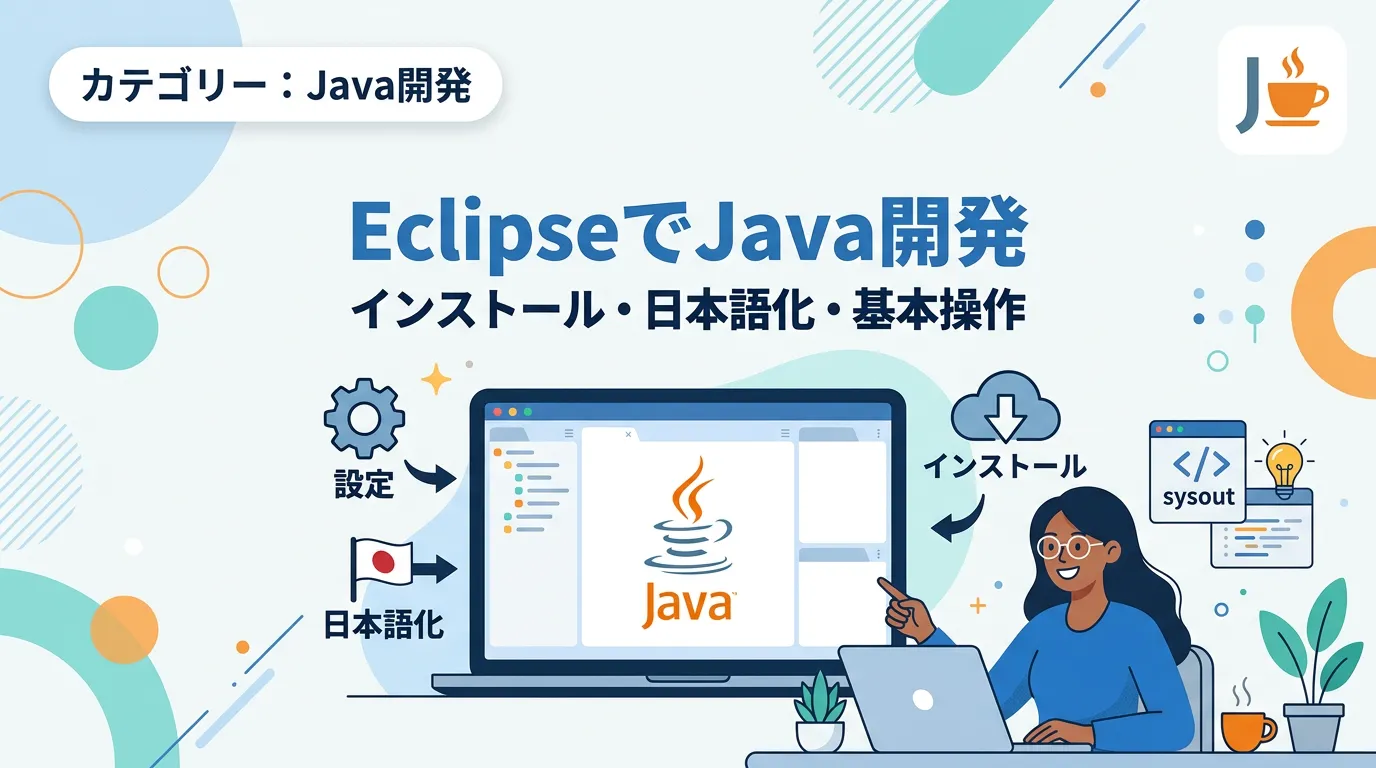
本記事では、Java開発の第一歩として、Eclipseのインストールから日本語化の設定、そして実際にプログラムを作成して実行するまでの手順を詳しく解説します。
Eclipseとは何か:Java開発におけるデファクトスタンダード
Eclipseは、IBMによって開発され、現在はEclipse Foundationによって管理されているオープンソースの統合開発環境です。
Java開発において最も普及しているツールの一つであり、その最大の魅力は「強力なコード補完機能」と「優れたプラグインエコシステム」にあります。
統合開発環境 (IDE) を使用するメリット
プログラミングはメモ帳などのテキストエディタでも可能ですが、IDEを使用することで開発効率は飛躍的に向上します。
Eclipseには、コードの構文エラーをリアルタイムで検知する機能や、複雑なプロジェクト構造を管理する機能が備わっています。
また、ビルドやデバッグといった一連の作業を一つの画面内で完結できるため、開発者はロジックの記述に集中することが可能です。
Eclipseの主な特徴
EclipseはJavaだけでなく、プラグインを導入することでC++、PHP、Pythonなど多種多様な言語の開発にも対応できます。
しかし、元来Javaで構築されていることもあり、Java開発に関する機能は群を抜いています。
特に、リファクタリング機能(コードの構造を保ったまま整理する機能)や、ソースコードからクラス図を生成するツール、MavenやGradleといったビルドツールとの親和性の高さが評価されています。
Eclipseの導入準備:JDKの確認
Eclipseを動作させるためには、Javaの開発キットであるJDK (Java Development Kit) が必要です。
近年のEclipseパッケージにはJDKが同梱されているものも多いですが、基本的には開発環境に合わせて適切なバージョンをシステムにインストールしておくことが推奨されます。
JDKの選び方
Javaには、Oracleが提供する「Oracle JDK」のほか、オープンソースの「OpenJDK」をベースにしたさまざまなディストリビューションが存在します。
Eclipseは最新のJavaバージョンに迅速に対応しているため、長期サポート版 (LTS) である Java 17 や Java 21 を選択するのが一般的です。
環境変数の設定
JDKをインストールした後、OS側でJavaコマンドを利用できるように「環境変数 PATH」の設定を行う必要があります。
Eclipse自体は設定ファイルで参照するJDKを指定できますが、コマンドラインでのビルドや他のツールとの連携を考慮し、システム全体でJavaが認識される状態にしておくのが望ましいでしょう。
Eclipseのインストールと日本語化
日本国内でEclipseを利用する場合、最も一般的な方法は「Pleiades All-in-One」を利用することです。
Eclipse本体は英語で提供されていますが、PleiadesはEclipse本体に日本語化プラグインと主要な開発ツールをパッケージ化したもので、インストール後すぐに日本語環境で開発を始めることができます。
Pleiades All-in-Oneのダウンロード手順
MergeDoc Projectの公式配布サイトにアクセスします。

一覧から最新バージョンのEclipse(例:Eclipse 2024など)を選択します。
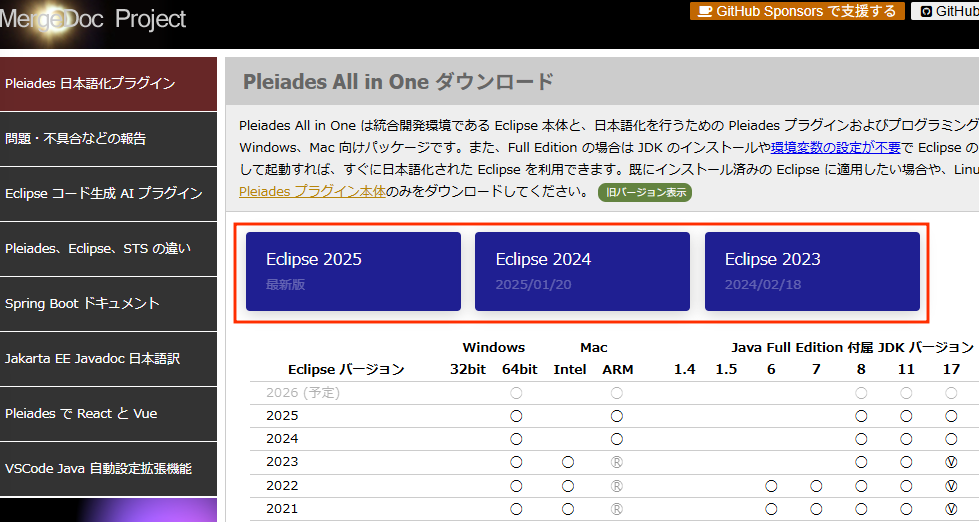
使用しているOS(Windows / Mac)および開発対象(Java / Fullなど)に合わせたエディションを選択し、ダウンロードを実行します。
通常、Java開発のみを行うのであれば「Java」エディションで十分ですが、Web開発なども視野に入れている場合は「Full」エディションを選択すると、データベース接続ツールなどの便利な機能が最初から含まれています。
インストールと配置の注意点
ダウンロードしたファイルはZIP形式で圧縮されています。
これを解凍する際、Windows環境では注意が必要です。
Windows標準の解凍機能ではパスの長さ制限によりエラーが発生することがあるため、「7-Zip」などの解凍ソフトを使用し、Cドライブ直下(C:\pleiades など)に配置することを強く推奨します。
深い階層に解凍すると、実行時に予期せぬ不具合が発生する原因となります。
Eclipseの基本操作:ワークスペースの設定
Eclipseを起動すると、まず「ワークスペース」の選択を求められます。
ワークスペースとは、作成するプロジェクトやエディタの設定情報が保存されるディレクトリのことです。
ワークスペースの役割
一つのワークスペース内には複数のプロジェクトを作成できます。
関連するプロジェクトごとにワークスペースを分けることも可能ですが、基本的には一つのメインワークスペースを用意し、そこで学習用や開発用のプロジェクトを管理していくのがスムーズです。
起動時の設定
起動時に「この設定をデフォルトとして使用し、以後この質問を表示しない」にチェックを入れると、次回以降の起動がスムーズになります。
もしワークスペースを変更したくなった場合は、起動後のメニューから ファイル > ワークスペースの切り替え を選択することで変更可能です。
Javaプロジェクトの作成
Eclipseの準備が整ったら、実際にJavaプログラムを作成するための「プロジェクト」を作成しましょう。
Javaのソースコードは、必ずこのプロジェクトという単位の中で管理されます。
新規プロジェクトの作成手順
メニューの ファイル > 新規 > Java プロジェクト を選択します。
プロジェクト名を入力します(例:MyFirstProject)。
JRE (Java実行環境)の項目で、使用するJavaのバージョンを確認します。
「次へ」をクリックし、必要に応じて設定を確認して「完了」を押します。
モジュール・システムの扱い
Java 9以降、モジュール・システム (module-info.java) が導入されました。
学習用途や小規模なプログラムであれば、最初は「module-info.java ファイルを作成する」のチェックを外しておいても問題ありません。
複雑な依存関係を管理する段階になってから導入を検討しましょう。
クラスの作成とコードの記述
Javaはオブジェクト指向言語であり、すべてのプログラムは「クラス」の中に記述します。
次に、動作確認のためのメインクラスを作成してみましょう。
クラスの作成手順
作成したプロジェクト内の src フォルダを右クリックします。
新規 > クラス を選択します。
「名前」欄にクラス名を入力します(例:Main)。
「どのメソッド・スタブを作成しますか?」という項目で、public static void main(String[] args)にチェックを入れます。
「完了」をクリックします。
プログラムの記述
エディタが開いたら、以下のコードを入力してみましょう。
Eclipseの自動補完機能を試すために、sysout と入力した直後に Ctrl + Space を押すと、System.out.println(); が自動的に入力されます。
public class Main {
    /**
     Javaアプリケーションのメインエントリポイントです。
     @param args コマンドライン引数
     */
    public static void main(String[] args) {
        // コンソールにメッセージを出力します
        System.out.println("EclipseでJava開発を開始しました!");

        int result = add(10, 20);
        System.out.println("計算結果: " + result);
    }

    /**
     2つの整数を加算するメソッドです。
     @param a 数値1
     @param b 数値2
     @return 加算結果
     */
    public static int add(int a, int b) {
        return a + b;
    }
}
プログラムの実行と実行結果の確認
コードの記述が終わったら、プログラムを実行して動作を確認します。
Eclipseでは、コンパイルと実行がシームレスに行われます。
実行方法
エディタ上の任意の場所を右クリックします。
メニューから 実行 > Java アプリケーション を選択します。
ショートカットキーを利用する場合は、Ctrl + F11(またはメニューバーの実行ボタン)を押します。
実行結果の確認
実行が成功すると、画面下部の「コンソール」ビューに以下のような出力が表示されます。
EclipseでJava開発を開始しました!
計算結果: 30
もしエラーが発生した場合は、コンソールに赤い文字でエラーメッセージが表示されます。
Eclipseではエラー箇所がエディタ上で波線表示されるため、そこをクリックすることで修正のヒントを得ることができます。
Eclipseの便利な機能を活用する
Eclipseには開発効率を高めるための機能が数多く搭載されています。
これらを使いこなすことで、タイピング量を減らし、ミスを防ぐことができます。
コード補完 (Content Assist)
Ctrl + Space はEclipseで最も頻繁に使用するショートカットです。
変数名やメソッド名の補完だけでなく、オーバーライドすべきメソッドの生成や、匿名クラスの雛形作成など、文脈に応じた強力なサポートを提供します。
ソースコードの自動整形
複数人で開発を行っている場合や、コードが乱雑になった場合に便利なのが「フォーマッタ」です。
Ctrl + Shift + F を押すと、設定されたルールに従ってインデントや改行が瞬時に整えられます。
クイック・フィックス
コードにエラー(赤い波線)が出ている箇所で Ctrl + 1 を押すと、Eclipseが修正案を提示してくれます。
例えば、インポート文が足りない場合に自動で追加したり、スペルミスを修正したりする提案をしてくれます。
Eclipseでのデバッグ手法
プログラムが意図通りに動かない場合、デバッグ機能を使って一行ずつ動作を確認することが重要です。
ブレークポイントの設定
エディタの左端(行番号が表示されている部分のさらに左)をダブルクリックすると、青い丸印が表示されます。
これが「ブレークポイント」です。
プログラムの実行を一時停止したい箇所に設定します。
デバッグの開始
実行ボタンの隣にある「虫」のアイコンをクリックするか、右クリックメニューから デバッグ > Java アプリケーション を選択します。
実行がブレークポイントに達すると、Eclipseは「デバッグ・パースペクティブ」への切り替えを確認してきます。
「はい」を選択すると、変数の値を確認できる専用の画面に切り替わります。
ステップ実行の基本操作
デバッグ中は以下の操作でプログラムの動きを追跡します。
| 操作 | ショートカット | 説明 |
|---|---|---|
| ステップオーバー | F6 | 現在の行を実行し、次の行へ進む。 |
| ステップイン | F5 | メソッドの中に入って詳細を確認する。 |
| ステップリターン | F7 | 現在のメソッドの呼び出し元に戻る。 |
| 再開 | F8 | 次のブレークポイントまで一気に実行する。 |
変数の値がリアルタイムで変化する様子を確認できるため、論理的なミスを早期に発見できます。
開発を支える「パースペクティブ」と「ビュー」の理解
Eclipseの画面構成は「ビュー」と呼ばれる小さなウィンドウの集まりで構成されており、それらの配置パターンを「パースペクティブ」と呼びます。
代表的なビュー
- パッケージ・エクスプローラー
プロジェクトのファイル構造をツリー形式で表示します。
- アウトライン
現在開いているクラス内のメソッドや変数を一覧表示し、クリックすることで目的の場所にジャンプできます。
- 問題ビュー
プロジェクト全体に含まれる構文エラーや警告を一覧で表示します。
パースペクティブの切り替え
Java開発用の標準的な配置である「Javaパースペクティブ」と、デバッグ用の「デバッグパースペクティブ」が代表的です。
画面右上のアイコンで簡単に切り替えることができ、用途に合わせて最適な画面レイアウトを選択できます。
もし画面配置が崩れてしまった場合は、メニューの ウィンドウ > パースペクティブ > パースペクティブのリセット を行うことで、初期状態に戻すことが可能です。
ライブラリの管理(Maven/Gradleの活用)
現代のJava開発では、外部ライブラリ(JARファイル)を手動でダウンロードして追加することは少なくなりました。
代わりに、MavenやGradleといったビルドツールを使用して依存関係を管理するのが一般的です。
EclipseとMavenの連携
Eclipseには標準でMavenのサポートが含まれています。
新規プロジェクト作成時に「Maven プロジェクト」を選択すると、pom.xml というファイルが生成されます。
このファイルに必要なライブラリの情報を記述するだけで、Eclipseが自動的にインターネットからライブラリをダウンロードし、ビルドパスに設定してくれます。
ビルドパスの確認
プロジェクトを右クリックして ビルド・パス > ビルド・パスの構成 を選択すると、プロジェクトが参照しているライブラリの一覧を確認できます。
ここが正しく設定されていないと、コード上でインポートエラーが発生するため、トラブルシューティングの際には必ず確認する項目です。
Eclipse利用時のトラブルシューティング
開発を進めていると、Eclipseが重くなったり、原因不明のエラーが表示されたりすることがあります。
そのような場合の対処法をいくつか紹介します。
プロジェクトのクリーン
コンパイル結果とソースコードに不整合が生じている場合、メニューの プロジェクト > クリーン を実行してください。
これにより、一度ビルド済みのファイルを削除し、最初から再構築を行うため、多くの表示エラーが解消されます。
Pleiadesのキャッシュクリア
Eclipseの動作が不安定な場合、起動オプションに -clean を付与して起動すると、プラグインのキャッシュがクリアされ、問題が解決することがあります。
Pleiades All-in-Oneの場合は、インストールフォルダ内にある eclipse.exe -clean.cmd を実行することでこの操作を簡単に行えます。
文字化けへの対応
Windows環境で作成したファイルを別の環境で開くと、日本語が文字化けすることがあります。
これは文字コード(UTF-8やMS932)の相違が原因です。
プロジェクトを右クリックし、プロパティー > リソース から「テキスト・ファイル・エンコード」を UTF-8 に設定することで、現代的な開発環境との互換性を保つことができます。
まとめ
Eclipseは、Java開発において非常に強力かつ柔軟なツールです。
本記事では、インストールから日本語化、プロジェクトの作成、そしてデバッグに至るまでの基本手順を解説しました。
最初は多機能ゆえに画面構成やメニューの多さに戸惑うかもしれませんが、「コード補完」「自動整形」「デバッグ機能」の3点を使いこなせるようになるだけで、開発効率は劇的に向上します。
最新のJavaバージョンへの対応や、Gitとの連携、クラウド開発向けのプラグインなど、Eclipseは今もなお進化を続けています。
まずは「Hello World」を出力するところから始め、徐々にその奥深い機能を探索してみてください。
Eclipseという強力な武器を手にすることで、あなたのJavaプログラミングのスキルアップはより確かなものとなるはずです。