Javaプログラムを開発・運用する中で、ソースコードが手元にない外部ライブラリの動作を詳細に調査したい場合や、過去に作成したプログラムのソースコードを紛失してしまったという状況に直面することがあります。
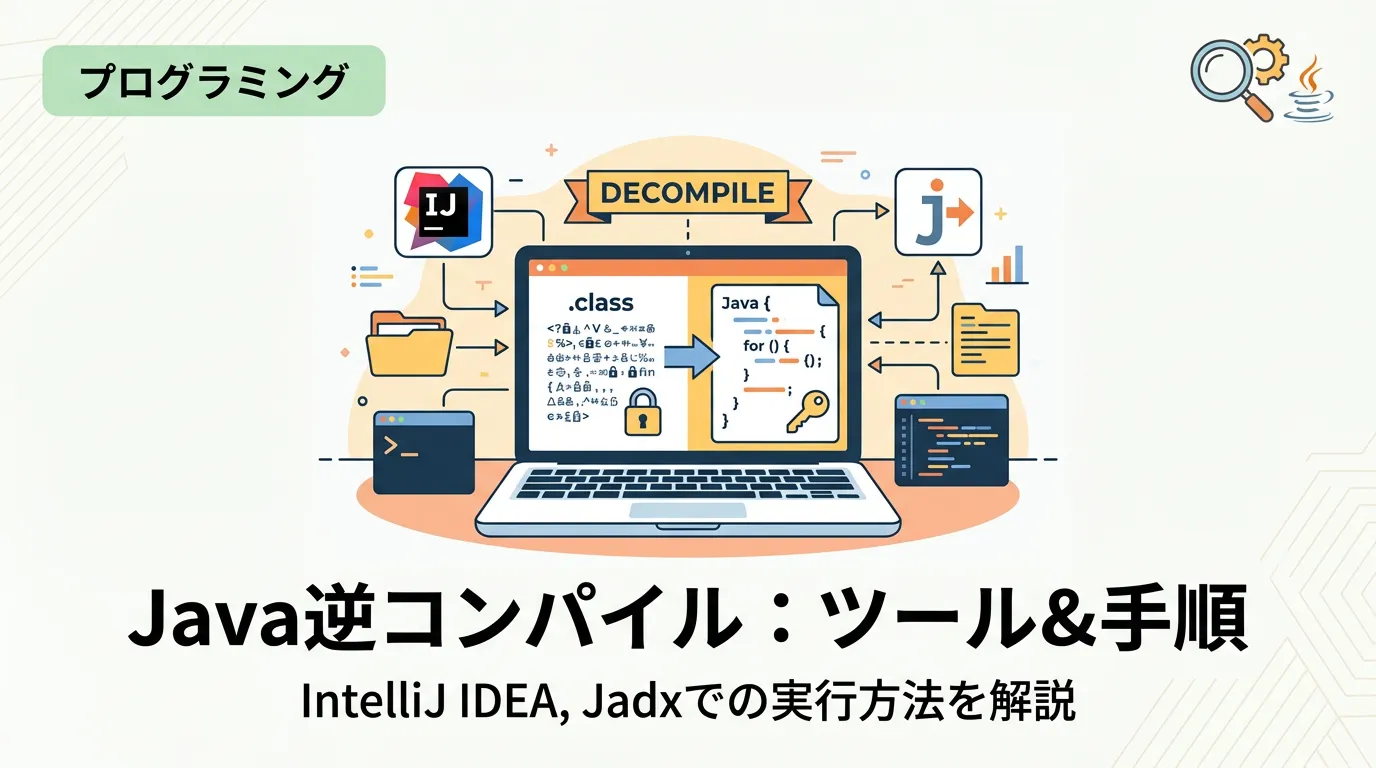
このような際に威力を発揮するのが逆コンパイル(Decompile)という技術です。
Javaは一度コンパイルされると中間形式である「バイトコード」へと変換されますが、逆コンパイラを使用することで、人間が理解できるソースコードに近い形へと復元することが可能です。
本記事では、Javaの逆コンパイルの仕組みから、現在主流となっているおすすめのツール、そしてIntelliJ IDEAやJadxといった具体的なツールの使用手順までを詳しく解説します。
開発効率を向上させ、トラブルシューティングを円滑に進めるための知識を深めていきましょう。
Javaの逆コンパイルとは
逆コンパイルとは、実行ファイルや中間コードから元のソースコードを推定・生成するプロセスのことを指します。
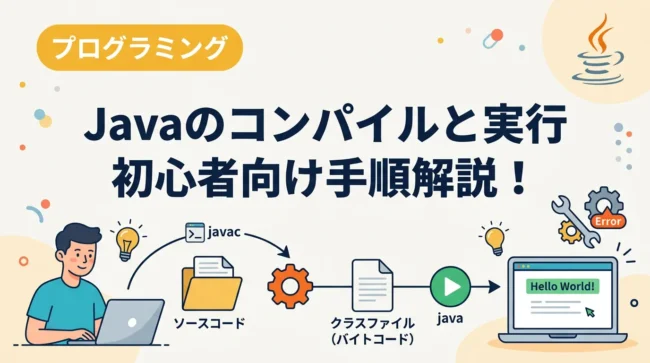
Javaの場合、作成したソースコード(.java)は、Javaコンパイラ(javac)によって、JVM(Java仮想マシン)が理解できるバイトコード(.class)へと変換されます。
このバイトコードを解析し、再びJavaの文法に基づいたソースコード形式に戻すツールが逆コンパイラです。
なぜ逆コンパイルが可能なのか
Javaのバイトコードは、ネイティブコード(機械語)に比べて元のソースコードの情報を多く保持しています。
例えば、クラス名、メソッド名、フィールド名といったメタデータがファイル内に含まれているため、逆コンパイラはこれらの情報を手がかりに構造を再構築できます。
ただし、コンパイル時の最適化設定によっては、ローカル変数名が失われていたり、制御フローが元の記述とは若干異なったりする場合もあります。
逆コンパイルが必要になる主なケース
逆コンパイルが活用される場面は多岐にわたりますが、代表的なものとして以下の3点が挙げられます。
「File」メニューから「Project Structure」を選択します。
「Libraries」の項目で、解析したい.jarファイルをライブラリとして追加します。
プロジェクトビューの「External Libraries」セクションに、追加したJARファイルが表示されることを確認します。
JARファイルを展開し、目的のクラスを選択することでソースコードとして閲覧可能になります。
逆コンパイルに関する注意点と倫理
逆コンパイルは非常に強力な技術ですが、利用にあたっては法的な制約やライセンス条項を十分に理解しておく必要があります。
多くの商用ソフトウェアでは、利用規約(EULA)において逆コンパイルやリバースエンジニアリングを明示的に禁止しています。
正当な理由(相互運用性の確保など)がある場合を除き、無断での逆コンパイルは契約違反となるリスクがあります。
また、逆コンパイルして得られたコードをコピーして再利用したり、再配布したりすることは著作権侵害にあたる可能性が高いため、あくまで学習や解析、デバッグの目的に留めることが重要です。
おすすめのJava逆コンパイルツール比較
現在、Java開発において広く利用されている逆コンパイルツールはいくつか存在します。
それぞれの特徴を理解し、用途に合わせて選択しましょう。
| ツール名 | 形態 | 特徴 |
|---|---|---|
| IntelliJ IDEA | IDE内蔵 | IDE標準機能として搭載。開発中に即座に確認可能。 |
| Jadx | スタンドアロン | Androidアプリ(APK)にも対応。GUIが見やすく多機能。 |
| CFR | コマンドライン | 最新のJava機能(ラムダ式、Switch式等)への対応が非常に速い。 |
| JD-GUI | スタンドアロン | 動作が非常に軽量。古くからの定番ツール。 |
| Procyon | コマンドライン | Java 8以降の構文解析に定評がある。 |
ここからは、特に利用頻度の高いIntelliJ IDEAとJadxの詳細な使い方を解説します。
IntelliJ IDEAでの逆コンパイル手順
IntelliJ IDEAには、標準で「Fernflower」という優れた逆コンパイラが組み込まれています。
特別なプラグインをインストールすることなく、.classファイルをドラッグ&ドロップするだけで内容を確認できるのが最大の利点です。
1. classファイルを直接開く
プロジェクトビューに.classファイルが含まれている場合、それをダブルクリックするだけで自動的に逆コンパイルされたソースコードが表示されます。
エディタの上部には「Decompiled .class file, methods structure might not be precise(逆コンパイルされたファイルです。メソッド構造は正確ではない可能性があります)」といったメッセージが表示されます。
2. 外部JARファイルの中身を確認する
外部から提供された.jarファイルの内容を解析したい場合は、以下の手順で行います。
「File」メニューから「Project Structure」を選択します。
「Libraries」の項目で、解析したい.jarファイルをライブラリとして追加します。
プロジェクトビューの「External Libraries」セクションに、その.jarファイルが表示されるようになります。
ファイルツリーを展開して目的のクラスを選択すると、ソースコードとして閲覧可能になります。
3. ソースコードが添付されていない場合の自動処理
MavenやGradleを利用しているプロジェクトでは、依存ライブラリのソースコードがダウンロードされていない場合、IntelliJが自動的に逆コンパイル結果を表示してくれます。
もしソースコードを入手できる環境であれば、画面右上に表示される「Download Sources」をクリックすることで、より正確な情報を得ることができます。
Jadxでの逆コンパイル手順
Jadxは、Javaの.classファイルだけでなく、.jar、さらにはAndroidの実行形式である.dexや.apkファイルまで幅広く対応しているオープンソースのデコンパイラです。
1. Jadxのインストール
JadxはGitHubのリポジトリから最新のリリースをダウンロードできます。
GUI版であるjadx-guiを利用するのが最も簡単です。
- GitHubの配布ページからZIPファイルをダウンロードし、展開します。
binフォルダ内にあるjadx-gui.bat(Windows)またはjadx-gui(Linux/macOS)を実行します。
2. ファイルの読み込みと解析
Jadxを起動したら、解析したいファイルをメインウィンドウにドラッグ&ドロップします。
- 読み込みが完了すると、左側のツリービューにパッケージ構造が表示されます。
- クラス名をクリックすると、中央のメインパネルに逆コンパイルされたソースコードが表示されます。
- Jadxの優れた点として、「変数やメソッドの参照箇所へのジャンプ」がスムーズに行えることが挙げられます。コード内のシンボルをクリックするだけで、定義元や利用箇所を瞬時に確認できます。
3. プロジェクト全体の書き出し
Jadxでは、逆コンパイルした結果をディレクトリ構造を維持したまま一括保存することができます。
- 「File」メニューから「Save all」を選択します。
- 保存先を指定すると、すべてのクラスファイルが
.javaファイルとして出力され、IDEでプロジェクトとして読み込み可能な状態になります。
実践例:コンパイル前後のコード比較
実際に簡単なJavaプログラムを作成し、それをコンパイルした後に逆コンパイラで復元すると、どのようなコードになるかを比較してみましょう。
元のソースコード (Sample.java)
package com.example;

import java.util.ArrayList;
import java.util.List;

public class Sample {
    public static void main(String[] args) {
        // リストの作成とデータの追加
        List<String> items = new ArrayList<>();
        items.add("Java");
        items.add("Decompiler");

        // 拡張for文による出力
        for (String item : items) {
            System.out.println("Item: " + item);
        }
    }
}
逆コンパイル後のコード (Jadxによる出力例)
逆コンパイルを行うと、コンパイラによる最適化やシンガーソングライター(糖衣構文)の展開が行われた後の状態で出力されます。
package com.example;

import java.io.PrintStream;
import java.util.ArrayList;
import java.util.Iterator;

public class Sample {
    public static void main(String[] args) {
        // 拡張for文はIteratorを使用したループに展開される
        ArrayList arrayList = new ArrayList();
        arrayList.add("Java");
        arrayList.add("Decompiler");
        Iterator it = arrayList.iterator();
        while (it.hasNext()) {
            String item = (String) it.next();
            PrintStream printStream = System.out;
            StringBuilder stringBuilder = new StringBuilder();
            stringBuilder.append("Item: ");
            stringBuilder.append(item);
            printStream.println(stringBuilder.toString());
        }
    }
}
出力結果の解説
上記の例からわかる通り、元のソースコードにあった拡張for文は、内部的にはIteratorを使用したループに変換されていることがわかります。
また、文字列の結合(+演算子)も、JavaのバージョンによってはStringBuilderを用いた処理として展開されます。
逆コンパイル後のコードを読む際は、こうした「コンパイラによる変換ルール」を念頭に置く必要があります。
逆コンパイルを防ぐ「難読化」の技術
自社で開発したソフトウェアの知的財産を守りたい場合、逆に「簡単に逆コンパイルされないようにする」対策が必要になります。
これを難読化(Obfuscation)と呼びます。
難読化ツールを使用すると、以下のような処理が施されます。
- 名前の置換
意味のあるクラス名やメソッド名を、
a,b,cといった無意味な短い名前に置き換えます。- 制御フローの複雑化
論理的なプログラム構造を維持したまま、逆コンパイラが解析しにくい複雑な分岐構造へと書き換えます。
- 未使用コードの削除
不要なメタデータを削除し、解析の手がかりを減らします。
代表的なツールとしては、Android開発で標準的に利用されるProGuardや、その進化版であるR8、商用製品のDashOなどが有名です。
セキュリティが重視されるアプリケーションでは、これらの導入を検討するのが一般的です。
高度な解析ツール:CFRの活用
最新のJava(Java 17やJava 21など)で導入された新しい構文を解析する場合、標準的なツールでは正しくコードを生成できないことがあります。
そのような場面で真価を発揮するのがCFRです。
CFRはコマンドラインツールですが、sealed classやrecord型、最新のswitchパターンマッチングといった複雑な機能を非常に高い精度で逆コンパイルできます。
CFRの実行例
# jarファイルを指定して、出力ディレクトリに保存する例
java -jar cfr-0.152.jar Sample.class --outputdir ./decompiled_src
実行結果として、最新のJava構文を維持した読みやすいコードが出力されます。
IDE内蔵の逆コンパイラで納得のいく結果が得られない場合は、CFRを試してみることを強くおすすめします。
逆コンパイルが失敗・不完全になる原因
すべての.classファイルが完璧に復元できるわけではありません。
以下のような要因により、不完全なコードが出力されることがあります。
- デバッグ情報の欠如
コンパイル時に
-g:noneオプションが指定されていると、ローカル変数名の情報が完全に削除されます。この場合、変数は
var1,var2のように自動生成された名前になります。- 複雑な最適化
JITコンパイラや特殊な最適化ツールによってコードが変形されている場合、逆コンパイラが論理構造を誤認し、構文エラーを含むコードを出力することがあります。
- インライン展開
小さなメソッドが呼び出し元に埋め込まれる(インライン化)などの最適化が行われると、元のメソッド構造自体が消失している場合があります。
まとめ
Javaの逆コンパイルは、ブラックボックス化されたプログラムの内部を解明するための強力な手段です。
日常的な開発やデバッグにおいてはIntelliJ IDEAの内蔵逆コンパイラを活用し、より詳細な解析やAndroidアプリの調査が必要な場合にはJadxを利用するという使い分けが最も効率的です。
一方で、逆コンパイルはあくまで「推定されたコード」を表示しているに過ぎないという限界を知っておくことも大切です。
また、他者のコードを扱う際には常にライセンスと倫理規範を遵守し、正当な範囲内での利用を心がけてください。
最新のツールを適切に使いこなすことで、Java開発における問題解決能力を飛躍的に高めることができるでしょう。