Javaは「一度書けば、どこでも動く(Write Once, Run Anywhere)」という理念を持つプログラミング言語ですが、その仕組みを支えているのがコンパイルというプロセスです。
ソースコードをコンピュータが理解できる形式に変換するこの工程は、Javaプログラミングの基礎であり、避けては通れない道です。
しかし、初心者にとっては、コマンドプロンプトやターミナルでの操作、環境構築、そして頻発するコンパイルエラーなど、最初の壁になりやすいポイントでもあります。
本記事では、Javaのコンパイルの仕組みから具体的な実行手順、エラーへの対処法まで、最新の情報を交えて徹底的に解説します。
Javaのコンパイルとは何か
プログラミングにおけるコンパイルとは、人間が記述したソースコードを、コンピュータ(CPU)が直接実行できる形式、あるいは中間的な形式に変換する作業を指します。
Javaの場合、このプロセスには独自の大きな特徴があります。
ソースコードからバイトコードへの変換
Javaで書かれたプログラム(拡張子が .java のファイル)は、そのままではコンピュータで動かすことができません。
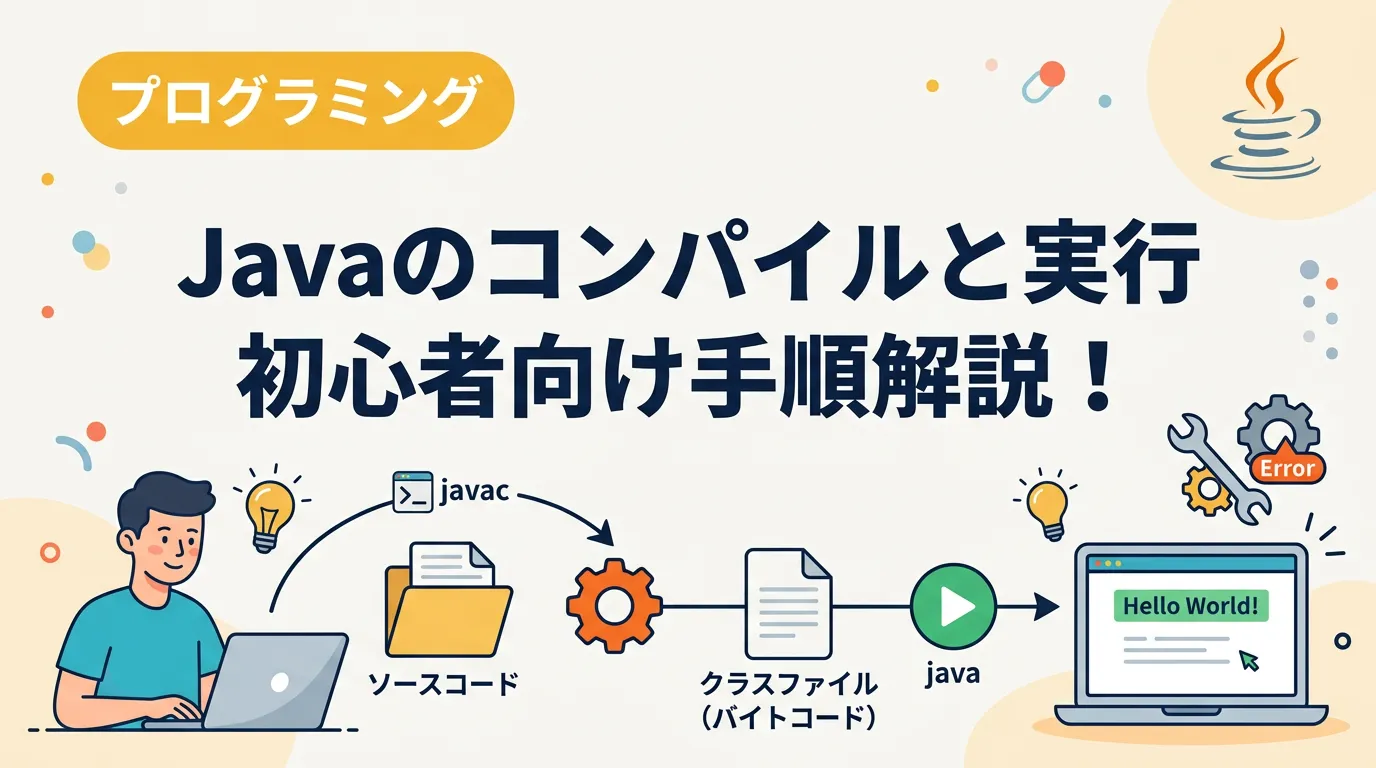
Javaコンパイラである javac を使用して、バイトコードと呼ばれる中間形式(拡張子が .class のファイル)に変換する必要があります。
このバイトコードこそが、Javaのプラットフォーム独立性を実現する鍵となります。
JVM(Java仮想マシン)の役割
コンパイルによって生成されたバイトコードは、特定のOS(WindowsやmacOS、Linuxなど)に依存しない形式になっています。
これを実際に実行するのがJVM(Java Virtual Machine:Java仮想マシン)です。
JVMは各OSごとに用意されており、バイトコードをそのOSが理解できるマシン語にリアルタイムで翻訳しながら実行します。
このように、「人間が書くコード」→「コンパイラによる共通のバイトコード」→「JVMによるマシン語への翻訳」という多段階の手順を踏むことで、Javaはどのような環境でも同じように動作することが可能になっています。
コンパイルに必要な環境の準備
Javaのプログラムをコンパイルし実行するためには、適切な開発環境を構築する必要があります。
まずは最低限必要なツールを確認しましょう。
JDKとJREの違い
Javaの環境には大きく分けて「JDK」と「JRE」の2種類がありますが、開発者にとってはJDK(Java Development Kit)のインストールが必須です。
| 項目 | 正称 | 役割 |
|---|---|---|
| JDK | Java Development Kit | Javaの開発用キット。コンパイラ(javac)やデバッガを含む。 |
| JRE | Java Runtime Environment | Javaの実行環境。JVMを含み、プログラムを動かすために必要。 |
現在、多くの配布形態(OpenJDK、Amazon Corretto、Oracle JDKなど)ではJDKにJREが含まれているため、最新のJDKをインストールすれば問題ありません。
環境変数の設定(PATHを通す)
JDKをインストールしただけでは、コマンドラインから javac コマンドを呼び出すことができません。
OSの環境変数「PATH」に、JDKの bin ディレクトリを登録する作業が必要です。
これにより、どのフォルダにいてもJavaのコンパイルコマンドが実行できるようになります。
最近のインストーラーでは自動的に設定してくれるものも多いですが、正しく設定されているか確認するには、コマンドラインで以下のコマンドを入力します。
# Javaコンパイラのバージョンを確認
javac -version
バージョン番号が正しく表示されれば、環境構築は完了です。
コマンドラインでのコンパイルと実行手順
それでは、実際に最も基本的な方法であるコマンドライン(WindowsならコマンドプロンプトやPowerShell、macOSならターミナル)を使用したコンパイルの手順を見ていきましょう。
1. ソースコードの作成
まずは、テキストエディタ(メモ帳やVS Codeなど)で以下のようなプログラムを作成し、Main.java というファイル名で保存します。
public class Main {
    public static void main(String[] args) {
        // 標準出力にメッセージを表示
        System.out.println("Javaのコンパイルに成功しました!");
    }
}
2. javacコマンドによるコンパイル
次に、保存したファイルがあるディレクトリ(フォルダ)までコマンドラインで移動し、以下のコマンドを実行します。
# ファイル名を指定してコンパイル
javac Main.java
成功すると、画面には何も表示されませんが、フォルダ内に Main.class というファイルが新しく生成されます。
これがバイトコードです。
3. javaコマンドによる実行
生成されたクラスファイルをJVMで実行するには、java コマンドを使用します。
ここで注意が必要なのは、拡張子の .class は付けず、クラス名だけを指定するという点です。
# クラス名を指定して実行
java MainJavaのコンパイルに成功しました!無事にメッセージが表示されれば、コンパイルから実行までの一連の流れは成功です。
Java 11以降で導入された「単一ファイル実行」
実は、最新のJava(Java 11以降)では、学習やテスト目的の小さなプログラムであれば、コンパイル手順をスキップして直接実行することが可能になっています。
# ソースファイルを直接指定して実行
java Main.java
このコマンドを実行すると、メモリ上で一時的にコンパイルが行われ、そのまま実行されます。
ディスク上に .class ファイルが作成されないため、フォルダ内を汚さずに素早く動作確認ができる非常に便利な機能です。
ただし、複数のファイルが絡み合う大規模なプロジェクトでは、従来通り javac による明示的なコンパイルが必要です。
IDE(統合開発環境)を使ったコンパイル
実際の開発現場では、コマンドラインですべてのファイルをコンパイルすることは稀です。
通常はIDE(Integrated Development Environment)と呼ばれる高機能なツールを使用します。
代表的なIDE
- IntelliJ IDEA
現在のJava開発において最も人気のあるIDE。
補完機能が非常に強力です。
- Eclipse
古くから使われている定番のオープンソースIDE。
日本語の情報が豊富です。
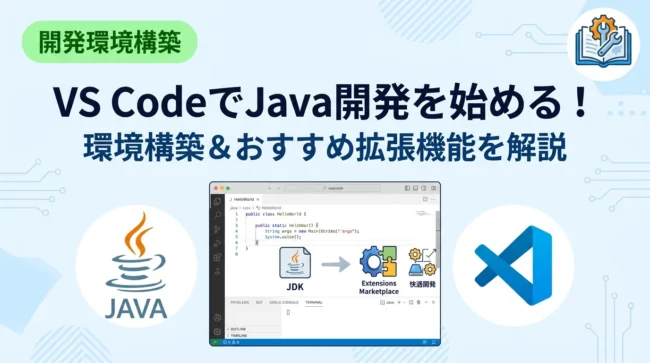
- Visual Studio Code (VS Code)
拡張機能をインストールすることで、軽量なJava開発環境として利用できます。
IDEでのコンパイルの仕組み
IDEを使用する場合、ファイルを保存した瞬間にバックグラウンドで自動的にコンパイルが行われます(インクリメンタルビルド)。
コードに記述ミスがあれば、即座に赤い波線などでエラーを通知してくれるため、javac コマンドを叩く手間が省けるだけでなく、開発スピードが格段に向上します。
コンパイルエラーの主な種類と解決策
Javaの学習において最も多くの時間を費やすのが、コンパイル時に発生するエラーの修正作業です。
初心者が遭遇しやすいエラーとその原因をまとめました。
1. 文法エラー(Syntax Error)
最も基本的なエラーです。
セミコロン ; の付け忘れや、カッコ {} の閉じ忘れなどが原因です。
public class ErrorSample {
    public static void main(String[] args) {
        // セミコロンがないためコンパイルエラーになる
        System.out.println("Hello Error")
    }
}コンパイラが表示するエラーメッセージの行番号を確認し、周辺のタイポ(打ち間違い)がないかチェックしてください。
2. シンボルが見つかりません(cannot find symbol)
宣言していない変数を使おうとしたり、メソッド名の綴りを間違えたりした際に発生します。
public class ErrorSample {
    public static void main(String[] args) {
        int count = 10;
        // 変数名の綴り間違い(countをcontと書いている)
        System.out.println(cont);
    }
}変数やメソッドの宣言が正しいか、大文字と小文字が正確に区別されているかを確認します。
Javaは大文字・小文字を厳格に区別する言語です。
3. クラス、インターフェース、または列挙型がありません(class, interface, or enum expected)
クラスの外側に処理を書いてしまったり、クラス定義のカッコが不足している場合に発生します。
Javaのプログラムは必ずクラスの中に記述しなければなりません。
4. 文字化け・エンコーディングエラー
Windows環境などでよく発生するのが、ソースコードの文字コードとコンパイラの想定する文字コードの不一致です。
# UTF-8で保存したファイルをコンパイルする場合
javac -encoding UTF-8 Main.javaオプション -encoding を指定して、ソースコードの文字コード(現在はUTF-8が推奨)を明示的に伝えます。
効率的なビルドを支える「ビルドツール」
プロジェクトが大規模になり、数百、数千のクラスを扱うようになると、手動でのコンパイルやIDEの自動コンパイルだけでは管理が難しくなります。
そこで登場するのがビルドツールです。
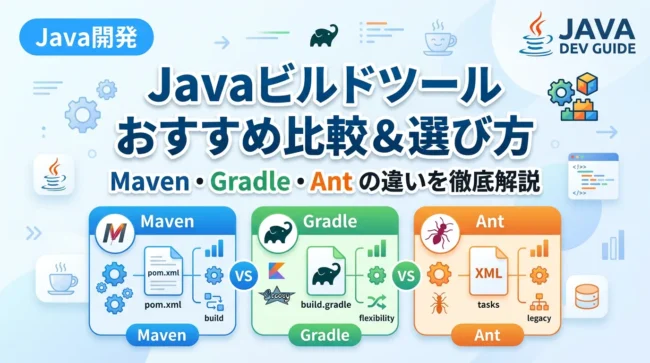
MavenとGradle
Javaの世界で標準的に使われているビルドツールには「Maven(メイヴン)」と「Gradle(グレイドル)」の2つがあります。
これらは以下の作業を自動化してくれます。
- 依存ライブラリ(外部の便利なプログラム群)の自動ダウンロード
- 決められた順序での全ファイルコンパイル
- テストコードの自動実行
- 実行用ファイル(JARファイル)の作成
例えば、Gradleを使えば、コマンド一つでプロジェクト全体のクリーンアップ、コンパイル、テスト、パッケージングを行うことができます。
# Gradleによるビルド例
./gradlew build
初心者のうちは意識する必要はありませんが、実務レベルのJava開発を目指すのであれば、コンパイルの背後にこうしたツールがあることを知っておくのは非常に重要です。
コンパイルをより深く理解するためのQ&A
- 静的コンパイルと動的コンパイル(JIT)の違いは?
Javaは「静的コンパイル」と「動的コンパイル」のハイブリッドです。
javacによるコンパイルは「静的」であり、事前にソースをバイトコードにします。一方、プログラム実行中にJVMが行うのが「動的(JIT: Just-In-Time)」コンパイルです。
頻繁に実行されるコードをJVMが検知し、実行時にさらに最適化されたマシン語へ変換することで、Javaは高いパフォーマンスを発揮します。
- コンパイル後の .class ファイルは配布していいの?
はい、Javaのプログラムを配布する際は、通常ソースコード(.java)ではなく、コンパイル済みのバイトコード(.class)や、それをまとめた
.jarファイルを配布します。これにより、ソースコードの秘匿性が保たれ、配布サイズも軽量化されます。
- コンパイルが遅いと感じる場合は?
大きなプロジェクトではコンパイルに時間がかかることがあります。
その場合は、増分コンパイル(変更があったファイルだけをコンパイルする機能)が効いているか確認したり、十分なメモリを割り当てた最新のJDKを使用したりすることが推奨されます。
まとめ
Javaのコンパイルは、人間が書いたコードをコンピュータが扱える「バイトコード」へと変換し、プラットフォームを問わずに実行できるようにするための極めて重要なプロセスです。
javac コマンドによる基本的な手順を理解することは、トラブルシューティングの際や環境構築のトラブルを防ぐための基礎体力となります。
最初は複雑なエラーメッセージに戸惑うかもしれませんが、コンパイルエラーは「プログラムを動かす前にミスを教えてくれる親切な通知」です。
IDEや最新のJava機能を活用しながら、一つひとつのエラーを解決していくことで、Javaプログラミングのスキルは着実に向上していきます。
本記事で紹介した手順と解決策を参考に、まずはシンプルなコードからコンパイル・実行に挑戦し、Javaの強力なエコシステムを体感してみてください。