C#を用いたアプリケーション開発において、改行コードの扱いは非常に基本的でありながら、プログラムの動作や保守性に大きな影響を与える重要な要素です。
Windows環境を中心とした開発から、.NET(旧.NET Core)によるマルチプラットフォーム展開が当たり前となった現代では、OSごとの改行コードの違いを意識した実装が欠かせません。
本記事では、C#における改行コードの基本から、最新のC# 11以降で導入された革新的な記述法、さらには実行環境に依存しない堅牢なコードの書き方まで、プロフェッショナルな視点で詳細に解説します。
改行コードの基礎知識とC#での基本表現
プログラムにおける「改行」は、単なるテキストの折り返しではなく、制御文字としての意味を持ちます。
まずは、C#で一般的に使用されるエスケープシーケンスと、それぞれの役割について整理しましょう。
エスケープシーケンスによる改行
C#の文字列リテラル内では、バックスラッシュ(または円記号)を用いたエスケープシーケンスによって改行を表現します。
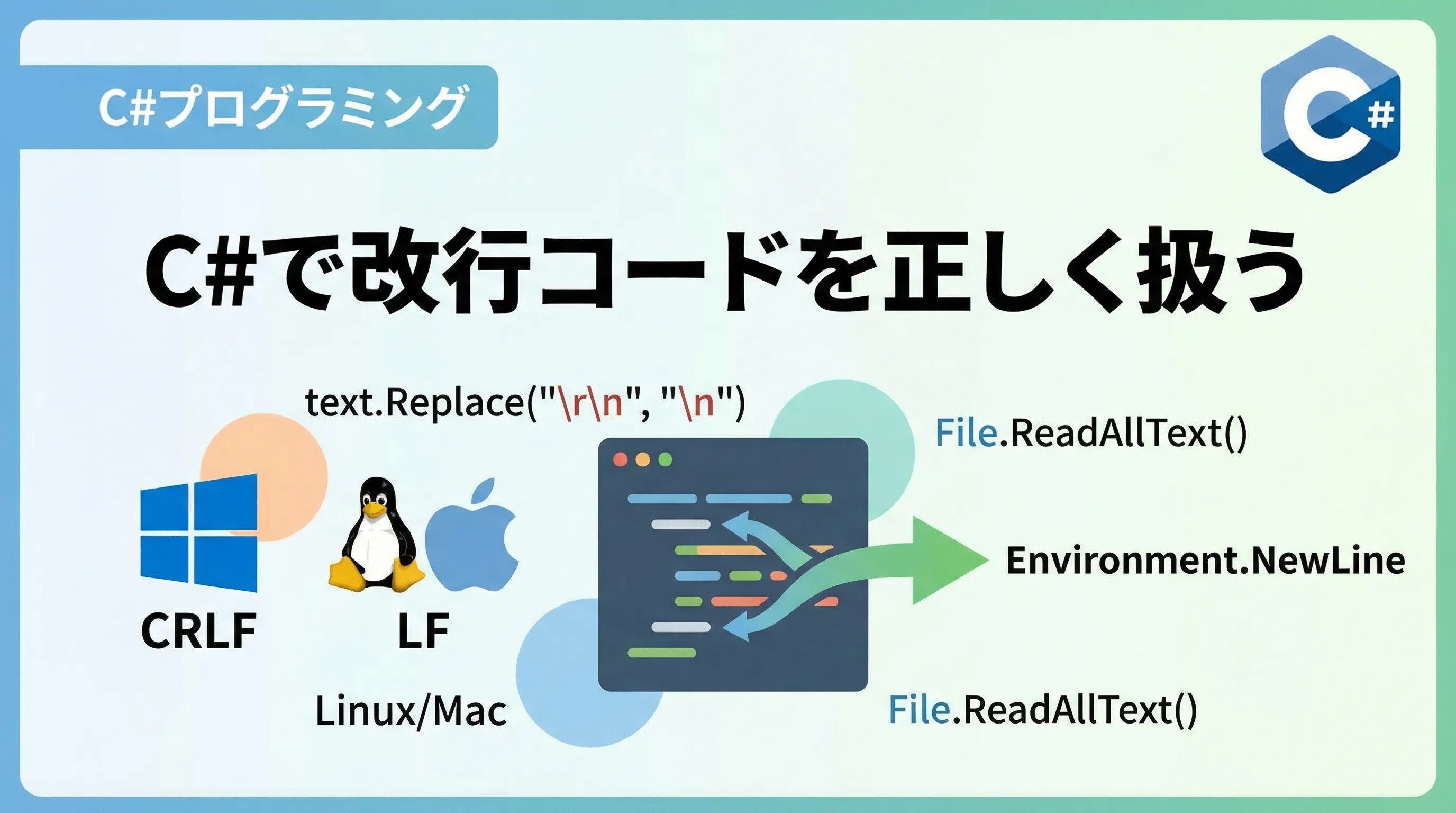
\n(Line Feed / LF):Unix系OS(Linux, macOS)で標準的な改行コード。\r\n(Carriage Return + Line Feed / CRLF):Windows環境で標準的な改行コード。
歴史的に、Windowsはテレタイプ端末の動作を模したCRLFを採用し、Unix系は簡略化されたLFを採用してきました。
C#はマイクロソフトが開発した言語であるため、古くからWindows環境での動作が中心でしたが、現在はマルチプラットフォーム対応が必須となっているため、これらの使い分けには注意が必要です。
using System;

class Program
{
    static void Main()
    {
        // LFを使用した改行
        string lfString = "Hello\nWorld";

        // CRLFを使用した改行
        string crlfString = "Hello\r\nWorld";

        Console.WriteLine("--- LF Output ---");
        Console.WriteLine(lfString);
        Console.WriteLine("--- CRLF Output ---");
        Console.WriteLine(crlfString);
    }
}--- LF Output ---
Hello
World
--- CRLF Output ---
Hello
WorldOS依存を解決する Environment.NewLine
特定の改行コードを直接記述(ハードコーディング)すると、異なるOS間でデータをやり取りする際に不具合の原因となることがあります。
これを解決するために提供されているのが System.Environment.NewLine プロパティです。
このプロパティは、実行されているプラットフォームに最適な改行コードを動的に取得します。
Windows上で実行すれば \r\n を返し、LinuxやmacOS上で実行すれば \n を返します。
using System;

class Program
{
    static void Main()
    {
        // 実行環境に合わせた改行コードを使用
        string message = "First Line" + Environment.NewLine + "Second Line";

        Console.WriteLine(message);

        // 実際の改行コードをバイナリ的に確認(例:Windowsなら2文字、Linuxなら1文字)
        Console.WriteLine($"NewLine Length: {Environment.NewLine.Length}");
    }
}
実行結果(Windowsの場合):
First Line
Second Line
NewLine Length: 2
実行結果(Linuxの場合):
First Line
Second Line
NewLine Length: 1
文字列リテラルによる高度な改行表現
C#の進化に伴い、コード内に直接複数行のテキストを記述する方法も洗練されてきました。
特に最新の機能を活用することで、可読性を劇的に向上させることが可能です。
逐次リテラル(@マーク)による記述
C# 2.0から存在する「逐次リテラル(Verbatim String Literals)」は、文字列の先頭に @ を付けることで、エスケープシーケンスを無視し、ソースコード上の改行をそのまま文字列として扱います。
string query = @"
    SELECT id, name
    FROM users
    WHERE status = 'active';
";この記法は非常に便利ですが、「ソースコード自体の改行コード」がそのまま文字列に含まれるという点に注意が必要です。
Gitの設定などでソースコードの改行コードが変換されると、実行時に取得される文字列の改行コードも変わってしまいます。
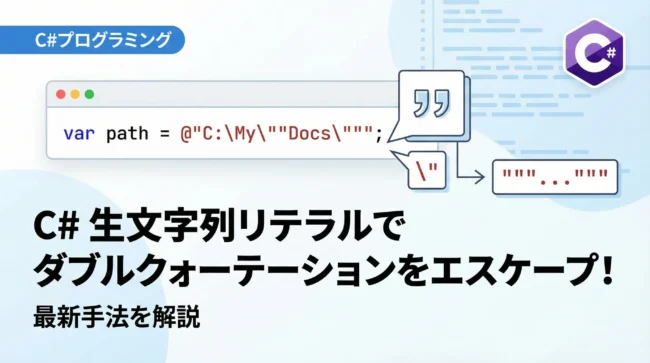
生文字列リテラル(Raw String Literals)の活用
C# 11で導入された「生文字列リテラル」は、現代的なC#開発における最も推奨される複数行テキストの記述法です。
ダブルクォート3つ以上(""")で囲むことで定義します。
この機能の優れた点は、インデントの自動調整にあります。
閉じの """ の位置に基づいて、文字列内の余計な左側の空白が削除されます。
using System;

class Program
{
    static void Main()
    {
        // C# 11 生文字列リテラル
        // 閉じの「"""」の位置が基準となり、インデントが制御される
        string content = """
            これは1行目です。
            これは2行目です。
                この行はインデントされています。
            """;

        Console.WriteLine(content);
    }
}これは1行目です。
これは2行目です。
この行はインデントされています。生文字列リテラルを使用することで、ソースコードの美しさを保ちつつ、意図した通りの改行とインデントを保持した文字列を定義できます。
JSONやXML、SQLなどの構造化テキストをコード内に埋め込む際には最適の選択肢です。
大規模な文字列操作と改行:StringBuilder
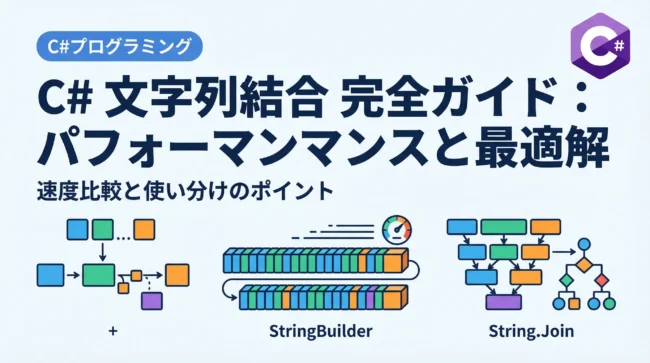
ループ処理の中で大量の文字列を連結し、その都度改行を挿入する場合、通常の string 型の連結(+ 演算子)はパフォーマンス上の問題を引き起こします。
C#では文字列は不変(Immutable)であるため、連結のたびに新しいメモリ領域が確保されるからです。
このようなシナリオでは System.Text.StringBuilder を使用します。
AppendLine メソッドの利便性
StringBuilder には、文字列の末尾に改行コードを自動的に付与して追加する AppendLine メソッドが用意されています。
using System;
using System.Text;

class Program
{
    static void Main()
    {
        var sb = new StringBuilder();

        sb.AppendLine("Header");
        sb.AppendLine("--------------------");
        sb.AppendLine("Data Row 1");
        sb.AppendLine("Data Row 2");

        // 最後に一括で文字列に変換
        string result = sb.ToString();

        Console.Write(result);
    }
}Header
--------------------
Data Row 1
Data Row 2AppendLine メソッドは、内部的に Environment.NewLine を使用します。
したがって、実行環境に合わせた適切な改行が行われます。
特定の改行コード(例えば常に LF にしたい場合)を指定したい場合は、引数なしの AppendLine() を使わず、明示的に Append("...\n") と記述するか、.NET 6以降であれば sb.AppendFormat("{0}\n", "text") などを検討します。
ファイル入出力における改行の取り扱い
ファイルを読み書きする際、改行コードの扱いはさらに慎重さが求められます。
特にWindowsユーザーとMac/Linuxユーザーが混在する環境では、改行コードの不一致が原因でパースエラーが発生することがよくあります。
StreamWriter による書き込み
StreamWriter.WriteLine メソッドを使用すると、そのライターの設定に基づいた改行コードが書き込まれます。
using System;
using System.IO;
using System.Text;

class Program
{
    static void Main()
    {
        string filePath = "output.txt";

        using (StreamWriter writer = new StreamWriter(filePath, false, Encoding.UTF8))
        {
            writer.WriteLine("Line 1");
            writer.WriteLine("Line 2");
        }

        Console.WriteLine("ファイルの書き込みが完了しました。");
    }
}
デフォルトでは writer.NewLine はプラットフォーム依存ですが、以下のように明示的に変更することも可能です。
// 常にLFで書き込むように設定
writer.NewLine = "\n";
StreamReader による読み込みと正規化
ファイルからデータを読み込む際、ReadLine() メソッドは \r\n と \n のどちらも「行の終わり」として適切に認識します。
そのため、読み込みに関してはあまり神経質になる必要はありません。
しかし、ファイル全体を一括で読み込んだ後に特定の処理を行う場合、改行コードが混在していると不都合が生じることがあります。
その場合は、読み込み直後に改行コードを正規化するのが一般的です。
using System;
using System.IO;

class Program
{
    static void Main()
    {
        // ファイル全体を読み込み、すべての改行を LF に統一する例
        string content = File.ReadAllText("input.txt");
        string normalizedContent = content.Replace("\r\n", "\n").Replace("\r", "\n");

        // 行単位に分割
        string[] lines = normalizedContent.Split('\n');

        Console.WriteLine($"Total lines: {lines.Length}");
    }
}
文字列操作における高度な改行テクニック
文字列を改行単位で分割したり、逆に結合したりする操作は、データ加工の現場で頻繁に登場します。
String.Split による行分割
現代的なC#(.NET Core以降)では、string.Split を使用して効率的に行を分割できます。
using System;

class Program
{
    static void Main()
    {
        string multiLineText = "Item1\r\nItem2\nItem3\rItem4";

        // 複数の改行コードに対応して分割し、空の要素を除去する
        string[] items = multiLineText.Split(
            new[] { "\r\n", "\r", "\n" },
            StringSplitOptions.RemoveEmptyEntries
        );

        foreach (var item in items)
        {
            Console.WriteLine($"Found: {item}");
        }
    }
}Found: Item1
Found: Item2
Found: Item3
Found: Item4StringSplitOptions.RemoveEmptyEntries を指定することで、連続した改行があった場合に空の文字列が配列に含まれるのを防ぐことができます。
これはログファイルの解析などで非常に役立ちます。
改行コードの置換と除去
HTML出力のために改行を <br /> に変換したり、ログを1行にまとめるために改行を除去したりする場合、Replace メソッドを連鎖させます。
string rawText = "Hello\r\nC# World";

// 改行をHTMLタグに変換
string htmlText = rawText.Replace("\r\n", "\n").Replace("\n", "<br />");

// 改行を完全に削除
string flatText = rawText.Replace("\r", "").Replace("\n", "");
各種フレームワークにおける改行の挙動
C#が使われる領域は広く、それぞれのフレームワーク特有の作法が存在します。
ASP.NET Core (Web)
ブラウザに表示するHTML内では、C#の文字列における \n は単なるソースコード上の改行として扱われ、画面上では無視(または半角スペース扱い)されます。
画面上で改行させるには、前述の通り <br /> タグに置換するか、CSSで white-space: pre-wrap; を指定する必要があります。
WPF / WinForms (Desktop)
Windowsデスクトップアプリのコントロール(TextBoxなど)では、基本的には \r\n が必要です。
特に古いバージョンの WinForms の標準的な TextBox では、\n だけでは改行されず、黒い四角形(制御文字の未定義表示)が表示されることがありました。
WPFではより柔軟になっていますが、互換性を考慮すると Windows 環境では Environment.NewLine を使用するのが最も安全です。
改行コードにまつわるトラブルシューティングとベストプラクティス
最後に、実務で陥りやすい罠とその回避策についてまとめます。
Git の autocrlf 設定に注意
チーム開発において、「自分の環境では動くのに、同僚の環境ではテストが失敗する」という問題の多くは Git の改行コード自動変換設定に起因します。
- Windows版Gitのデフォルト設定では、コミット時に LF に変換し、チェックアウト時に CRLF に変換します。
- これにより、C#コード内の逐次リテラル(
@"")に含まれる改行コードが勝手に書き換わることがあります。
プロジェクトのルートに .gitattributes ファイルを作成し、改行コードの扱いを固定することが、C#プロジェクトにおけるベストプラクティスです。
# .gitattributes の例
*.cs text eol=lf
このように設定することで、どのOSで開発していてもソースコード内の改行は LF に統一され、予期せぬ挙動を防ぐことができます。
改行コードの判定ロジック
外部から入力された文字列がどの改行コードを使っているかを判定する必要がある場合は、以下のような拡張メソッドを用意しておくと便利です。
public static class StringExtensions
{
    public static string DetectNewLine(this string @this)
    {
        if (@this.Contains("\r\n")) return "CRLF";
        if (@this.Contains("\n")) return "LF";
        if (@this.Contains("\r")) return "CR";
        return "Unknown";
    }
}
まとめ
C#における改行コードの扱いは、単なる文字の出力以上の深いテーマを含んでいます。
Windows環境での歴史的な経緯を理解しつつ、現代のマルチプラットフォーム開発においては Environment.NewLine や C# 11の生文字列リテラルを積極的に活用することが推奨されます。
本記事で解説した以下のポイントを意識することで、より堅牢でメンテナンス性の高いコードを記述できるようになります。
- 基本は
Environment.NewLineを使用し、実行環境への依存を排除する。 - ソースコード内の固定テキストには、インデント管理に優れた 生文字列リテラル(”””) を採用する。
- 大量の文字列連結には
StringBuilder.AppendLineを使い、パフォーマンスを確保する。 - ファイル入出力や外部データ連携では、改行コードの正規化(Replaceによる統一)を検討する。
- Git設定などの開発環境まで含めて、プロジェクト全体で改行コードの方針を統一する。
適切な改行コードのハンドリングは、バグの混入を防ぐだけでなく、チーム全体での開発効率を向上させる基盤となります。
最新のC#の機能を駆使して、クリーンなコードを目指しましょう。