C#を利用してアプリケーションを開発する際、文字列操作は避けて通れない要素の一つです。
特にユーザーからの入力値や外部ファイルから読み込んだデータには、不要な空白や改行コード、あるいは特定の記号が含まれていることが多々あります。
これらの不要な文字を効率的に取り除き、データの整合性を保つために不可欠なのがTrimメソッドです。
本記事では、C#のstring.Trimメソッドの基本的な使い方から、特定の文字を指定して削除する方法、さらにはパフォーマンスを意識した最新のReadOnlySpan<char>を用いた応用テクニックまで、エンジニアが実務で直面するシナリオを交えて詳しく解説します。
C#におけるTrimメソッドの基本
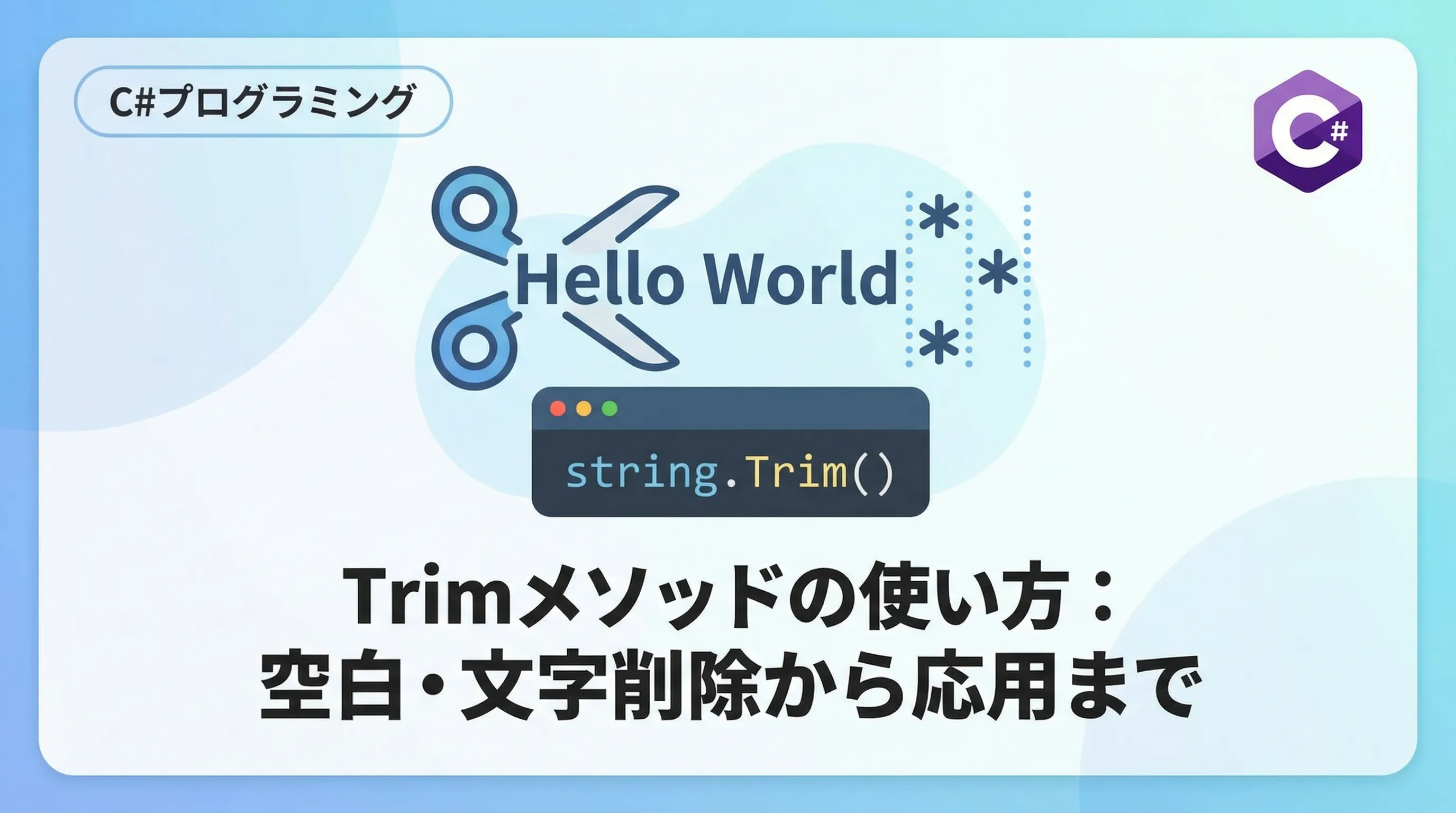
C#のString.Trimメソッドは、文字列の先頭および末尾から特定の文字セット(デフォルトでは空白文字)を削除するために使用されます。
文字列の「中間に含まれる空白」は削除されないという点が、基本的な動作のポイントです。
Trim()の基本的な動作
最も一般的な使い方は、引数を指定せずにTrim()を呼び出す方法です。
この場合、Unicode規格で定義されているすべての空白文字が削除対象となります。
これには半角スペース、タブ(\t)、改行(\n、\r)などが含まれます。
using System;

public class Program
{
    public static void Main()
    {
        string input = "  Hello, C# World!  \n";

        // Trimメソッドの実行
        string result = input.Trim();

        Console.WriteLine("元の文字列: [" + input + "]");
        Console.WriteLine("Trim後: [" + result + "]");
    }
}元の文字列: [ Hello, C# World!
]
Trim後: [Hello, C# World!]上記の例からわかるように、文字列の前後にあるスペースと改行が綺麗に取り除かれています。
全角スペースの扱いについて
日本の開発現場で特筆すべき点は、Trim()が全角スペース(’ ’)も空白文字として認識し、削除してくれるという点です。
これは.NETのChar.IsWhiteSpaceメソッドの基準に基づいているため、日本語入力を伴うフォームのバリデーションなどにおいて非常に便利に機能します。
string input = " 全角スペースが含まれるデータ ";
string result = input.Trim();
// 結果: "全角スペースが含まれるデータ"
TrimStartとTrimEndによる方向指定の削除
文字列の前後両方ではなく、先頭だけ、あるいは末尾だけを処理したい場合には、TrimStartおよびTrimEndを使用します。
先頭だけを削除するTrimStart
TrimStartは、文字列の先頭(左側)にある連続した対象文字のみを削除します。
例えば、ログファイルの各行の冒頭にあるインデントだけを取り除きたい場合などに有効です。
string path = "    /usr/local/bin/";
string trimmed = path.TrimStart();
// 結果: "/usr/local/bin/"
末尾だけを削除するTrimEnd
TrimEndは、文字列の末尾(右側)にある連続した対象文字のみを削除します。
ファイルパスの末尾にあるスラッシュを統一して取り除きたい場合や、文末の不要な改行を消したい場合に重宝します。
string url = "https://example.com///";
string result = url.TrimEnd('/');
// 結果: "https://example.com"
特定の文字を指定して削除する方法
Trimメソッドの強力な点は、空白以外の任意の文字を指定して削除できることです。
文字配列(char[])を使用した指定
引数にchar型の配列、または可変長引数として文字を渡すことで、その文字が先頭・末尾にある限り削除を繰り返します。
using System;

public class Program
{
    public static void Main()
    {
        string target = "###重要ニュース!!!";

        // '#' と '!' を削除対象に指定
        char[] charsToTrim = { '#', '!' };
        string result = target.Trim(charsToTrim);

        Console.WriteLine("変換前: " + target);
        Console.WriteLine("変換後: " + result);
    }
}変換前: ###重要ニュース!!!
変換後: 重要ニュース注意点:文字列としての削除ではない
ここで初心者が陥りやすい罠があります。
それは、Trimメソッドに指定するのは「削除したい文字列の塊」ではなく、「削除対象となる文字の集合」であるという点です。
例えば、input.Trim("abc")とした場合、これは「abc」という単語を消すのではなく、「a」か「b」か「c」のいずれかが端にある限り消し続けるという動きをします。
string input = "cbabcHELLOabcba";
string result = input.Trim('a', 'b', 'c');
// 結果: "HELLO"
このように、指定した文字の順番に関係なく、対象の文字が含まれている間は削除が続行されます。
もし特定の文字列(例:末尾の “.tmp” という拡張子など)を一度だけ正確に消したい場合は、TrimEndではなくEndsWithとSubstring、あるいはReplaceなどの別の手段を検討する必要があります。
実践的な応用例とテクニック
現場でよく使われる具体的なシナリオを見ていきましょう。
CSVデータのクレンジング
CSVファイルをパースする際、各項目の前後に意図しないスペースが含まれていることがよくあります。
これを一括で綺麗にする処理は定番です。
string csvLine = "  ID001 ,  Laptop PC , 150000  ";
string[] elements = csvLine.Split(',');

for (int i = 0; i < elements.Length; i++)
{
    // 各要素の前後スペースを削除
    elements[i] = elements[i].Trim();
}

// 結合して確認
Console.WriteLine(string.Join("|", elements));
// 出力結果: ID001|Laptop PC|150000
ユーザー入力の正規化
ユーザーがフォームに入力したメールアドレスや電話番号などは、前後にスペースが入っているとデータベースの検索に失敗する原因となります。
public string NormalizeInput(string input)
{
    if (string.IsNullOrWhiteSpace(input))
    {
        return string.Empty;
    }
    // 前後の空白を消し、小文字に変換
    return input.Trim().ToLower();
}
パフォーマンスを意識したTrim操作
大規模なテキスト処理や、高頻度で呼ばれるループ内でのTrim操作には注意が必要です。
ReadOnlySpanによるメモリ最適化
C#のstringは不変(immutable)なオブジェクトです。
そのため、Trimを呼び出すたびに、メモリ上に新しい文字列インスタンスが生成されます。
大量の文字列を処理する場合、これがガベージコレクション(GC)の負荷となることがあります。
モダンなC#(.NET Core 2.1以降)では、ReadOnlySpan<char>を使用することで、新しい文字列を作成せずに「元の文字列のどこからどこまでを参照するか」という情報だけを扱うことができます。
using System;

public class Program
{
    public static void Main()
    {
        string heavyString = "    大量のデータを想定した文字列    ";

        // ReadOnlySpanとして扱う
        ReadOnlySpan<char> span = heavyString.AsSpan();

        // メモリコピーを発生させずにTrim(参照範囲を変えるだけ)
        ReadOnlySpan<char> trimmedSpan = span.Trim();

        // 最後に必要になったタイミングで文字列化する、あるいはそのまま解析する
        Console.WriteLine(trimmedSpan.ToString());
    }
}「パフォーマンスが極めて重要な箇所」では、このSpanベースの設計を取り入れることで、メモリ消費量を劇的に抑えることが可能です。
Trim使用時の注意点とTips
安全でバグのないコードを書くための注意点を整理します。
null参照への対策
Trimメソッドはインスタンスメソッドであるため、対象の文字列がnullの場合に呼び出すとNullReferenceExceptionが発生します。
string? input = null;

// 安全な呼び出し方(Null条件演算子)
string? result = input?.Trim();

// または string.IsNullOrWhiteSpace と組み合わせる
if (!string.IsNullOrWhiteSpace(input))
{
    string cleaned = input.Trim();
}
input?.Trim() を使用した場合、input が null なら result も null になるため、その後の処理で不都合がないか確認が必要です。
TrimとReplaceの違い
文字列の中にある空白も消したい場合は、TrimではなくReplaceを使用します。
| メソッド | 削除範囲 | 主な用途 |
|---|---|---|
| Trim() | 先頭と末尾のみ | 入力の正規化、不要な余白の除去 |
| Replace(” “, “”) | 文字列全体 | 空白を完全に排除したIDの生成など |
まとめ
C#のTrimメソッドは、シンプルながらも非常に多機能な文字列操作ツールです。
- 基本: 引数なしで呼び出すと、半角・全角スペースや改行をすべて除去。
- 方向指定:
TrimStart/TrimEndで特定の側のみ処理。 - カスタマイズ:
char[]を渡すことで、特定の記号などを除去可能。 - 最適化: 大量データには
ReadOnlySpan<char>の検討を。 - 安全性:
nullチェックを忘れずに行う。
文字列操作は、アプリケーションの堅牢性に直結します。
「どこまでを削除対象とするか」を明確にした上で、適切なTrimメソッドを選択し、クリーンなデータ処理を実装していきましょう。