
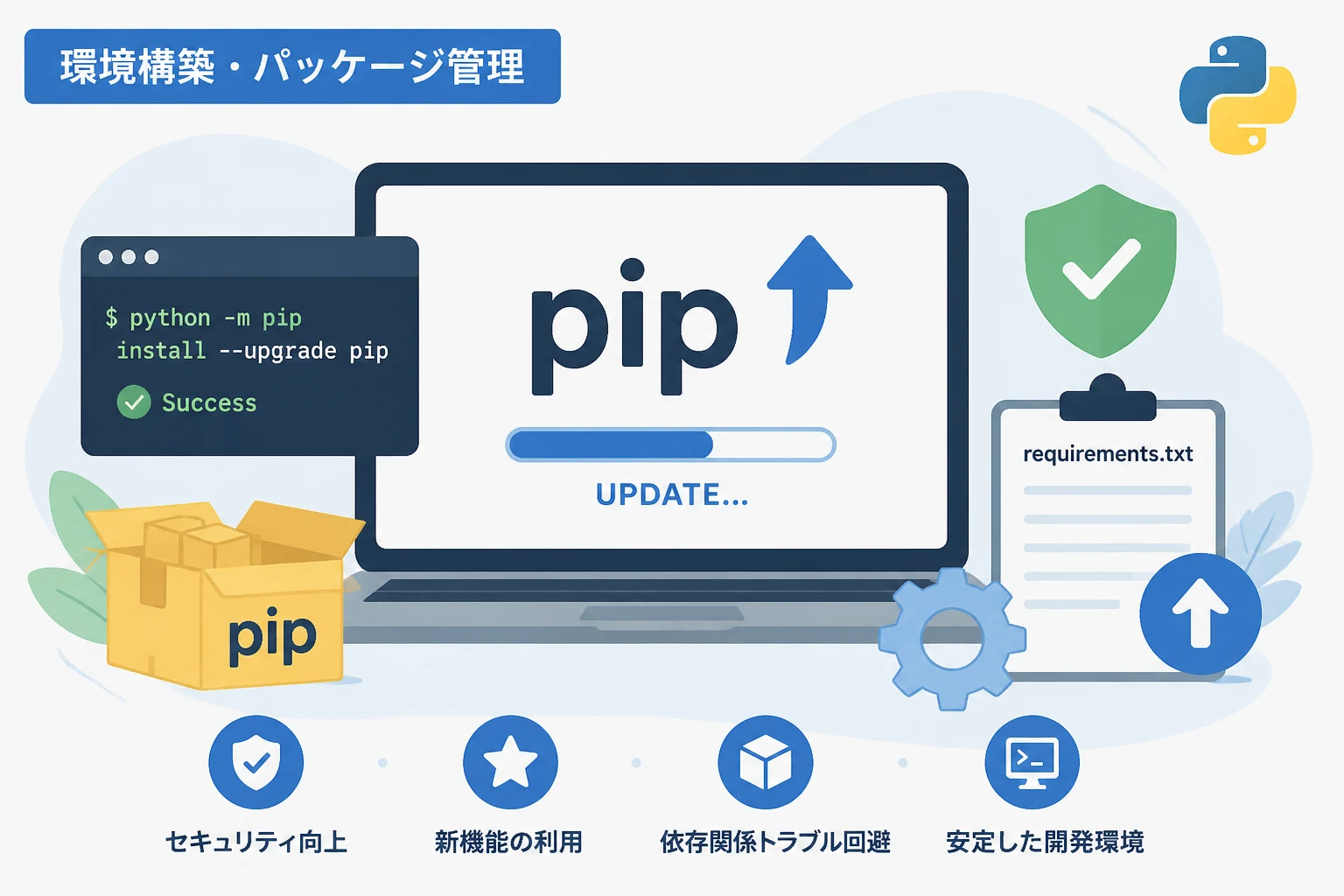
Pythonを用いて開発を行う際、ライブラリやフレームワークの管理に欠かせないツールがパッケージ管理システムの「pip」です。
Pythonには膨大な数の外部ライブラリが存在しますが、それらを効率的にインストールしたり、バージョンを管理したりするためには、pipを常に最適な状態に保つことが求められます。
本記事では、Pythonのpipを最新版にアップグレードするための具体的なコマンドから、インストール済みパッケージを一括で更新する方法、さらにはエラー発生時の対処法まで、エンジニアが知っておくべき知識を網羅的に解説します。
pipとは何か?なぜアップグレードが必要なのか
Pythonにおけるpipは、Python Package Index (PyPI)に公開されているパッケージをインストール、管理するための標準的なツールです。
Python 3.4以降には標準で付属しており、現代のPython開発においては必須のコンポーネントとなっています。
pipを最新に保つメリット
なぜpip自体を頻繁にアップグレードする必要があるのでしょうか。
主な理由は以下の3点に集約されます。
パッケージ管理ツール自体に脆弱性が見つかることがあるため、pipは最新版に更新してください。
最新版には既知の脆弱性修正が含まれます。
python -m pip install --upgrade pip開発環境では仮想環境内で更新し、システム全体に適用する場合は権限(sudo や –user)の扱いに注意してください。
最新のpipでは依存関係解決の高速化や並列ダウンロードなどの機能改善が継続的に行われています。
これらによりパッケージインストール時間が短縮されるため、定期的に更新して恩恵を受けてください。
python -m pip install --upgrade pip 自動化された環境ではCIジョブに更新チェックを組み込むとよいでしょう。
新しくリリースされたライブラリは、最新のpipがサポートするメタデータ形式やインストール方式を前提にしていることがあります。
古いpipを使うとインストール失敗や不具合の原因となるため、pipを最新に保ち、問題が起きたらまず pip --version や python -m pip --version でバージョンを確認してください。
必要に応じて更新コマンド: python -m pip install --upgrade pip を実行してください。
バージョン更新を怠るリスク
古いバージョンのpipを使い続けると、依存関係の競合を正しく解消できず、開発環境が破損するリスクが高まります。
特に、大規模なプロジェクトで多くのライブラリを組み合わせて使用する場合、pipのバージョンが古いことが原因で「インストールは成功したのに実行時にエラーが出る」といった、原因特定が困難な問題に直面することがあります。
現在のpipバージョンを確認する方法
アップグレード作業を始める前に、まずは現在の環境にインストールされているpipのバージョンを確認しましょう。
ターミナル(Windowsの場合はコマンドプロンプトやPowerShell)を開き、以下のコマンドを入力します。
# pipのバージョンを確認する
pip --version
このコマンドを実行すると、以下のような結果が表示されます。
pip 24.0 from /usr/local/lib/python3.11/site-packages/pip (python 3.11)出力結果には、pipのバージョン番号、インストールされているディレクトリのパス、および対応するPythonのバージョンが含まれています。
もし、複数のPythonバージョンがインストールされている環境であれば、python -m pip --versionのように、Pythonコマンド経由で確認することをお勧めします。
pipを最新版にアップグレードする基本コマンド
pip自体のアップグレードは非常に簡単です。
OSや環境に応じていくつかの書き方がありますが、最も推奨されるのはPythonモジュールとして実行する方法です。
Windowsでのアップグレード方法
Windows環境では、以下のコマンドを使用します。
コマンドプロンプトやPowerShellを「管理者として実行」する必要がある場合があります。
# Windowsでpipをアップグレードする
python -m pip install --upgrade pip
macOS・Linuxでのアップグレード方法
macOSやLinux環境では、Python 3を明示的に指定して実行することが一般的です。
# macOSやLinuxでpipをアップグレードする
python3 -m pip install --upgrade pip
なぜ「-m pip」を使用するのか
単にpip install --upgrade pipと実行することも可能ですが、「python -m pip」という形式を使うことが強く推奨されています。
これは、システム内に複数のPythonがインストールされている場合、どのPythonに対応するpipを更新するのかを明確にするためです。
また、Windows環境などでpip自体を更新しようとすると、実行中のバイナリファイルを上書きしようとしてエラーが発生することがありますが、-mフラグを使用することで、この問題を回避して安全に更新を行うことができます。
インストール済みパッケージの更新方法
pip自体の更新が終わったら、次はプロジェクトで使用しているライブラリ(パッケージ)の更新方法について解説します。
個別のパッケージを更新する
特定のライブラリのみを最新バージョンにしたい場合は、以下のコマンドを使用します。
ここでは例として、データ分析でよく使われるpandasを更新します。
# 特定のパッケージを最新版にアップグレードする
pip install --upgrade pandas
特定のバージョンに指定して更新したい(あるいはダウングレードしたい)場合は、以下のように記述します。
# バージョンを指定してインストールする
pip install pandas==2.2.0
更新が必要なパッケージを一覧表示する
現在インストールされているパッケージの中で、新しいバージョンがリリースされているものを確認するには、listコマンドに--outdated(または-o)オプションを付けて実行します。
# 更新可能なパッケージを一覧表示
pip list --outdated
実行結果は以下の表のような形式で出力されます。
| Package | Version | Latest | Type |
|---|---|---|---|
| numpy | 1.24.0 | 1.26.4 | wheel |
| requests | 2.28.0 | 2.31.0 | wheel |
| setuptools | 65.5.0 | 69.1.0 | wheel |
この一覧を確認することで、どのライブラリを優先的に更新すべきかを判断できます。
全てのパッケージを一括で更新する方法
残念ながら、標準のpipには全てのパッケージを一括で更新するpip upgrade-allのようなコマンドは存在しません。
しかし、OSのコマンドを組み合わせることで実現可能です。
Linux / macOS の場合
pip list --outdatedの結果からパッケージ名だけを取り出し、それをpip install -Uに渡します。
# Linux/macOSで一括更新(シェルスクリプトを活用)
pip list --outdated --format=freeze | grep -v '^\-e' | cut -d = -f 1 | xargs -n1 pip install -U
Windows (PowerShell) の場合
PowerShellでは、ループ処理を使用して更新を行います。
# Windowsで一括更新
pip list --outdated --format=freeze | ForEach-Object { $_.Split('==')[0] } | ForEach-Object { pip install -U $_ }ただし、一括更新を行うと、ライブラリ同士の依存関係が壊れる可能性があるため、本番環境での一括更新は避け、まずはテスト環境で動作を確認することを強く推奨します。
pipのアップグレード中に発生するエラーと対処法
アップグレード作業を行っていると、予期せぬエラーに遭遇することがあります。
ここでは代表的なエラーとその解決策を紹介します。
1. Permission Denied(アクセス拒否)
LinuxやmacOSでシステム全体のPython環境を操作しようとすると、権限不足でエラーになることがあります。
- 解決策A(ユーザー権限でインストール):システム全体ではなく、現在のユーザーディレクトリにインストールします。
python3 -m pip install --upgrade pip --user - 解決策B(sudoを使用):管理者権限で実行します。ただし、システムのPythonを壊すリスクがあるため、慎重に行ってください。
sudo python3 -m pip install --upgrade pip 2. EnvironmentError: [WinError 5] アクセスが拒否されました
Windowsにおいて、pip自体を更新しようとした際に発生しやすいエラーです。
- 解決策:コマンドプロンプトを「管理者として実行」し、必ず
python -m pip ...の形式で実行してください。単にpip install ...と打つと、自分自身の実行ファイルをロックしてしまい、書き換えに失敗することがあります。
3. Connection timeout(ネットワークエラー)
社内プロキシ環境下などで、外部サーバー(PyPI)に接続できない場合に発生します。
- 解決策:プロキシ設定をコマンドに含めるか、環境変数に設定します。
pip install --upgrade pip --proxy http://user:password@proxy.server:port 4. pip command not found
Pythonはインストールされているのに、pipコマンドが認識されない場合があります。
- 解決策:Pythonのインストール時にパスを通す(Add Python to PATH)設定を忘れている可能性があります。インストーラーを再度実行して「Modify」からパスを追加するか、手動で環境変数を設定してください。一時的には
python -m pipで代用可能です。
仮想環境(venv)でのpip管理
Python開発において、システム全体のpipを頻繁に更新したり、ライブラリを直接インストールしたりするのは推奨されません。
プロジェクトごとに独立した「仮想環境」を作成し、その中でpipを管理するのがベストプラクティスです。
仮想環境の作成と有効化
# プロジェクトディレクトリへ移動
cd my_project

# 仮想環境(venv)を作成
python -m venv venv

# 仮想環境を有効化(Windowsの場合)
.\venv\Scripts\activate

# 仮想環境を有効化(macOS/Linuxの場合)
source venv/bin/activate
仮想環境を有効化した後、その環境内にあるpipを最新版にアップグレードします。
# 仮想環境内のpipをアップグレード
python -m pip install --upgrade pip
仮想環境を使用することで、システム全体の環境を汚すことなく、プロジェクトごとに最適なライブラリ構成を維持できます。
また、仮想環境ごとにpipのバージョンが異なっていても問題ありません。
実践的なパッケージ管理:requirements.txtの活用
チーム開発や本番サーバーへのデプロイを行う際、個別にコマンドを打ってアップグレードを行うのは非効率です。
そこで、requirements.txtファイルを活用します。
現在の環境を書き出す
現在の環境にインストールされている全パッケージとそのバージョンをファイルに保存します。
pip freeze > requirements.txt他の環境で一括更新・インストールする
別の環境で、作成したリストを基にパッケージを一括でインストール、または指定のバージョンに更新します。
pip install -r requirements.txt --upgradeこの方法を用いることで、開発メンバー全員が同じバージョンのライブラリを使用できるため、「自分の環境では動くのに、他の人の環境では動かない」というトラブルを防ぐことができます。
pipの動作を確認するためのテストプログラム
pipのアップグレードが正しく完了し、ライブラリが利用可能かどうかを確認するために、簡単なプログラムを実行してみましょう。
ここでは、代表的な外部ライブラリであるrequestsを最新にし、動作を確認する例を示します。
import sys
import requests # 外部ライブラリ

def check_environment():
    """
    Pythonのバージョンとpipでインストールしたrequestsの動作を確認する
    """
    print(f"Python Version: {sys.version}")

    try:
        # Googleのトップページにリクエストを送信
        response = requests.get("https://www.google.com", timeout=5)

        # ステータスコードが200なら成功
        if response.status_code == 200:
            print("Success: requests package is working correctly.")
            print(f"Requests Version: {requests.__version__}")
        else:
            print(f"Warning: Status code {response.status_code} received.")

    except Exception as e:
        print(f"Error: Failed to use requests package. {e}")

if __name__ == "__main__":
check_environment()このプログラムをcheck_pip.pyとして保存し、実行した際の出力結果は以下のようになります。
Python Version: 3.11.5 (main, Sep 11 2023, 08:31:25) [Clang 14.0.6 ]
Success: requests package is working correctly.
Requests Version: 2.31.0
正常に出力されれば、pipによるパッケージ管理とライブラリのインストールが正しく機能していることが証明されます。
補足:pip以外のパッケージ管理ツール
pipは非常に強力ですが、最近ではさらに高度な管理が可能なツールも普及しています。
プロジェクトの規模や用途に応じて、これらを検討するのも良いでしょう。
| ツール名 | 特徴 |
|---|---|
| Poetry | 依存関係の解決が強力で、ビルドや公開もこれ一つで行える。 |
| Conda | Python以外のライブラリ(C言語など)も管理可能。科学計算向けに強い。 |
| uv | Rustで書かれた超高速なpip代替ツール。互換性が高い。 |
特に近年注目を集めているuvは、pipよりも圧倒的に高速にパッケージのインストールやアップグレードが可能です。
pipの操作に慣れてきたら、これらのモダンなツールに触れてみるのもエンジニアとしてのステップアップに繋がります。
まとめ
本記事では、Pythonのパッケージ管理ツールである「pip」のアップグレード方法について、基礎から応用まで詳しく解説しました。
- pip自体の更新は、
python -m pip install --upgrade pipを実行するのが最も安全で確実です。 - 個別パッケージの更新は、
pip install -U パッケージ名を使用します。 - 開発のベストプラクティスとして、システム環境を汚さないために仮想環境(venv)の利用が強く推奨されます。
- エラーが発生した際は、権限の設定やパスの確認、実行形式の見直しを行うことで解決できる場合がほとんどです。
pipを常に最新の状態に保つことは、単に新しい機能を使うためだけではなく、セキュリティリスクの低減や開発効率の向上に直結します。
定期的にpip list --outdatedを実行して環境をチェックする習慣を身につけ、健全な開発環境を維持していきましょう。