Pythonを使用した開発において、ライブラリのバージョン管理やプロジェクトごとの環境分離は非常に重要な要素です。
プロジェクトごとに必要なライブラリやそのバージョンが異なる場合、システム全体のPython環境にすべてをインストールしてしまうと、依存関係の競合(ライブラリ同士のバージョンの不整合)が発生し、プログラムが動作しなくなるリスクがあります。
このような問題を未然に防ぎ、クリーンな開発環境を維持するために欠かせないのが、Python標準の仮想環境構築ツールであるvenvです。
本記事では、venvの基本的な使い方から、実務で役立つ応用テクニックまでを詳しく解説します。
Pythonの仮想環境「venv」とは
Pythonにおける仮想環境とは、PC上のシステム環境から独立した、特定のプロジェクト専用の実行環境のことを指します。
Python 3.3から標準ライブラリとして導入されたvenvを使用することで、外部ツールをインストールすることなく、簡単にこの独立した環境を作成できます。
仮想環境を利用する最大のメリットは、「プロジェクトごとに異なるバージョンのライブラリを同居させられる」点にあります。
例えば、プロジェクトAでは「Pandas 1.x」を使い、プロジェクトBでは「Pandas 2.x」を使うといった運用が、互いの干渉を気にすることなく可能になります。
また、環境を汚さずに新しいライブラリを試したり、不要になったらディレクトリごと削除するだけで環境をリセットしたりできるため、開発の効率と安全性が飛躍的に向上します。
venvを使用する前の準備
venvはPython 3に標準で付属しているため、別途インストール作業は必要ありません。
ただし、使用しているPythonのバージョンを確認しておくことは重要です。
以下のコマンドをターミナル(Windowsの場合はコマンドプロンプトやPowerShell)で実行し、Pythonが正しくインストールされているか確認してください。
# Pythonのバージョンを確認
python --versionPython 3.12.1もしpythonコマンドで反応がない場合は、python3と入力してみてください。
Linux環境(Ubuntuなど)では、標準でvenvモジュールが含まれていない場合があるため、その際はsudo apt install python3-venvのようなコマンドでパッケージを追加する必要があります。
仮想環境の作成手順
仮想環境の作成は、プロジェクトのルートディレクトリ(プロジェクトのファイルが集まっている一番上のフォルダ)で行うのが一般的です。
仮想環境を作成するコマンド
ターミナルでプロジェクトのディレクトリへ移動し、以下のコマンドを実行します。
# venvを使用して仮想環境を作成
# python -m venv [仮想環境の名前]
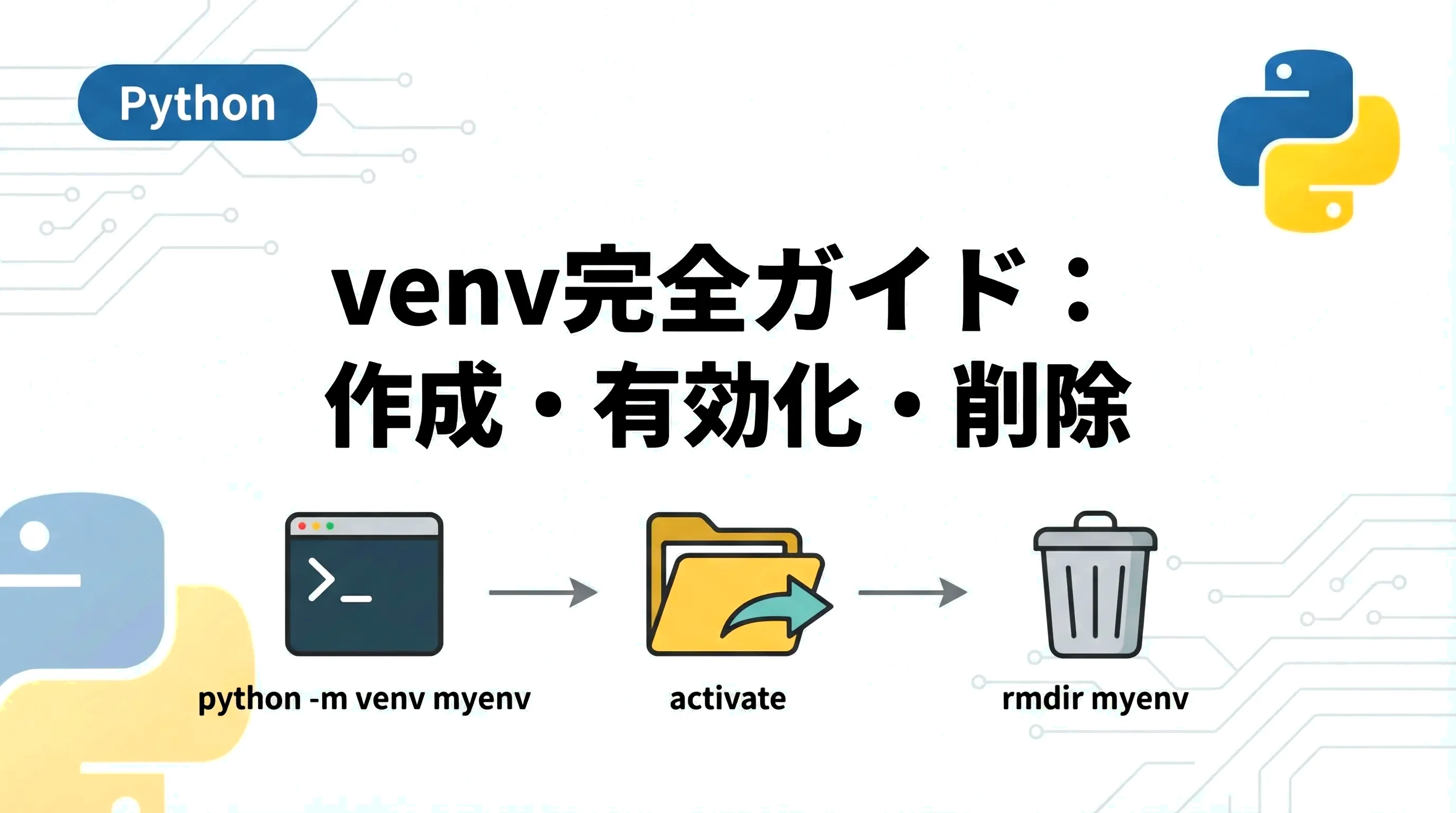
python -m venv .venvここで指定している.venvは仮想環境を保存するフォルダの名前です。
慣習的に「.venv」や「venv」、「env」といった名前が使われることが多いですが、基本的には任意の名前で問題ありません。
ただし、先頭にドットをつけた.venvにすると、多くのエディタで「これは仮想環境である」と自動認識されやすくなり、また隠しフォルダ扱いになるためディレクトリがスッキリするという利点があります。
作成されるディレクトリ構造
コマンドを実行すると、指定した名前のフォルダが作成されます。
その中には、Pythonの実行ファイルやライブラリを格納するためのフォルダが含まれています。
| フォルダ・ファイル | 内容 |
|---|---|
bin/ (Mac/Linux) / Scripts/ (Win) | 仮想環境を有効化するスクリプトやPython本体が含まれる |
lib/ (Mac/Linux) / Lib/ (Win) | インストールしたパッケージ(サイトパッケージ)が保存される |
pyvenv.cfg | 仮想環境の設定ファイル。元となるPythonのパスなどが記述されている |
仮想環境の有効化(Activate)
仮想環境を作成しただけでは、まだその環境は使用されていません。
作成した環境を「有効化(アクティベート)」することで、初めてそのプロジェクト専用のPythonが使われるようになります。
有効化の方法はOSによって異なります。
Windowsの場合
Windowsでは、コマンドプロンプトを使用するかPowerShellを使用するかでコマンドが少し異なります。
コマンドプロンプト(cmd.exe)
.venv\Scripts\activatePowerShell
.\.venv\Scripts\Activate.ps1注意点:PowerShellでエラー(スクリプトの実行が禁止されている旨)が出る場合は、管理者権限でPowerShellを開き、Set-ExecutionPolicy RemoteSignedを実行して実行ポリシーを変更する必要があります。
macOS / Linuxの場合
macOSやLinuxのターミナル(bash/zsh)では、sourceコマンドを使用します。
source .venv/bin/activate有効化の確認
有効化に成功すると、ターミナルのプロンプト(入力待ちの行)の先頭に、(.venv)のように仮想環境名が表示されます。
また、以下のコマンドで現在使用しているPythonのパスを確認することで、仮想環境内のPythonが呼ばれているかチェックできます。
# Windowsの場合
where python

# macOS/Linuxの場合
which python
出力結果の例(仮想環境内のパスが表示されれば成功です):
/Users/username/project/.venv/bin/pythonパッケージのインストールと管理
仮想環境を有効化した状態でライブラリをインストールすると、そのライブラリはその仮想環境内だけに保存され、システム全体には影響を与えません。
ライブラリのインストール
Pythonのパッケージ管理ツールであるpipを使用します。
# 例:requestsライブラリをインストール
pip install requests
インストールされたパッケージの一覧を確認するには、以下のコマンドを使用します。
pip listPackage Version
------------------ ---------
certifi 2023.11.17
charset-normalizer 3.3.2
idna 3.6
pip 23.3.1
requests 2.31.0
setuptools 69.0.2
urllib3 2.1.0requirements.txtによる環境の共有
共同開発やサーバーへのデプロイ時には、「どのライブラリのどのバージョンを使っているか」の情報を共有する必要があります。
これを実現するのがrequirements.txtです。
まず、現在の環境にインストールされているライブラリ情報をファイルに書き出します。
pip freeze > requirements.txtこのファイルを他の開発者に渡したり、別の環境へ持っていくことで、全く同じ環境を再現できます。
再現(一括インストール)するコマンドは以下の通りです。
pip install -r requirements.txtこれにより、開発環境と本番環境での「ライブラリのバージョンが違うせいで動かない」というトラブルを劇的に減らすことができます。
仮想環境の無効化(Deactivate)と削除
仮想環境での作業が終わったら、環境を無効化して元のシステム環境に戻ります。
無効化の手順
有効化されている状態で、以下のコマンドを入力するだけです。
これはOSを問わず共通です。
deactivateコマンド実行後、プロンプトの先頭にあった(.venv)という表示が消えれば、無効化されています。
仮想環境の削除
venvには「削除コマンド」というものは存在しません。
仮想環境を削除したい場合は、作成したフォルダ(例:.venvフォルダ)を丸ごと削除するだけで完了します。
# macOS/Linuxでコマンドラインから削除する場合の例
rm -rf .venvフォルダを削除しても、requirements.txtさえ残っていれば、いつでも同じ環境を再構築できるため、プロジェクトが一時休止する場合などはフォルダを消してディスク容量を節約することも可能です。
VS Codeでの仮想環境の利用方法
モダンな開発環境において、Visual Studio Code(VS Code)とvenvを組み合わせて使うケースは非常に多いです。
VS Codeで正しく仮想環境を認識させる手順を解説します。
VS Codeでプロジェクトのルートディレクトリを開きます。
Ctrl + Shift + P(Macは Cmd + Shift + P)を押してコマンドパレットを開き、「Python: Select Interpreter」と入力して選択します。
リストの中に作成した ./.venv/bin/python(Windowsでは Scripts\\python.exe)が表示されるので、それを選択します。
設定が完了すると、VS Code内のターミナルを新しく開いた際に自動的に仮想環境が有効化(activate)されるようになり、非常に便利です。
また、エディタ上での入力補完やエラーチェックも仮想環境内のライブラリに基づいて行われるようになります。
venv運用におけるベストプラクティス
より高度で安全な開発を行うためのポイントをいくつか紹介します。
.gitignoreへの追加
Gitなどのバージョン管理システムを使用している場合、仮想環境のフォルダ自体をリポジトリに含めてはいけません。
仮想環境内にはOS依存のファイルが含まれるため、他の環境でそのまま動く保証がない上に、ファイルサイズが非常に大きくなるからです。
.gitignoreファイルに以下のように追記し、仮想環境フォルダを管理対象外にします。
# Python virtual environment
.venv/
venv/
env/代わりに、先述したrequirements.txtをコミットすることで、他のメンバーが各自の環境でpip installを行えるようにします。
パッケージのアップデート管理
定期的にインストールされているパッケージの脆弱性やアップデートを確認しましょう。
pip list --outdatedを使用すると、更新可能なパッケージを一覧表示できます。
ただし、バージョンを上げると既存のコードが壊れる可能性があるため、アップデート後は必ずテストを実行してください。
複数のPythonバージョンを使い分ける
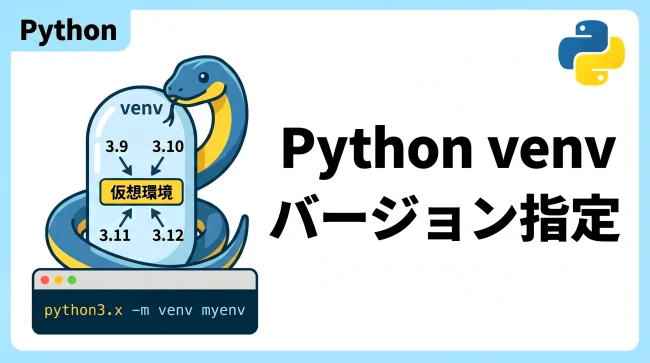
システムに複数のバージョンのPython(例:3.10と3.12)がインストールされている場合、仮想環境作成時にPythonの実行ファイルを指定することで、特定のバージョンの環境を作ることができます。
# Python 3.10を指定して仮想環境を作成
python3.10 -m venv .venv_310
まとめ
Pythonのvenvは、シンプルながらも強力な環境管理ツールです。
プロジェクトごとに独立した環境を構築することで、「自分の環境では動くのに、他の人の環境では動かない」といった依存関係トラブルを未然に防ぎ、開発の再現性を担保することができます。
本記事で紹介した作成、有効化、パッケージ管理、そして削除の手順は、Python開発における「基本の型」と言えます。
特に、「仮想環境を作ったらまず有効化する」「環境情報はrequirements.txtで管理する」「仮想環境フォルダはGitに含めない」という3点は、プロフェッショナルな開発現場でも共通のルールです。
これからPythonで新しいプロジェクトを始める際は、まず最初にvenvでクリーンな環境を用意することから始めてみてください。
そのひと手間が、将来的なデバッグ時間の削減と、安定したアプリケーション開発へと繋がります。