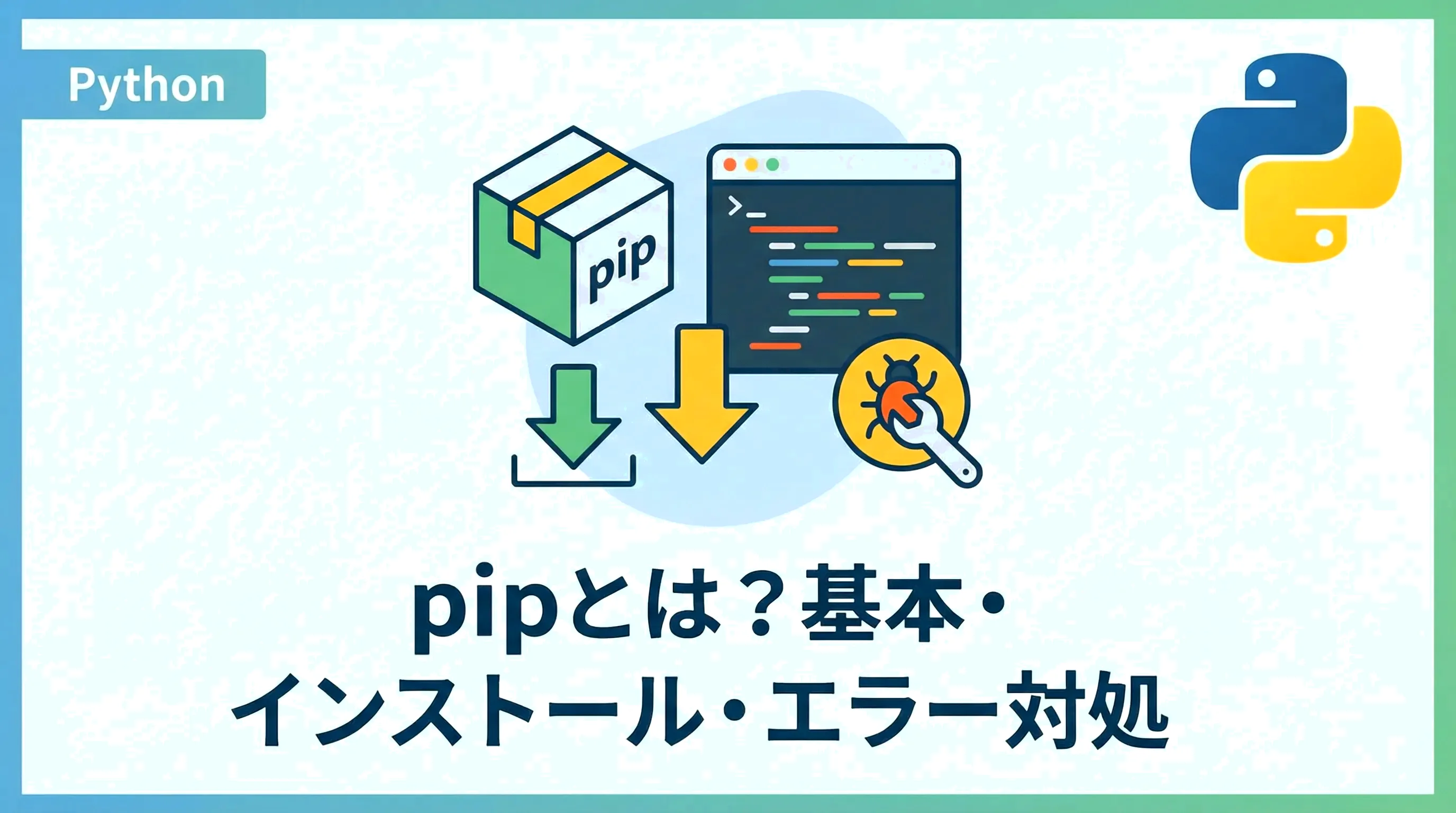
Pythonでプログラミングを始める際、避けては通れない非常に重要なツールがpip(ピップ)です。
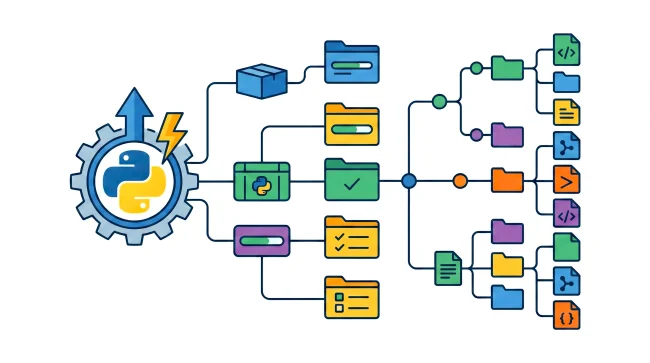
Pythonには、データ分析、機械学習、Web開発など、さまざまな用途に応じた便利な拡張ライブラリが豊富に存在しますが、それらを効率的に管理するために欠かせないのがこのパッケージ管理システムです。
pipを使いこなすことで、世界中の開発者が公開している膨大なライブラリをコマンド一つで導入できるようになり、開発効率は飛躍的に向上します。
本記事では、pipの基本的な概念からインストール方法、日常的に使用するコマンド、そしてトラブルが発生した際の対処法まで、初心者から中級者まで役立つ情報を網羅的に解説していきます。
Pythonのpipとは?
pipは「Package Installer for Python」の略称であり、Pythonのパッケージ(ライブラリやモジュール)をインストール・管理するためのツールです。
Pythonには標準ライブラリとして多くの機能が最初から備わっていますが、特定の用途に特化した高度な機能は「外部パッケージ」として提供されています。
これらの外部パッケージは、PyPI(Python Package Index)と呼ばれる公式のリポジトリ(貯蔵庫)に登録されており、pipはこのPyPIからパッケージをダウンロードし、自分のPC環境にインストールする役割を担っています。
パッケージ管理が必要な理由
なぜパッケージ管理ツールが必要なのでしょうか。
その理由は、現代のソフトウェア開発が膨大な依存関係の上に成り立っているからです。
例えば、あるデータ分析ライブラリを導入したい場合、そのライブラリ自体が別の計算用ライブラリを必要としていることが多々あります。
これを手動で一つずつダウンロードして設定するのは非常に手間がかかり、ミスも発生しやすくなります。
pipを使用すれば、指定したパッケージだけでなく、それが依存している他のパッケージも自動的に判別してインストールしてくれます。
pipの現在の立ち位置
現在のPython環境において、pipは標準的なツールとして確立されています。
Python 3.4以降(およびPython 2.7.9以降)のインストーラーには、標準でpipが同梱されているため、通常はPythonをインストールするだけでpipも利用可能な状態になります。
pipのインストールと確認方法
多くの環境では既にインストールされていますが、まずは自分の環境でpipが使えるかどうかを確認しましょう。
pipがインストールされているか確認する
ターミナル(Windowsの場合はコマンドプロンプトやPowerShell、macOS/Linuxの場合はターミナル)を起動し、以下のコマンドを入力してください。
# pipのバージョンを確認するコマンド
pip --version
もしインストールされていれば、以下のような結果が表示されます。
pip 24.0 from .../python3.x/site-packages/pip (python 3.x)もし「コマンドが見つかりません」といったエラーが出る場合は、以下のコマンドも試してみてください。
# Pythonモジュールとして実行する場合
python -m pip --versionWindows環境で複数のPythonをインストールしている場合などは、python -m pip という形式で実行する方が確実に特定のPythonバージョンに関連付けられたpipを呼び出せるため、推奨されることが多いです。
pipをインストールする方法(未導入の場合)
もしpipがインストールされていない場合は、公式が提供しているスクリプト get-pip.py を使用してインストールします。
- get-pip.py をダウンロードします。
- ターミナルでダウンロードしたディレクトリへ移動します。
- 以下のコマンドを実行します。
# インストールスクリプトの実行
python get-pip.py
これにより、システムに最新のpipが導入されます。
pip自体のアップグレード
pip自体も頻繁にアップデートされており、新しい機能の追加やセキュリティ修正が行われます。
常に最新の状態に保つことが推奨されます。
# pipを最新バージョンに更新する
python -m pip install --upgrade pipRequirement already satisfied: pip in ...
Collecting pip
Downloading pip-24.x.x-py3-none-any.whl ...
Installing collected packages: pip
Attempting uninstall: pip
Found existing installation: pip 23.x.x
Uninstalling pip-23.x.x:
Successfully uninstalled pip-23.x.x
Successfully installed pip-24.x.xpipの基本コマンド
ここからは、日常的な開発で頻繁に使用する主要なpipコマンドを詳しく解説します。
1. パッケージのインストール(install)
最もよく使うコマンドです。
pip install パッケージ名 の形式で使用します。
# 例:数値計算ライブラリ「numpy」をインストールする場合
pip install numpy
特定のバージョンを指定してインストールしたい場合は、以下のように記述します。
# バージョンを指定してインストール
pip install numpy==1.26.4

# 特定のバージョン以上をインストール
pip install "numpy>=1.20"
バージョンを固定することは、プロジェクトの動作の安定性を保つために非常に重要です。
ライブラリのアップデートによって古いコードが動かなくなる(破壊的変更)リスクを避けることができます。
2. インストール済みパッケージの一覧表示(list)
現在自分の環境にどのようなパッケージが入っているかを確認します。
pip listPackage Version
------------------------- ---------
altgraph 0.17.4
annotated-types 0.7.0
ansicon 1.89.0
...3. パッケージの詳細確認(show)
特定のパッケージがどこにインストールされているか、依存関係はどうなっているかなどを詳しく知りたい時に使用します。
# pandasの詳細を表示
pip show pandas出力には、ライブラリの概要、作者、ライセンス、インストール先パス、「Requires(このライブラリが必要としているもの)」や「Required-by(このライブラリを必要としているもの)」が表示されます。
4. パッケージのアンインストール(uninstall)
不要になったパッケージを削除します。
pip uninstall numpy実行時に確認(y/n)を求められます。
確認をスキップしたい場合は -y オプションを付けます。
5. パッケージの検索(search)
以前は pip search が使えましたが、現在はPyPIサーバーへの負荷軽減のため、このコマンドは公式に制限されています。
パッケージを探す際は、ブラウザで PyPI公式サイト を直接利用するのが現在の主流です。
requirements.txtによる一括管理
複数のパッケージを使用するプロジェクトでは、一つずつインストールするのは非効率です。
そこで使われるのが requirements.txt です。
現在の環境を書き出す(freeze)
現在インストールされている全てのパッケージとそのバージョン情報を、テキストファイルに保存します。
# 環境情報をファイルに保存
pip freeze > requirements.txt
これにより、開発環境と全く同じ構成を他の開発者やサーバー上で再現できるようになります。
ファイルから一括インストール
作成された requirements.txt を使って、別の環境で同じライブラリ群をインストールするには以下のコマンドを実行します。
# ファイルに記載されたパッケージを一括インストール
pip install -r requirements.txtこの手法は、GitHubなどでコードを共有する際や、本番環境へのデプロイ時に必須の手順となります。
仮想環境(venv)とpipの併用
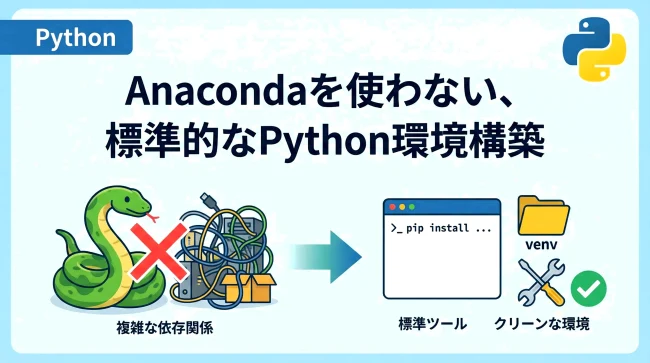
pipを使用する上で避けて通れないのが、「仮想環境」の概念です。
なぜ仮想環境が必要か
システム全体のPython環境に全てのパッケージをインストール(グローバルインストール)してしまうと、以下のような問題が発生します。
- プロジェクトAでは
Library v1.0が必要だが、プロジェクトBではLibrary v2.0が必要という状況に対応できない。 - インストールしすぎて、どのパッケージがどのプロジェクトに必要なのか分からなくなる。
- システムOSが利用しているPython環境を壊してしまうリスクがある。
これらを防ぐために、プロジェクトごとに独立した箱(環境)を作るのが仮想環境です。
仮想環境の作り方とpipの利用
Python 3には標準で venv という仮想環境作成ツールが含まれています。
# 1. プロジェクトディレクトリに移動して仮想環境(名前は.venvなど)を作成
python -m venv .venv

# 2. 仮想環境を有効化(Windowsの場合)
.venv\Scripts\activate

# 2. 仮想環境を有効化(macOS/Linuxの場合)
source .venv/bin/activate
仮想環境が有効化されると、プロンプトの先頭に (.venv) のように表示されます。
この状態で pip install を行うと、その仮想環境の中だけにパッケージがインストールされます。
他のプロジェクトやシステム全体には影響を与えないため、非常に安全です。
よくあるエラーと対処法
pipを利用していると遭遇しがちなトラブルとその解決策を紹介します。
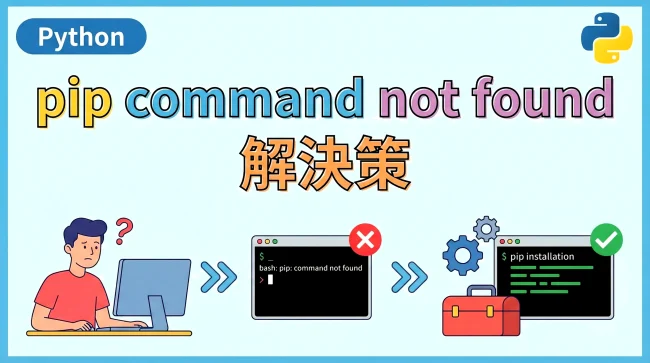
1. 「pip is not recognized…」(コマンドが見つからない)
Windowsでよく発生します。
Pythonをインストールする際に「Add Python to PATH」にチェックを入れ忘れたことが主な原因です。
- 解決策1:
python -m pipという形式でコマンドを打つ。 - 解決策2: 環境変数のPATHに、Pythonのインストールフォルダ内にある
Scriptsフォルダを追加する。
2. 「Permission denied」(権限エラー)
macOSやLinuxで、システム領域にインストールしようとすると発生します。
- 解決策1: sudoは極力使わないこと。 代わりに前述の「仮想環境」を利用するのがベストです。
- 解決策2: ユーザーディレクトリにインストールする
pip install --user パッケージ名を使用する。
3. 「WARNING: You are using pip version…」(アップグレード警告)
これはエラーではなく、新しいバージョンのpipが出ているという通知です。
動作に支障はありませんが、以下のコマンドで更新しておきましょう。
python -m pip install --upgrade pip4. 依存関係の競合(Dependency Conflict)
複数のパッケージをインストールした際、それぞれが必要とするライブラリのバージョンが衝突することがあります。
- 解決策: エラーメッセージを読み、どのパッケージが競合しているか特定します。一旦
pip uninstallで整理するか、新しく仮想環境を作り直して、requirements.txtなどで適切なバージョンを指定し直すのが確実です。
pipをより便利・安全に使うための Tips
キャッシュの活用とクリア
pipは一度ダウンロードしたパッケージをキャッシュ(一時保存)しており、次回以降のインストールを高速化します。
しかし、ディスク容量を圧迫したり、古いキャッシュが原因でインストールに失敗したりすることがあります。
# キャッシュの保存場所を確認
pip cache dir

# キャッシュを全て削除
pip cache purge
信頼できるソースからのインストール
通常はPyPIからダウンロードしますが、社内リポジトリや特定のURLからインストールすることも可能です。
# 特定のURL(GitHubなど)から直接インストール
pip install git+https://github.com/user/repo.gitただし、不審なパッケージやメンテナンスされていないライブラリを安易にインストールすると、セキュリティリスクが生じるため注意が必要です。
インストール前にはPyPIでの公開日やダウンロード数、GitHubのスター数などを確認する習慣をつけましょう。
プログラム内での利用(非推奨)
たまにPythonスクリプトの中で os.system("pip install ...") のように記述してインストールを行おうとするケースがありますが、これは推奨されません。
予期せぬ動作や環境破壊を招く恐れがあるため、パッケージの管理は必ずターミナルから、あるいは設定ファイルを通じて行うようにしましょう。
pipに関連するモダンなツールたち
pipは非常に強力ですが、最近ではpipを内包したり、より高度な管理を可能にするツールも増えています。
- Poetry: 依存関係の解決が強力で、プロジェクトの設定を一元管理できる(pyproject.tomlを使用)。
- pipenv: 仮想環境とパッケージ管理をワンストップで行える。
- uv: 近年注目されている、Rust製で極めて高速なpipの代替ツール。
これらは内部的にpipの仕組みを利用していたり、pipと互換性があったりします。
pipの基本を理解した上で、大規模な開発になった際にこれらのツールの導入を検討してみるのも良いでしょう。
まとめ
Pythonのパッケージ管理システムであるpipは、Python開発における「心臓部」とも言えるツールです。
本記事で解説した以下のポイントを抑えておけば、大抵のシーンで困ることはありません。
- インストール確認:
pip --versionまたはpython -m pip --version - 基本操作:
install,list,uninstall,showを使い分ける。 - 再現性の確保:
requirements.txtを活用して環境を共有する。 - 環境の分離: 必ず
venvなどの仮想環境上でpipを使用する。
pipを正しく理解して使いこなすことは、単にライブラリを入れる作業を楽にするだけでなく、「環境の再現性」を高め、トラブルの少ない堅牢な開発環境を構築する第一歩となります。
ぜひ、日々のコーディングにおいてpipをフル活用し、Pythonの持つ強力なエコシステムの恩恵を最大限に享受してください。