
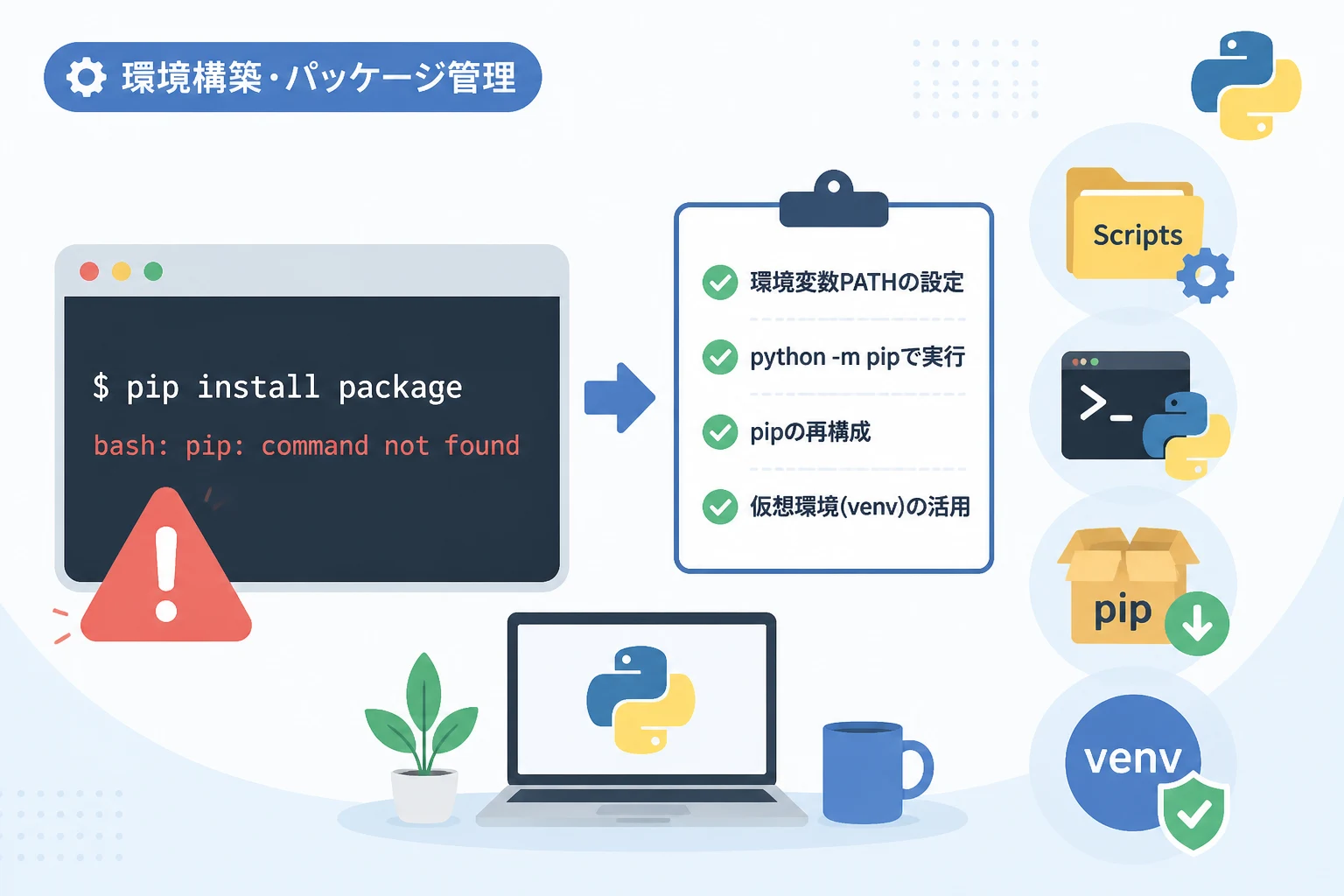
Pythonを利用した開発において、外部ライブラリの管理を行うpipは欠かすことのできないツールです。
しかし、Pythonをインストールした直後や環境構築の過程で、「command not found: pip」や「’pip’ は、内部コマンドまたは外部コマンド、操作可能なプログラムまたはバッチ ファイルとして認識されていません。」といったエラーに直面することがあります。
この記事では、pipが使えない代表的な原因を整理し、初心者の方でも確実に復旧できる解決策を詳しく解説します。
pipが使えないときの代表的なエラーメッセージと原因
pipが動作しない状況にはいくつかのパターンがあります。
まずは、自分の端末に表示されているエラーがどれに該当するかを確認しましょう。
1. command not found / 認識されていません
これは、OSがpipという名前のプログラムをどこから実行すればよいか理解できていない状態です。
主な原因は「環境変数PATH(パス)が通っていない」ことにあります。
2. Pythonはインストールされているがpipが入っていない
Pythonのインストール時に「pipをインストールする」というオプションを外してしまった場合、Python本体は存在していてもpipコマンドだけが見つからないという状況が発生します。
3. バージョンの競合(pip vs pip3)
特にmacOSやLinux環境では、OS標準のPython 2系と、後からインストールしたPython 3系が混在していることがあります。
この場合、単なるpipではなくpip3と入力しなければならないケースが多々あります。
解決策1:python -m pip コマンドを試す
最も確実かつ迅速な解決策は、pipコマンドを直接叩くのではなく、Pythonモジュールとしてpipを呼び出す方法です。
実行方法
ターミナル(macOS/Linux)やコマンドプロンプト(Windows)を開き、以下のコマンドを入力してください。
# Windowsの場合
python -m pip --version

# macOS/Linuxの場合(またはWindowsでpython3コマンドを使う場合)
python3 -m pip --versionpip 24.0 from C:\Users\YourName\AppData\Local\Programs\Python\Python312\Lib\site-packages\pip (python 3.12)このコマンドでバージョン情報が表示される場合、pip自体は正しくインストールされています。
単に「pip」という短い名前での呼び出しが設定されていないだけなので、今後はpython -m pip install ◯◯のように入力することで、ライブラリのインストールが可能です。
解決策2:環境変数PATHを設定する(Windows)
「python -m pip」も動作しない、あるいは「pip」だけで実行できるようにしたい場合は、環境変数PATHにPythonの実行ファイルがあるフォルダを登録する必要があります。
手順の概要
- Pythonのインストール先を確認する:通常、Windowsでは
C:\Users(ユーザー名)\AppData\Local\Programs\Python\PythonXX\Scriptsにpipが格納されています。 - システムプロパティを開く:スタートメニューで「環境変数」と検索し、「システム環境変数の編集」を開きます。
- PATHを編集する:「環境変数」ボタンを押し、ユーザー環境変数の「Path」を選択して「編集」をクリックします。
- 新規追加する:先ほど確認した
Scriptsフォルダのパスを追加します。
| 項目 | 設定すべきパスの例 |
|---|---|
| Python本体 | C:\Users\Name\AppData\Local\Programs\Python\Python312\ |
| pip本体 | C:\Users\Name\AppData\Local\Programs\Python\Python312\Scripts\ |
注意点として、Scriptsフォルダを登録しないとpipコマンドは有効になりません。
Python本体のパスだけでなく、必ずScriptsフォルダも追加してください。
解決策3:ensurepipを使用してpipを復元する
Python 3.4以降には、pipがインストールされていない場合に備えて、標準でensurepipという復旧用モジュールが備わっています。
実行手順
以下のコマンドを順番に実行してください。
# pipがインストールされているか確認し、なければインストールする
python -m ensurepip --upgradeLooking in links: /tmp/tmpt7u_u1_n
Requirement already satisfied: pip in /usr/local/lib/python3.12/site-packages (24.0)もし「Requirement already satisfied」と出た場合は既にインストールされています。
エラーが出た場合は、このコマンドによって適切なバージョンのpipが再構成されます。
解決策4:get-pip.pyを使用した再インストール
上記の方法でも解決しない場合、公式が提供しているインストール用スクリプトを利用します。
手順
- ブラウザで
https://bootstrap.pypa.io/get-pip.pyにアクセスし、内容をget-pip.pyという名前で保存します。 - 以下のコマンドを実行します。
# ダウンロードしたディレクトリで実行
python get-pip.pyこのスクリプトは、現在のPython環境をスキャンし、最適なpipのバイナリを自動的にダウンロード・配置してくれます。
インターネット接続が必要ですが、修復能力は非常に高いです。
解決策5:macOS/Linuxでのパスの通し方
macOSやLinux(Ubuntuなど)で「command not found」が出る場合は、シェル設定ファイル(.zshrc や .bash_profile)にパスを記述します。
設定の書き換え例
# zshを使用している場合(現在のmacOSの標準)
echo 'export PATH="$PATH:/usr/local/bin"' >> ~/.zshrc
source ~/.zshrc
最近のmacOSでは、Homebrew経由でPythonをインストールすると、パスが自動的に /opt/homebrew/bin に設定されることが一般的です。
自分のインストール環境に合わせてパスを微調整してください。
pipが使えない時のチェックリスト
問題が解決しないときは、以下の表を参考に状況を整理してみてください。
| 状況 | 疑われる原因 | 推奨されるアクション |
|---|---|---|
pythonコマンド自体が効かない | Python本体が未インストール | 公式サイトから再インストール |
pythonは動くがpipが動かない | Scriptsにパスが通っていない | PATHにScriptsフォルダを追加 |
pipはあるが権限エラーが出る | 権限不足 | Windowsなら管理者実行、Macならvenvを利用 |
pip installがタイムアウトする | ネットワーク・プロキシ制限 | --proxyオプションの使用 |
Python 仮想環境(venv)の利用を推奨する理由
グローバルな環境でpipが使えないトラブルに何度も見舞われる場合、仮想環境(venv)の利用を検討してください。
仮想環境を作成すると、そのプロジェクト専用のPython実行ファイルとpipがフォルダ内に作成されます。
これにより、システムの環境変数に依存せずにライブラリを管理できるようになります。
仮想環境の構築と有効化
# プロジェクトフォルダへ移動
cd my_project

# 仮想環境の作成(.venvという名前で作成)
python -m venv .venv

# 仮想環境の有効化(Windows)
.venv\Scripts\activate

# 仮想環境の有効化(macOS/Linux)
source .venv/bin/activate
有効化されると、ターミナルの先頭に (.venv) と表示されます。
この状態であれば、単に「pip」と入力するだけで、その環境専用のpipが確実に動作します。
権限エラー(Permission Denied)への対処
pipコマンドは実行できるものの、パッケージのインストール中にエラーが発生することがあります。
ERROR: Could not install packages due to an EnvironmentError: [Errno 13] Permission deniedこの場合、「sudo」を使用してはいけません。
システム全体のPython環境を破壊する恐れがあるためです。
代わりに、以下のいずれかの方法をとってください。
- –user オプションを付ける
pip install --user ◯◯とすることで、ユーザー個別のディレクトリにインストールされます。 - 前述の仮想環境(venv)を使用する仮想環境内であれば、現在のユーザー権限で自由にパッケージを追加・削除できます。
まとめ
Pythonでpipが使えない問題の多くは、「環境変数PATHの設定不足」または「呼び出しコマンドの誤り(python -m pipの不使用)」に集約されます。
まずは python -m pip --version を試して、pip自体が存在するかを確認しましょう。
もし存在しない場合は ensurepip や get-pip.py で再インストールを行い、存在する場合は環境変数の設定を見直すのが最短の解決策です。
また、長期的な開発においては、システムのグローバル環境を汚さず、トラブルも防ぎやすい「仮想環境(venv)」の活用を標準にすることをおすすめします。
これにより、OSのアップデートや環境変数の変更に左右されない、安定した開発環境を維持することができるようになります。