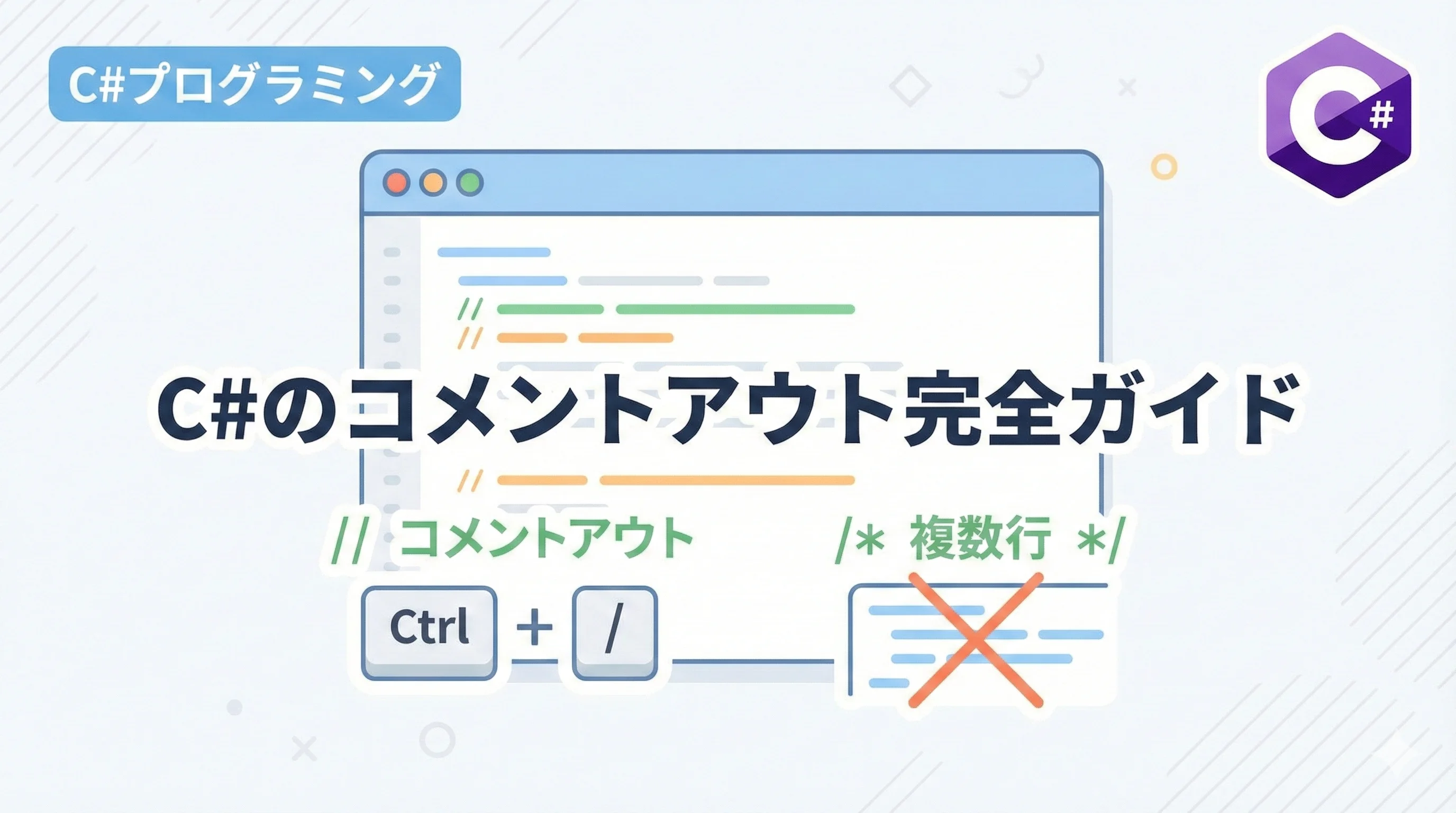
C#を用いたソフトウェア開発において、コードの可読性を高め、チーム内での意思疎通を円滑にするために欠かせないのが「コメント」です。
プログラムの動作には直接影響を与えないものの、複雑なロジックの解説や一時的なコードの無効化など、その用途は多岐にわたります。
本記事では、C#における基本的なコメントアウトの手法から、業務効率を劇的に向上させるショートカットキー、さらには保守性を高めるためのドキュメントコメントの活用術までを詳しく解説します。
C#におけるコメントの役割と重要性
プログラミングにおけるコメントとは、コンパイラによって無視される記述のことです。
C#においてコメントを書く目的は、主に「コードの意図を説明すること」と「特定のコードを一時的に実行されないようにすること(コメントアウト)」の2点に集約されます。
開発現場では、自分が書いたコードを数ヶ月後の自分や、あるいは全く別のエンジニアがメンテナンスすることが頻繁にあります。
その際、コメントが適切に残されていないと、コードを解読するだけで膨大な時間を費やすことになりかねません。
特に複雑なアルゴリズムや、ビジネスロジック上の特殊な例外処理を行っている箇所には、「なぜその実装にしたのか」という背景を記しておくことが極めて重要です。
また、デバッグ作業中に特定の機能を停止させて動作を確認したい場合にもコメントアウトは重宝されます。
コードを完全に削除してしまうと元に戻すのが困難になることがありますが、コメントアウトであれば、不要なコードを一時的に無効化しつつ、必要に応じてすぐに元の状態へ復帰させることができます。
基本的なコメントアウトの書き方
C#には、用途に応じて使い分けられる3種類のコメント記述方法があります。
ここではまず、最も基本的かつ頻繁に使用される「1行コメント」と「複数行コメント」について解説します。
1行コメント (//)
1行コメントは、スラッシュを2つ重ねた // を使用します。
この記号を記述した位置からその行の末尾までがコメントとして扱われます。
using System;

public class Program
{
    public static void Main()
    {
        // 挨拶を表示するコードです
        Console.WriteLine("Hello, World!"); // 行の途中からコメントを書くことも可能です

        // Console.WriteLine("この行は実行されません");
    }
}
この記述方法は、短い説明を添える際や、特定の1行だけを一時的に無効化したい場合に最適です。
行の先頭に // を記述するのが一般的ですが、コードの右側に記述することで、その行の具体的な役割を補足する使い方もよく見られます。
複数行コメント (/* … */)
複数行にわたる長い説明を記述する場合や、コードの広範囲を一括で無効化したい場合には、/ と / で囲む形式を使用します。
using System;

public class Program
{
    public static void Main()
    {
        /*
           このブロック内はすべてコメントとして扱われます。
           複数の行にわたって詳細なロジックの解説を記述する際に
           非常に便利です。
        */
        Console.WriteLine("C#の学習を開始します。");

        /*
        Console.WriteLine("デバッグ中のため、");
        Console.WriteLine("これらの処理は一時的に停止しています。");
        */
    }
}複数行コメントを使用する際の注意点として、コメントのネスト(入れ子)はできないというルールがあります。
/ の中にさらに / ... / を含めようとすると、最初の / が出現した時点でコメントが終了したと判定されるため、構文エラーの原因となります。
大規模なコードブロックをコメントアウトする際は、後述するショートカットキーを活用して、各行を一括で1行コメントにする手法が推奨されます。
XMLドキュメントコメント (///)
C#特有の非常に強力な機能として「XMLドキュメントコメント」があります。
これはスラッシュを3つ重ねた /// で書き始めるコメント形式で、主にクラスやメソッドの定義の直前に記述します。
ドキュメントコメントのメリット
XMLドキュメントコメントを使用する最大のメリットは、Visual StudioのIntelliSense(インテリセンス)と連動する点です。
メソッドを呼び出す際に、そのメソッドが何をするものか、引数には何を渡すべきかといった情報がポップアップで表示されるようになります。
using System;

public class Calculator
{
    /// <summary>
    /// 2つの整数を加算し、その結果を返します。
    /// </summary>
    /// <param name="a">加算する最初の数値</param>
    /// <param name="b">加算する2番目の数値</param>
    /// <returns>加算の結果</returns>
    public int Add(int a, int b)
    {
        return a + b;
    }
}

public class Program
{
    public static void Main()
    {
        Calculator calc = new Calculator();
        // ここで Add メソッドにカーソルを合わせると、summaryの内容が表示されます
        int result = calc.Add(10, 20);
        Console.WriteLine($"合計: {result}");
    }
}
主要なXMLタグ一覧
XMLドキュメントコメントでは、特定のタグを使用して情報を構造化します。
以下に頻用されるタグをまとめました。
| タグ名 | 役割 |
|---|---|
<summary> | メソッドやクラスの概要を記述します。 |
<param> | 引数の名前と説明を記述します。name 属性を指定します。 |
<returns> | 戻り値の内容や型に関する説明を記述します。 |
<exception> | メソッドがスローする可能性のある例外を記述します。 |
<remarks> | summaryだけでは足りない補足情報を記述します。 |
これらのタグを適切に使用することで、開発ドキュメントを自動生成するツール(DocFXなど)との連携も容易になり、プロジェクト全体の品質管理に大きく貢献します。
効率を上げるためのショートカットキー
手動で一つひとつスラッシュを入力するのは時間がかかります。
主要な開発環境(IDE)であるVisual StudioやVisual Studio Codeでは、選択範囲を一括でコメントアウト・解除するためのショートカットキーが用意されています。
Visual Studio (Windows)
Visual Studioを使用している場合、標準の設定では以下の2段階のキー入力で操作します。
- コメントアウト:
Ctrl+Kを押した後にCtrl+C - コメント解除:
Ctrl+Kを押した後にCtrl+U
「Comment(コメント)」のCと「Uncomment(解除)」のUと覚えると忘れにくいでしょう。
Visual Studio Code
軽量で人気の高いVisual Studio Code(VS Code)では、よりシンプルな操作が可能です。
- コメントアウト / 解除の切り替え:
Ctrl+/(Windows / Linux) - Macの場合:
Command+/
VS Codeでは、同じショートカットキーを押すたびに「コメント化」と「解除」が交互に切り替わります(トグル動作)。
複数の行を選択した状態で実行すれば、一括で処理できるため、デバッグ作業のスピードが格段に上がります。
コードの整理に役立つ #region
コメントとは厳密には異なりますが、コードの可読性を高めるための機能として #region 指示子があります。
これを使用すると、コードの特定の範囲を折りたたんで隠すことができるようになります。
public class LargeClass
{
    #region フィールドとプロパティ
    private int _id;
    public string Name { get; set; }
    #endregion

    #region 公開メソッド
    public void DisplayInfo()
    {
        // 処理内容
    }
    #endregion

    #region 非公開メソッド(ヘルパー)
    private void InternalProcess()
    {
        // 処理内容
    }
    #endregion
}1つのファイルが長くなってしまった場合、関連するメンバーを #region でグループ化することで、必要な箇所だけを表示させて作業に集中できます。
ただし、多用しすぎるとコードの全体像が見えにくくなるため、クラスの責務を分割(リファクタリング)することも検討しつつ、補助的に活用するのがベストです。
実践的なコメントの書き方と注意点
「コメントは多ければ多いほど良い」というのは誤解です。
メンテナンス性の高いコードを目指すなら、コメントの「質」にこだわる必要があります。
1. 「何をしているか」ではなく「なぜしているか」を書く
コードを読めばわかる内容をコメントにするのは避けるべきです。
// NGな例: コードを日本語に訳しているだけ
int age = 20; // ageに20を代入する

// OKな例: その数値や処理の意図を説明している
int retryCount = 3; // ネットワーク不安定時のためのリトライ上限回数コードそのものが「WHAT(何を)」を語り、コメントが「WHY(なぜ)」を補足するのが理想的な形です。
2. 古くなったコメントを残さない
コードを修正した際にコメントの更新を忘れると、実態と異なる「嘘のコメント」が出来上がってしまいます。
これは後から読むエンジニアを混乱させ、バグの原因にもなりかねません。
コードを変更したら、必ず付随するコメントもセットで修正する習慣をつけましょう。
3. TODOコメントの活用
開発の途中で「後で修正が必要な箇所」や「機能追加の予定がある箇所」には、// TODO: というコメントを残しておくと便利です。
// TODO: 次のリリースまでにエラーハンドリングを強化する
public void ProcessData()
{
    // 未実装
}
Visual Studioなどのツールには、プロジェクト内の TODO コメントを一覧表示する機能(タスク一覧ウィンドウ)があるため、やり残しを防ぐのに役立ちます。
まとめ
C#のコメントアウトは、単にコードを無効化するだけでなく、プログラムの意図を伝え、開発チーム全体の生産性を支える重要な技術です。
- 1行コメント (//): 手軽な補足や1行の無効化に。
- 複数行コメント (/* … */): 広範囲の解説やブロック単位の無効化に。
- XMLドキュメントコメント (///): メソッドやクラスの仕様を明文化し、IntelliSenseを活用するために。
- ショートカットキー:
Ctrl+K, CやCtrl+/を駆使してコーディング速度を向上させる。 - #region: 長いコードを整理し、視認性を高める。
適切なコメントを記述することは、将来の自分や仲間のエンジニアに対する最高のプレゼントになります。
本記事で紹介したテクニックを活用し、クリーンでメンテナンス性の高いC#プログラムの作成を目指してください。