Pythonを用いた開発やデータ分析を始める際、多くの初心者が最初に直面する壁が「環境構築」です。
Windows環境においてPythonを導入する場合、公式サイトからインストーラーをダウンロードして実行するのが一般的ですが、パス(PATH)の設定やライブラリの管理、既存環境との競合など、予期せぬトラブルに見舞われることも少なくありません。
特に、会社のPCなどで管理者権限が制限されている場合、ソフトウェアのインストール自体が許可されていないケースも多いでしょう。
こうした課題をスマートに解決し、「インストール不要」かつ「即座に利用可能」なPython環境を提供してくれるのが「WinPython」です。
本記事では、WinPythonの概要から導入メリット、具体的なインストール手順、そして活用方法までをプロの視点で徹底的に解説します。
WinPythonとは?ポータブル環境の革新性
WinPythonは、Windowsオペレーティングシステム向けに特別に設計された、オープンソースのPythonディストリビューションです。
最大の特徴は、システムへのインストール作業を一切必要とせず、特定のフォルダ内にすべての実行ファイルやライブラリが完結している「ポータブル(携帯可能)」な性質にあります。
一般的なPythonの導入では、レジストリへの登録や環境変数の書き換えが行われますが、WinPythonはこれらを一切行いません。
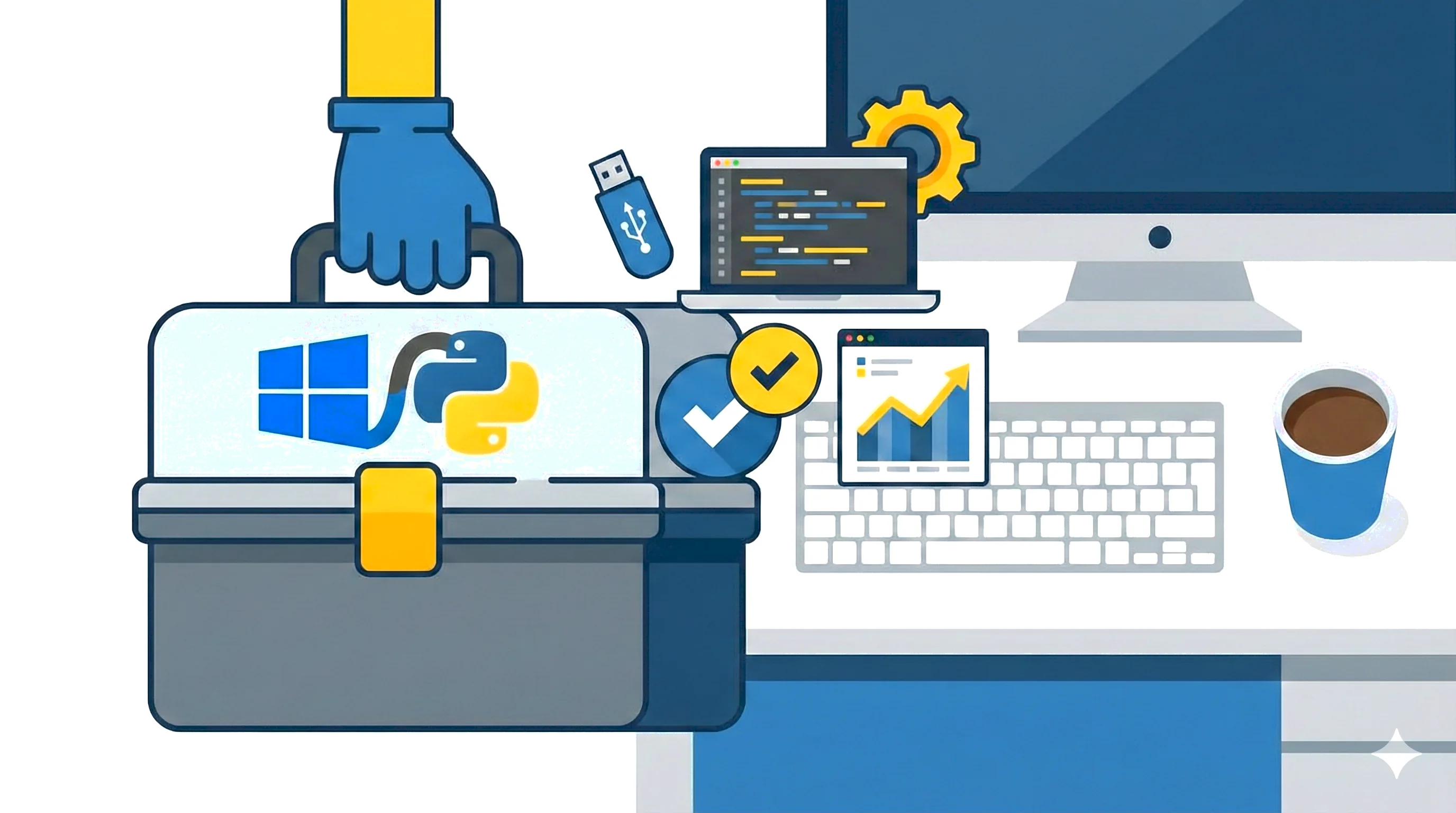
そのため、USBメモリに入れて持ち運んだり、クラウドストレージ上で同期したりすることで、どのWindows PCでも自分専用の開発環境を即座に再現できるという圧倒的な利便性を備えています。
また、データサイエンスや科学技術計算に必要なライブラリが最初からパッケージングされているため、構築の手間を大幅に削減することが可能です。
WinPythonを導入する5つの大きなメリット
WinPythonが、教育現場や企業のエンジニア、データサイエンティストから支持される理由は、単に「インストールが不要」であることだけではありません。
ここでは、実務における具体的なメリットを5つのポイントで詳しく説明します。
1. システム環境を汚さない「クリーンさ」
通常のインストーラーを使用すると、Python本体がシステムに深く組み込まれます。
複数のバージョンをインストールしようとすると、環境変数の優先順位が原因でライブラリが正しく動作しなくなることがあります。
WinPythonは独立したディレクトリで動作するため、既存のPython環境に影響を与えることがなく、システムのクリーンな状態を維持できます。
2. 管理者権限が不要
企業内PCや共用PCでは、セキュリティポリシーによりインストーラー(.msiや.exe)の実行が制限されていることがよくあります。
WinPythonは自己解凍形式、またはZIP形式で配布されており、単にファイルを展開するだけで動作します。
管理者パスワードを要求されることなく導入できるため、開発を即座にスタートさせることができます。
3. 主要なライブラリが事前インストール済み
WinPythonには「Zero-Install」版のほかに、NumPy、Pandas、Matplotlib、SciPy、Scikit-learnといった、データ分析に必須のライブラリが同梱されたパッケージが用意されています。
これらを個別にpip installする手間が省けるため、セットアップ直後から高度な分析業務に取り掛かることが可能です。
4. 複数の環境を容易に並行稼働できる
プロジェクトごとにPythonのバージョン(例:Python 3.10と3.12)を使い分けたい場合、通常は仮想環境(venvやconda)を利用しますが、WinPythonであれば「フォルダを分けるだけ」で完結します。
フォルダごとコピーすれば環境のバックアップも完了するため、環境の破壊を恐れずに新しいライブラリの試行錯誤が行えます。
5. 便利なツール群がパッケージ化されている
WinPythonには、コードエディタの「Spyder」や、インタラクティブな開発環境である「Jupyter Notebook / JupyterLab」が最初から含まれています。
これらもポータブルとして動作するため、別途IDEをインストールする必要がありません。
WinPythonと他のディストリビューションの比較
Pythonの環境構築には、他にもAnaconda(アナコンダ)や標準のCPythonなど、いくつかの選択肢があります。
それぞれの特徴を比較表にまとめました。
| 特徴 | WinPython | Anaconda | 標準Python (CPython) |
|---|---|---|---|
| インストール | 不要(ポータブル) | 必要(大規模) | 必要 |
| 管理者権限 | 不要 | 基本的に必要 | 必要 |
| ライブラリ | 豊富(同梱版あり) | 非常に豊富 | 最小限(個別インストール) |
| 商用利用 | 自由(MIT/BSD等) | 有償化の条件あり | 自由 |
| 動作の軽快さ | 非常に軽い | やや重い | 軽い |
| システムへの影響 | なし | 大(環境変数を操作) | 中(環境変数を操作) |
Anacondaは非常に強力ですが、近年では商用利用のライセンス条件が厳格化されており、企業での利用には注意が必要です。
その点、WinPythonはオープンソースライセンスをベースとしているため、ビジネスシーンでも安心して活用できるのが強みです。
WinPythonのダウンロードとセットアップ手順
それでは、実際にWinPythonを導入する手順を解説します。
作業は非常にシンプルで、数分で完了します。
ステップ1:公式サイトからのダウンロード
WinPythonは、主にGitHubやSourceForgeで配布されています。
以下の手順で適切なバージョンを選択してください。
「Download」セクションにあるGitHubのリンク(またはSourceForgeのリンク)をクリックして、リリースページへ移動します。
GitHubのリリースページでは最新版や過去のリリースが確認できます。
リリースページから使用したいPythonのバージョンを選択します。
64ビット版を使う場合はファイル名例として Winpython64-3.x.x.x.exe(標準) または Winpython64-3.x.x.xDot.exe(最小構成) を選びます。
Winpython64-3.x.x.x.exe はライブラリを同梱した標準的なパッケージ、Winpython64-3.x.x.xDot.exe はライブラリが少ない軽量の最小構成版です。
用途やディスク容量に応じて選んでください。
通常は、主要なライブラリがすべて含まれている「Dot」が付いていない方の実行ファイルを選択することをおすすめします。
ステップ2:ファイルの展開(インストールに相当)
ダウンロードしたファイルは自己解凍形式の実行ファイルになっています。
- ダウンロードした
.exeファイルをダブルクリックします。 - 展開先を指定するダイアログが表示されます。
- 任意の場所(例:
C:\Tools\やUSBメモリのルートディレクトリなど)を指定して「Extract」ボタンを押します。
展開が終わると、指定した場所に WPy64-3xxxx という名前のフォルダが作成されます。
これで環境構築は完了です。
ステップ3:フォルダ構成の確認
展開されたフォルダを開くと、以下のようなファイルやフォルダが含まれています。
- IDLE (Python GUI): Python標準の開発環境。
- Spyder.exe: 科学計算向けの高機能IDE。
- Jupyter Notebook.exe / JupyterLab.exe: ブラウザベースの開発環境。
- WinPython Command Prompt.exe: このWinPython環境専用のコマンドプロンプト。
- WinPython Control Panel.exe: ライブラリの管理を行うGUIツール。
WinPythonの基本的な使い方
WinPythonは、展開したフォルダ内のショートカットを実行するだけで使い始めることができます。
開発環境(IDE)の起動
最も一般的な使い方は、Spyder または JupyterLab を使用する方法です。
データ分析を行いたい場合は Jupyter Lab.exe を実行してください。
ブラウザが立ち上がり、すぐにコードの記述が可能です。
一方、本格的なスクリプト作成を行いたい場合は Spyder.exe が適しています。
ライブラリの追加と管理
同梱されていないライブラリを追加したい場合は、WinPython Command Prompt.exe を使用します。
このコマンドプロンプトは、実行した瞬間にそのWinPythonフォルダ内のPythonへパスが通った状態になります。
例えば、Webスクレイピングに便利な requests ライブラリを追加する場合は、このコマンドプロンプト上で以下のように入力します。
# ライブラリのインストール
pip install requests
このコマンドでインストールされたライブラリは、WinPythonフォルダ内の python-3.x.x.amd64\lib\site-packages に保存されます。
システムの他の場所にインストールされることはありません。
WinPythonをシステムに登録する(任意)
基本的にはポータブルとして運用するのがWinPythonの醍醐味ですが、一時的に「このPCでPythonファイル(.py)をダブルクリックしたときにWinPythonで開くようにしたい」という場合もあります。
その際は、WinPython Control Panel.exe を開き、メニューから「Advanced」→「Register distribution」を選択することで、一時的な関連付け設定が可能です。
実践:WinPythonでデータ分析プログラムを動かす
ここでは、WinPythonに最初から含まれているライブラリを使って、簡単なデータ分析とグラフ作成を行うサンプルコードを紹介します。
WinPythonを起動し、Jupyter NotebookやSpyderのコンソールで実行してみてください。
import pandas as pd
import matplotlib.pyplot as plt
import numpy as np

# 1. サンプルデータの作成(100日間のランダムな株価推移をシミュレーション)
np.random.seed(42)
dates = pd.date_range('2024-01-01', periods=100)
prices = 100 + np.cumsum(np.random.randn(100) * 2)

# 2. PandasのDataFrameに格納
df = pd.DataFrame({'Date': dates, 'Price': prices})
df.set_index('Date', inplace=True)

# 3. データの基本統計量を表示
print("--- データの基本統計量 ---")
print(df.describe())

# 4. グラフの描画
plt.figure(figsize=(10, 5))
plt.plot(df.index, df['Price'], label='Stock Price', color='blue')
plt.title('Sample Data Visualization with WinPython')
plt.xlabel('Date')
plt.ylabel('Price')
plt.grid(True)
plt.legend()
plt.show()
実行結果のイメージ
このコードを実行すると、以下のような統計情報の出力とともに、美しい折れ線グラフが表示されます。
--- データの基本統計量 ---
            Price
count  100.000000
mean    94.512683
std      6.845115
min     79.356455
25%     89.654522
50%     94.137817
75%     99.412431
max    108.665790
一切の環境構築なしに、展開してすぐにこのような高度なデータ処理ができる点こそがWinPythonの真価です。
WinPythonをVS Codeで利用する方法
近年、エディタとして「Visual Studio Code(VS Code)」を利用するユーザーが増えています。
WinPythonはポータブルな環境ですが、VS Codeと連携させることも非常に簡単です。
- VS Codeを起動し、Python拡張機能をインストールします。
- 右下のステータスバーにある「Pythonインタープリターを選択」をクリックします。
- 「インタープリターのパスを入力…」を選択し、WinPythonフォルダ内にある
python-3.x.x.amd64\python.exeを指定します。
これにより、VS Codeの高機能な補完機能やデバッグ機能を、ポータブルなWinPython環境のまま享受することができます。
開発環境を持ち運びたい場合は、VS Codeのポータブル版とWinPythonを組み合わせることで、最強の移動型開発環境が完成します。
WinPython利用時の注意点とトラブルシューティング
非常に便利なWinPythonですが、いくつか注意すべき点もあります。
パスの長さに注意
Windowsの仕様上、フォルダのパスが極端に長い(260文字を超える)と、ライブラリの読み込みでエラーが発生することがあります。
WinPythonを展開する際は、C:\Users\Username\Documents\Something\Very\Deep\WPy64... のような深い階層ではなく、C:\WPy64 のような浅い階層に配置することをおすすめします。
日本語を含むパスの回避
フォルダ名に日本語(全角文字)が含まれていると、一部のライブラリ(特に科学技術計算系)が正常に動作しない場合があります。
フォルダパスは必ず半角英数字のみで構成されるようにしてください。
複数のWinPythonの混在
複数のWinPythonフォルダがある場合、それぞれが独立しているため混乱することはありませんが、どのフォルダの WinPython Command Prompt を開いているかを常に意識するようにしましょう。
別のフォルダのパッケージを更新してしまうミスを防ぐため、フォルダ名にプロジェクト名などを付与しておくと管理が容易になります。
まとめ
WinPythonは、Windows環境においてPythonを最も手軽に、そして安全に導入するための最適なソリューションの一つです。
「環境構築に時間をかけたくない」「会社のPCにインストールできない」「複数の環境を汚さずに使い分けたい」といった悩みを抱えている方にとって、これほど強力なツールはありません。
最後に、WinPythonを活用するためのポイントを振り返ります。
- ポータブル性: USBメモリやクラウドで環境を丸ごと持ち運び可能。
- ゼロ・インストール: 解凍するだけで、管理者権限なしで利用開始できる。
- オールインワン: データ分析に必要なライブラリやIDEがすべて同梱されている。
- 安全性: システムのレジストリや環境変数を汚さず、競合リスクが低い。
これからPythonを学び始める初心者の方から、特定のプロジェクト用に隔離された環境を素早く構築したいプロのエンジニアまで、WinPythonはあらゆる層にメリットを提供します。
まずは公式サイトから最新版をダウンロードし、その快適な開発体験を体感してみてください。
環境構築のストレスから解放され、本来の目的である「コーディング」や「データ分析」に集中できる環境が、すぐ手に入ります。