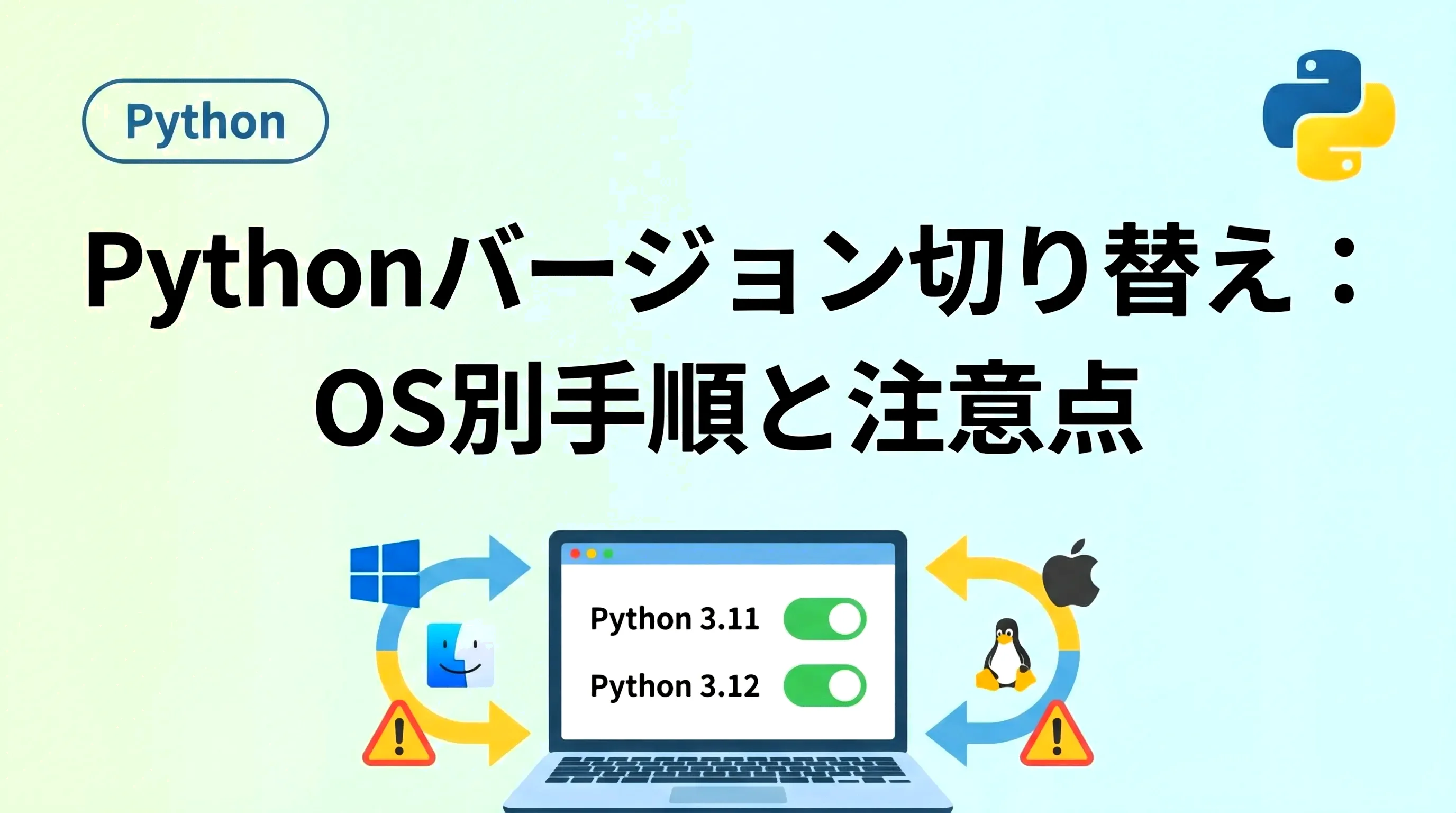
Pythonはデータ分析や機械学習、Web開発など幅広い分野で活用されていますが、プロジェクトごとに要求されるバージョンが異なることが少なくありません。
古いプロジェクトでは安定した動作が確認されている旧バージョンが必要な一方で、最新のライブラリ機能を活用するために最新バージョンが必要になる場面もあります。
このように複数のPythonバージョンを効率的に使い分ける環境構築は、開発者にとって避けては通れない重要なステップです。
本記事では、OSごとの最適な切り替え方法から、最新のツール事情、トラブルを防ぐための注意点までを網羅的に解説します。
Pythonのバージョン管理が必要な理由
Pythonの開発環境において、単一のバージョンだけで運用し続けることは現実的ではありません。
なぜなら、Python本体のアップデートに伴い、文法の変更や標準ライブラリの廃止が行われることがあるためです。
特に大きな理由として挙げられるのが、ライブラリの互換性です。
例えば、特定のAIライブラリが最新のPythonバージョンにまだ対応していないケースや、逆に古いバージョンでは動作しない最新のフレームワークが存在します。
また、OS自体がシステム管理のためにPythonを利用している場合、システム用のPythonを不用意に書き換えてしまうと、OSの動作が不安定になるリスクもあります。
そのため、開発者はプロジェクトごとに独立した環境を作成し、必要に応じてPythonのバージョンを自在に切り替えられるようにしておく必要があります。
WindowsにおけるPythonバージョンの切り替え方法
Windows環境では、公式が提供する「Pythonランチャー」を使用する方法と、より高度な管理が可能な「pyenv-win」を使用する方法が一般的です。
Pythonランチャー (py.exe) を活用する
Windows版のPythonを公式サイトからインストールすると、py というコマンド(Pythonランチャー)が同時にインストールされます。
これを利用することで、環境変数を複雑に操作することなく、インストール済みの異なるバージョンを呼び出すことが可能です。
例えば、PCにPython 3.10と3.12がインストールされている場合、以下のように使い分けることができます。
# Python 3.10を起動する場合
py -3.10 --version

# Python 3.12を起動する場合
py -3.12 --version

# 特定のバージョンでスクリプトを実行
py -3.10 main.pyPython 3.10.11
Python 3.12.2この方法は、標準機能だけで完結するため非常に安定しているのがメリットです。
pyenv-winによる管理
複数のバージョンを頻繁に入れ替えたり、プロジェクトごとに自動で切り替えたりしたい場合は、pyenv-win が推奨されます。
これはUnix系で広く使われている pyenv のWindows移植版です。
インストール後は、コマンドラインから簡単に新しいバージョンの取得や切り替えが行えます。
# インストール可能なバージョンの一覧を表示
pyenv install --list

# 特定のバージョンをインストール
pyenv install 3.11.5

# グローバルで使用するバージョンを設定
pyenv global 3.11.5

# 現在のディレクトリのみ特定のバージョンを指定
pyenv local 3.10.11
macOSにおけるPythonバージョンの切り替え方法
macOSには標準でPythonがインストールされていることがありますが、これはシステム用であるため、開発用には別途インストールしたPythonを使用するのが鉄則です。
Homebrewとpyenvの組み合わせ
macOSでのデファクトスタンダードは、パッケージ管理システムの Homebrew を使用して pyenv を導入する方法です。
以下の手順で環境を構築します。
- Homebrewを使用してpyenvをインストール
- シェルの設定ファイル (
.zshrcなど) にパスを通す - pyenv経由で必要なバージョンをインストール
# pyenvのインストール
brew install pyenv

# .zshrcに設定を追記 (例)
echo 'export PYENV_ROOT="$HOME/.pyenv"' >> ~/.zshrc
echo '[[ -d $PYENV_ROOT/bin ]] && export PATH="$PYENV_ROOT/bin:$PATH"' >> ~/.zshrc
echo 'eval "$(pyenv init -)"' >> ~/.zshrc

# 設定の反映
source ~/.zshrc
Apple Silicon (M1/M2/M3) への対応
最新のMac (Apple Silicon) を使用している場合、Intel版とApple Silicon版のバイナリが混在することがあります。
基本的にはネイティブ(arm64)版のPythonを使用することで、パフォーマンスを最大限に引き出すことが可能です。
pyenv を使用すれば、適切なアーキテクチャのバイナリが自動的に選択されます。
LinuxにおけるPythonバージョンの切り替え方法
Linux (Ubuntu, Debian, Fedoraなど) では、システムのアップデート管理にPythonが深く関わっているため、最も慎重な操作が求められます。
update-alternatives を使用する方法
OS標準の機能として、複数のプログラムを切り替える update-alternatives という仕組みがあります。
これを利用して python3 コマンドが指す実体を切り替えることができます。
# 優先順位を指定して登録
sudo update-alternatives --install /usr/bin/python3 python3 /usr/bin/python3.10 1
sudo update-alternatives --install /usr/bin/python3 python3 /usr/bin/python3.12 2

# 切り替えメニューを表示
sudo update-alternatives --config python3 Selection Path Priority Status
------------------------------------------------------------
* 0 /usr/bin/python3.12 2 auto mode
1 /usr/bin/python3.10 1 manual mode
2 /usr/bin/python3.12 2 manual mode
Press <enter> to keep the current choice[*], or type selection number:ただし、この方法はシステム全体に影響を与えるため、安易に変更するとOSのツールが壊れる可能性がある点に注意してください。
Linuxでもpyenvが推奨される理由
Linuxにおいても、システムPythonを汚さないために pyenv を利用するのが最も安全で一般的です。
ユーザーディレクトリ内に閉じた形でPythonをインストールするため、管理者権限がなくても自由にバージョンを変更できます。
現代の推奨ツール:uv (高速なPython管理)
2024年頃から急速に普及しているのが、Rust製で非常に高速なPythonパッケージ・プロジェクト管理ツールである uv です。
uv は、従来の pip や venv 、さらには pyenv の機能までを1つのツールでカバーしようとしています。
uvによるバージョン管理の特徴
uv を使用すると、Python本体のインストールすら自動化されます。
ユーザーが手動でPythonをダウンロードする必要はなく、必要なバージョンを指定するだけで、最適なバイナリが取得されます。
# Python 3.12でスクリプトを実行 (未インストールなら自動取得)
uv run --python 3.12 script.py

# プロジェクトで使用するPythonバージョンを固定
uv python pin 3.11実行速度が驚異的に速く、環境構築の手間を大幅に削減できるため、これから新しい開発環境を構築するのであれば、uv は第一の候補となります。
バージョン切り替え時における「仮想環境」の重要性
Pythonのバージョンを切り替えることと、ライブラリを管理する「仮想環境」を作ることはセットで考える必要があります。
たとえ同じPython 3.11を使っていたとしても、プロジェクトAとプロジェクトBで異なるバージョンのDjangoを使いたい場合があるからです。
venvモジュールの活用
Python 3.3以降、標準機能として venv が搭載されています。
特定のPythonバージョンを用いて仮想環境を作成する手順は以下の通りです。
# 特定のPythonを指定して仮想環境を作成
# (WindowsのPythonランチャーを使用する場合)
py -3.11 -m venv .venv

# 仮想環境の有効化 (Windows)
.venv\Scripts\activate

# 仮想環境の有効化 (macOS/Linux)
source .venv/bin/activate
仮想環境を有効にすると、そのターミナル内では python コマンドが指定したバージョンおよびライブラリセットを指すようになります。
これにより、システム全体の設定を汚さずに開発を進めることが可能です。
Pythonのバージョン切り替えにおける注意点
環境構築をスムーズに進めるために、以下の3つのポイントに注意してください。
1. PATHの優先順位
複数の方法でPythonをインストールすると、環境変数 PATH の中で「どのPythonが先に見つかるか」によって実行されるバージョンが決まります。
which python (Windowsでは where python ) コマンドを定期的に実行し、意図したパスのPythonが呼ばれているか確認する習慣をつけましょう。
2. コンパイルに必要な依存ライブラリ (Linux/macOS)
pyenv などを使ってソースコードからPythonをビルドする場合、OS側に libssl-dev や zlib1g-dev などの開発用ライブラリが不足していると、インストールに失敗したり、インストール後に一部の機能 (SSL通信など) が使えなくなったりします。
各ツールの公式ドキュメントに従い、事前に必要なパッケージをインストールしておきましょう。
3. エディタ (VS Codeなど) の設定
OS側でバージョンを切り替えても、VS Codeなどのエディタが古いインタープリタを参照したままだと、構文エラーが表示されたり、インテリセンスが効かなかったりします。
| 設定項目 | 内容 |
|---|---|
| インタープリタの選択 | コマンドパレットから Python: Select Interpreter を実行 |
| ワークスペース設定 | プロジェクトごとに .vscode/settings.json で指定可能 |
| 仮想環境の自動検出 | .venv フォルダを作成しておくと、VS Codeが自動で認識しやすい |
まとめ
Pythonのバージョン切り替えは、かつては複雑でトラブルの多い作業でしたが、現在では非常に洗練されたツール群によって簡略化されています。
Windowsユーザーであれば、まずはPythonランチャー (py.exe)を使いこなし、必要に応じてpyenv-winを検討するのが良いでしょう。
macOSやLinuxユーザーであれば、pyenvによる管理が最も安定した選択肢となります。
また、最新のトレンドである「uv」を活用したモダンな開発環境は、パフォーマンスと利便性の両面で非常に優れています。
どの手法を選ぶにせよ、システム標準のPythonを直接書き換えることは避け、仮想環境 (venv) と組み合わせて「プロジェクトごとに独立した空間を作る」という原則を守ることが、長期的なトラブル回避に繋がります。
ご自身の開発スタイルやOSに合わせた最適な方法を選び、ストレスのないPython開発ライフを送りましょう。