Pythonは、データサイエンス、機械学習、Web開発、自動化スクリプトなど、現代のシステム開発において欠かせないプログラミング言語です。
Pythonは頻繁にアップデートが行われており、新しいバージョンのリリースによってパフォーマンスの向上、セキュリティの強化、そして魅力的な新機能が追加されます。
しかし、PythonのアップデートはOSによって手順が異なり、不用意に行うと既存の開発環境を壊してしまう恐れもあります。
本記事では、Windows、macOS、Linuxの各OSにおいて、Pythonを最新バージョンへアップデートするための具体的なコマンドと手順を徹底的に解説します。
単なるインストール方法だけでなく、環境を汚さないためのバージョン管理ツールの活用法や、アップデート後に発生しやすいトラブルの対処法についても触れていきます。
自身の開発環境に最適なアップデート手法を見つけ、常に最新のPython機能を活用できる状態を整えましょう。
Pythonをアップデートする前に確認すべきこと
Pythonをアップデートする作業に入る前に、まずは現在の自身の環境を正確に把握することが重要です。
現在のバージョンを知らなければ、アップデートが必要かどうかの判断ができません。
また、Pythonには「システムが使用するPython」と「ユーザーが開発で使用するPython」の2種類が存在することを理解しておく必要があります。
現在のPythonバージョンを確認するコマンド
まずはターミナル(macOS/Linux)またはコマンドプロンプト/PowerShell(Windows)を開き、以下のコマンドを入力して現在のバージョンを確認してください。
# 基本的な確認コマンド
python --version

# 環境によってはpython3コマンドを使用する
python3 --versionPython 3.10.12もし、コマンドが見つからないというエラーが表示された場合は、Pythonがインストールされていないか、環境変数(PATH)が通っていない可能性があります。
アップデートの必要性とメリット
Pythonを最新に保つことには、以下のような大きなメリットがあります。
- 実行速度の向上:Python 3.11以降、内部構造の最適化により実行速度が大幅に改善されています。
- 新文法の利用:型ヒントの強化や新しい演算子、JIT(Just-In-Time)コンパイラの導入など、コーディングを効率化する機能が追加されます。
- セキュリティパッチ:古いバージョンで見つかった脆弱性が修正され、安全な開発が可能になります。
ただし、既存のプロジェクトが特定のライブラリに依存している場合、Pythonのバージョンを上げることでライブラリが動作しなくなるリスクもあるため、プロジェクトごとの仮想環境管理が推奨されます。
WindowsでPythonをアップデートする方法
Windows環境でのPythonアップデートには、公式サイトからインストーラーをダウンロードする方法、Microsoft Storeを利用する方法、そしてパッケージマネージャーを使用する方法の主に3通りがあります。
公式インストーラーを使用したアップデート
最も標準的な方法は、Python公式サイト(python.org)から最新のインストーラーを取得する方法です。
- Python公式サイトのダウンロードページにアクセスします。
Download Python 3.x.xというボタンをクリックしてインストーラーを保存します。- ダウンロードした
.exeファイルを実行します。 - インストール画面で 「Add Python to PATH」に必ずチェックを入れてください。
- 「Install Now」または「Upgrade Now」を選択します。すでに古いバージョンがある場合は「Upgrade Now」が表示されます。
wingetコマンドを使用したアップデート
Windows 10や11に標準搭載されているパッケージマネージャー winget を使用すると、コマンドラインから素早くアップデートが可能です。
# インストール済みのPythonを確認
winget list Python.Python

# Pythonを最新バージョンにアップグレード
winget upgrade Python.Python
この方法は、GUI操作を介さずに済むため、開発者にとって非常に効率的です。
pyenv-winによるバージョン管理
Windowsで複数のバージョンを使い分けたい場合は、pyenv-win の導入が推奨されます。
これにより、システム全体を汚さずに特定のバージョンをインストール・切り替えできます。
# 利用可能なバージョン一覧を表示
pyenv install --list

# 特定のバージョンをインストール
pyenv install 3.13.0

# 使用するバージョンをグローバルに設定
pyenv global 3.13.0

# 反映させるために再ハッシュ
pyenv rehash
macOSでPythonをアップデートする方法
macOSには標準でPythonがインストールされていますが、これはシステム用であり、開発者が直接アップデートすることは推奨されません。
開発用には Homebrew や pyenv を使うのが一般的です。
Homebrewを使用したアップデート
macOSで最も普及しているパッケージ管理ツール「Homebrew」を使用する方法が最も簡単です。
# Homebrew自体の更新
brew update

# Pythonのインストール/アップデート
brew upgrade python

# インストールされた場所の確認
which python3
Homebrewでインストールした場合、コマンドは python3 となるのが一般的です。
実行結果を確認しましょう。
/opt/homebrew/bin/python3pyenvによるバージョン切り替え
macOSでも pyenv は非常に強力なツールです。
OSのアップデートに左右されず、独自のPython環境を構築できます。
# pyenvで最新の安定版をインストール
pyenv install 3.12.5

# 現在のディレクトリのみで特定のバージョンを使う
pyenv local 3.12.5これにより、「プロジェクトAはPython 3.10、プロジェクトBはPython 3.12」といった使い分けが容易になります。
Linux(Ubuntu/Debian)でPythonをアップデートする方法
Linux環境(特にUbuntu)では、システムの基本機能がPythonに依存しているため、標準のpythonコマンドを無理に書き換えるとOSが起動しなくなるなどの致命的な問題が発生する可能性があります。
安全なアップデート手順を踏む必要があります。
aptパッケージマネージャーによるアップデート
UbuntuなどのDebian系OSでは、標準リポジトリのバージョンが古いことが多いため、deadsnakes PPA という外部リポジトリを利用するのが一般的です。
# 必要なリポジトリの追加
sudo apt update
sudo apt install software-properties-common
sudo add-apt-repository ppa:deadsnakes/ppa

# パッケージリストの更新
sudo apt update

# 新しいバージョンのPythonをインストール
sudo apt install python3.13
複数バージョンの切り替え(update-alternatives)
複数のバージョンがインストールされた場合、update-alternatives を使って優先順位を設定できます。
# 優先順位の登録(例: python3に3.10と3.13を登録)
sudo update-alternatives --install /usr/bin/python3 python3 /usr/bin/python3.10 1
sudo update-alternatives --install /usr/bin/python3 python3 /usr/bin/python3.13 2

# 切り替えメニューの表示
sudo update-alternatives --config python3
ソースコードからのビルド(高度な方法)
最新バージョンがリポジトリに存在しない場合、ソースコードからコンパイルしてインストールする方法があります。
# 依存関係のインストール
sudo apt update
sudo apt install build-essential zlib1g-dev libncurses5-dev libgdbm-dev libnss3-dev libssl-dev libreadline-dev libffi-dev wget

# ソースのダウンロード
wget https://www.python.org/ftp/python/3.13.0/Python-3.13.0.tgz
tar -xf Python-3.13.0.tgz
cd Python-3.13.0

# 最適化オプションを付けて設定
./configure --enable-optimizations

# インストール(altinstallを使うことで既存のpythonを上書きしない)
make -j $(nproc)
sudo make altinstall
make altinstall を使用することで、/usr/bin/python などの重要なバイナリを上書きせず、python3.13 という別名でインストールされます。
アップデート後の必須作業:pipとライブラリの更新
Pythonの本体をアップデートした後は、パッケージ管理ツールである pip 自体も最新の状態にする必要があります。
また、古いバージョンでインストールしていたライブラリを新しい環境へ移行する作業も必要です。
pipのアップグレードコマンド
新しいPython環境で以下のコマンドを実行してください。
# Windows
python -m pip install --upgrade pip

# macOS/Linux
python3 -m pip install --upgrade pip
ライブラリの一括移行
古い環境のライブラリリストを書き出し、新しい環境で一括インストールする方法が最も安全です。
# 旧環境でリストを作成
pip freeze > requirements.txt

# 新環境で一括インストール
pip install -r requirements.txtただし、メジャーアップデート(例:3.9から3.12)の場合、一部のライブラリが新しいPythonに対応していないことがあるため、エラーが出た場合は個別に修正が必要です。
開発環境を汚さないための「仮想環境」の活用
OS全体のPythonを頻繁にアップデートすると、過去に作成したプログラムが動かなくなる「環境壊れ」のリスクが高まります。
これを防ぐために、プロジェクトごとに独立したPython環境を作成する「仮想環境」の利用を強く推奨します。
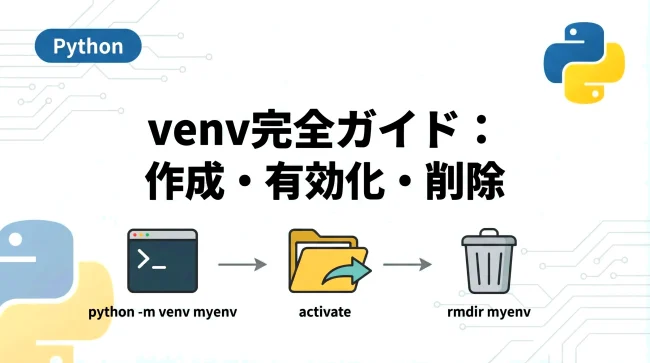
venvモジュールの使用方法
Pythonには標準で venv という仮想環境作成機能が備わっています。
# プロジェクトディレクトリへ移動
cd my_project

# 仮想環境の作成(名前を .venv にする場合)
python -m venv .venv

# 仮想環境の有効化(Windows)
.venv\Scripts\activate

# 仮想環境の有効化(macOS/Linux)
source .venv/bin/activate仮想環境を有効にしている間は、pip install でインストールしたライブラリはそのディレクトリ内にのみ保存され、システム全体のPython環境には一切影響を与えません。
OS別アップデート手法の比較表
各OSにおける主要なアップデート方法を以下の表にまとめました。
| OS | 推奨されるアップデート方法 | 特徴 |
|---|---|---|
| Windows | 公式インストーラー / winget | 初心者でも簡単。PATHの設定に注意が必要。 |
| Windows | pyenv-win | 複数バージョンを頻繁に切り替える開発者向け。 |
| macOS | Homebrew | 最も標準的で管理が容易。 |
| macOS | pyenv | OS標準のPythonに干渉せず、クリーンな環境を維持。 |
| Linux | deadsnakes PPA | 最新版を手軽に導入できるが、システムPythonとの共存に注意。 |
| Linux | ソースビルド | 任意のバージョンを詳細な設定で導入可能。上級者向け。 |
よくあるトラブルと対処法
アップデート中に遭遇しやすい問題とその解決策を紹介します。
「python」コマンドを打っても古いバージョンのまま
これは、古いバージョンのパスが優先的に参照されていることが原因です。
- 解決策(Windows): 「環境変数を編集」からPATHを開き、新しいPythonのパスを古いものより上に移動させます。
- 解決策(macOS/Linux):
alias python='python3.13'のようにシェル設定ファイル(.zshrcや.bashrc)に記述するか、pyenvなどの管理ツールでグローバル設定を更新します。
pip installで権限エラーが出る
Permission denied というエラーが出る場合、システム領域に書き込もうとしています。
- 解決策:
sudoを使うのは避け、前述の仮想環境(venv)を作成してその中で作業するか、--userオプションを付けて実行してください。
pip install --user [パッケージ名]インストール後に一部の拡張ライブラリがビルドエラーになる
Pythonのバージョンが新しすぎると、C言語などで書かれたライブラリのビルドが対応していないことがあります。
- 解決策: そのライブラリが最新バージョンに対応するのを待つか、一つ前のマイナーバージョンのPython(例:3.13ではなく3.12)を使用することを検討してください。
まとめ
Pythonのアップデートは、単に最新のインストーラーを実行するだけではなく、OSごとの特性を理解し、適切なツールを選択することが重要です。
Windowsであればwingetやインストーラー、macOSであればHomebrew、LinuxであればPPAやpyenvを活用することで、安全かつ効率的に最新環境を手に入れることができます。
最後に、アップデートのポイントを振り返ります。
- アップデート前には必ず
python --versionで現状を確認する。 - システムのPythonを直接いじらず、pyenvや仮想環境(venv)を活用して開発環境を分離する。
- アップデート後は
pip自体の更新と、ライブラリの再インストールを忘れない。 - 環境変数の優先順位に注意し、意図したバージョンが起動するように設定する。
常に最新のPython環境を維持することで、より高速で安全な開発体験を享受しましょう。
新しいバージョンで追加された機能を積極的に試すことが、エンジニアとしてのスキルアップにも繋がります。