
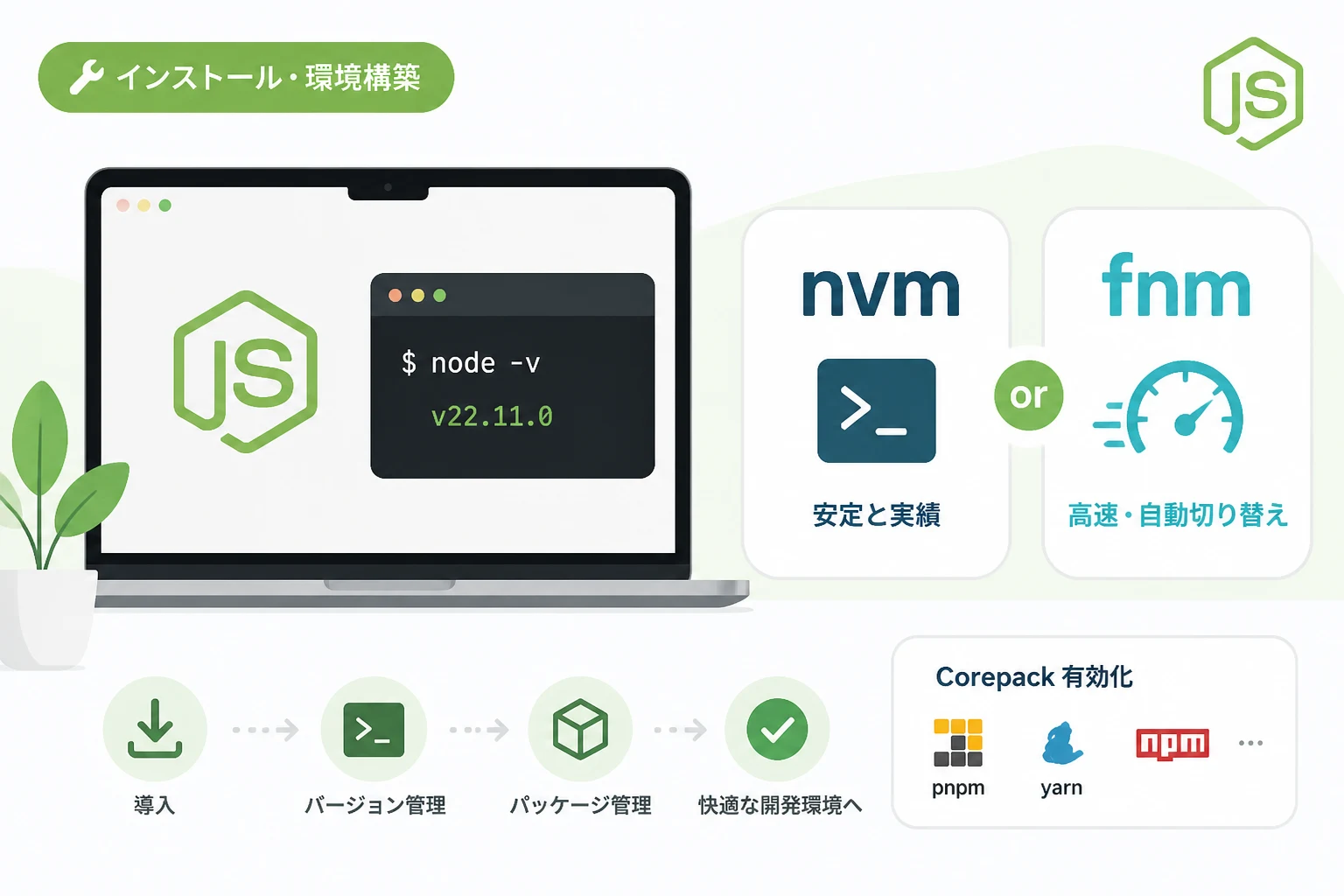
Node.jsは現代のWeb開発において、フロントエンドからバックエンドまでを支える不可欠なプラットフォームとなっています。
2026年現在、macOS環境でNode.jsを構築する手法は以前よりも洗練され、より高速で安全な管理ツールが主流となりました。
開発プロジェクトごとに求められるNode.jsのバージョンは異なるため、環境を汚さずに柔軟に切り替えられる構成を組むことが重要です。
本記事では、MacにNode.jsをインストールするための最新かつ最適な手順を、プロフェッショナルな開発現場の視点で詳しく解説します。
なぜ公式サイトのインストーラーを使わないのか
Node.jsの公式サイトでは、macOS用の .pkg インストーラーが提供されています。
しかし、このインストーラーを使用して直接インストールする方法は、専門的な開発現場では推奨されません。
インストーラーを使用すると、Node.jsがシステム全体(/usr/local/bin など)に固定されてしまいます。
この状態では、特定のプロジェクトで古いバージョンのNode.jsが必要になった際、バージョンの切り替えが非常に困難になります。
また、パッケージをグローバルインストールする際に 管理者権限(sudo)を求められることがあり、セキュリティ上のリスク も懸念されます。
そのため、macOSでは「バージョン管理ツール」を介してNode.jsを導入するのが標準的な手法となっています。
2026年における推奨バージョン管理ツールの比較
Node.jsのバージョン管理ツールにはいくつかの選択肢が存在します。
それぞれのツールの特徴を理解し、自身の開発スタイルに合ったものを選ぶことが大切です。
| ツール名 | 特徴 | 主なメリット |
|---|---|---|
| fnm (Fast Node Manager) | Rust製で極めて高速に動作する最新の管理ツール。 | 起動が速く、シェルの切り替えもスムーズ。現在の主流。 |
| Volta | プロジェクトごとのバージョン固定に特化したツール。 | 設定不要でプロジェクトに応じたバージョンが自動選択される。 |
| asdf | Node.jsだけでなく、RubyやPythonなども一括管理できる。 | 多言語を扱うフルスタックエンジニアに最適。 |
| nvm | 古くからある最も有名なツール。 | 情報が豊富だが、シェルの起動速度が低下しやすい。 |
2026年現在のMac環境において、最も推奨されるのは fnm (Fast Node Manager) です。
fnmはRustで書かれているため、従来のnvmに比べてシェルの起動速度に影響を与えず、瞬時にバージョンを切り替えることができます。
事前準備:Homebrewのインストール
macOSで開発ツールを管理するためには、パッケージマネージャーである Homebrew が必須です。
まずは、以下のコマンドを実行してHomebrewがインストールされているか確認してください。
# Homebrewのバージョンを確認
brew -vHomebrew 4.x.xもしコマンドが見つからない場合は、公式サイトのスクリプトを実行してインストールを行います。
# Homebrewのインストールスクリプト実行
/bin/bash -c "$(curl -fsSL https://raw.githubusercontent.com/Homebrew/install/HEAD/install.sh)"
インストール完了後は、画面の指示に従って PATH を通す設定を必ず行ってください。
fnmを使用したNode.jsのインストール手順
ここからは、推奨ツールである fnm を使用してNode.jsを導入する具体的なステップを解説します。
1. fnmのインストール
まずはHomebrewを使用して、fnm本体をインストールします。
# fnmをHomebrewでインストール
brew install fnm
2. シェルの設定ファイルへの追記
fnmを自動的に起動させるため、お使いのシェルの設定ファイル(多くの場合 ~/.zshrc)に設定を記述します。
以下のコマンドを実行することで、設定ファイルの末尾に自動で追記できます。
# zshの設定ファイルにfnmの初期化処理を追加
echo 'eval "$(fnm env --use-on-cd)"' >> ~/.zshrc
設定を反映させるために、ターミナルを再起動するか、以下のコマンドを実行してください。
# 設定の即時反映
source ~/.zshrc
3. Node.jsのインストール
fnmの準備が整ったら、いよいよNode.jsをインストールします。
特別な理由がない限り、LTS (長期サポート) 版 を選択するのが最も安全です。
# 最新のLTS版Node.jsをインストール
fnm install --ltsInstalling Node v22.x.x (LTS)特定のバージョンを指定してインストールしたい場合は、以下のように記述します。
# バージョン24を個別にインストールする場合
fnm install 24
4. 使用するバージョンの切り替え
インストールしただけでは、まだそのバージョンが有効になっていない場合があります。
以下のコマンドで、使用するデフォルトのバージョンを指定します。
# LTS版をデフォルトとして使用するように設定
fnm use --lts
インストール状態の確認
正しくインストールが完了したか、バージョン確認コマンドでチェックしましょう。
# Node.jsのバージョン確認
node -v

# npmのバージョン確認
npm -vv22.12.0
10.9.0このようにバージョン番号が表示されれば、MacへのNode.jsインストールは無事に成功しています。
Corepackを利用したパッケージマネージャーの管理
2026年のNode.js環境では、npm 以外のパッケージマネージャー(yarn や pnpm)の管理に Corepack を利用することが推奨されています。
CorepackはNode.jsに標準で同梱されているツールで、別途インストールすることなくこれらのマネージャーを有効化できます。
# Corepackを有効化する
corepack enable
これにより、プロジェクトの package.json に記載された packageManager フィールドに従って、適切なバージョンの pnpm や yarn が自動的にダウンロード・使用されるようになります。
手動で npm install -g pnpm のようにグローバルインストールする必要がなくなり、開発環境の整合性が保ちやすくなります。
Apple Silicon (M1/M2/M3/M4) Macでの注意点
最新のMac(Apple Silicon搭載モデル)を使用している場合、Node.jsのアーキテクチャに注意が必要です。
Intel用のNode.jsをRosetta経由で動かすことも可能ですが、パフォーマンスを最大限に引き出すためには arm64 (Native) 版 を使用すべきです。
fnmなどのモダンなツールを使用していれば、自動的に適切なアーキテクチャのバイナリが選択されます。
現在のアーキテクチャを確認するには、以下のコマンドを実行してください。
# Node.jsが動作しているアーキテクチャを確認
node -p "process.arch"arm64出力結果が arm64 であれば、Apple Siliconに最適化された状態で動作しています。
よくあるトラブルと解決策
インストール時に遭遇しやすい問題とその対処法についてまとめました。
コマンドが見つからない (command not found: node)
この問題の多くは、シェルの設定ファイル (.zshrc) への記述漏れ、または source コマンドによる反映忘れが原因です。
もう一度 eval "$(fnm env)" が設定ファイルに含まれているか確認してください。
権限エラー (EACCES) が発生する
npm install -g を実行した際に権限エラーが出る場合、システムディレクトリにNode.jsがインストールされている可能性があります。
本記事で紹介した fnmによるインストールであれば、ユーザーディレクトリ内で管理されるため、このエラーは発生しません。
古いNode.jsを完全に削除したい
過去に公式サイトのインストーラーやHomebrewで直接Node.jsを入れたことがある場合は、それらをアンインストールしてからfnmを導入することをお勧めします。
競合を避けることで、環境のクリーンさを維持できます。
まとめ
2026年におけるMacへのNode.jsインストールは、Homebrewとfnmを組み合わせる手法が最も効率的かつ高速です。
公式サイトのインストーラーを避け、バージョン管理ツールを導入することで、将来的なプロジェクトの増加やバージョンの切り替えにも柔軟に対応できるようになります。
また、Corepackを有効化することで、モダンなパッケージマネージャーの管理も一元化できます。
適切な環境構築は、バグの少ない快適な開発体験の第一歩です。
本記事の手順を参考に、最新のNode.js開発環境を整えてみてください。