
WindowsでNode.jsを用いた開発を行う際、かつてはパスの解決やバイナリの互換性に悩まされることが少なくありませんでした。
しかし、WSL2 (Windows Subsystem for Linux 2) の登場とその後の進化により、現在ではWindows上にいながら完全なLinux環境で開発を進めることがデファクトスタンダードとなっています。
2026年現在、Node.jsのエコシステムはさらに成熟し、実行速度の向上やパッケージマネージャーの多様化が進んでいます。
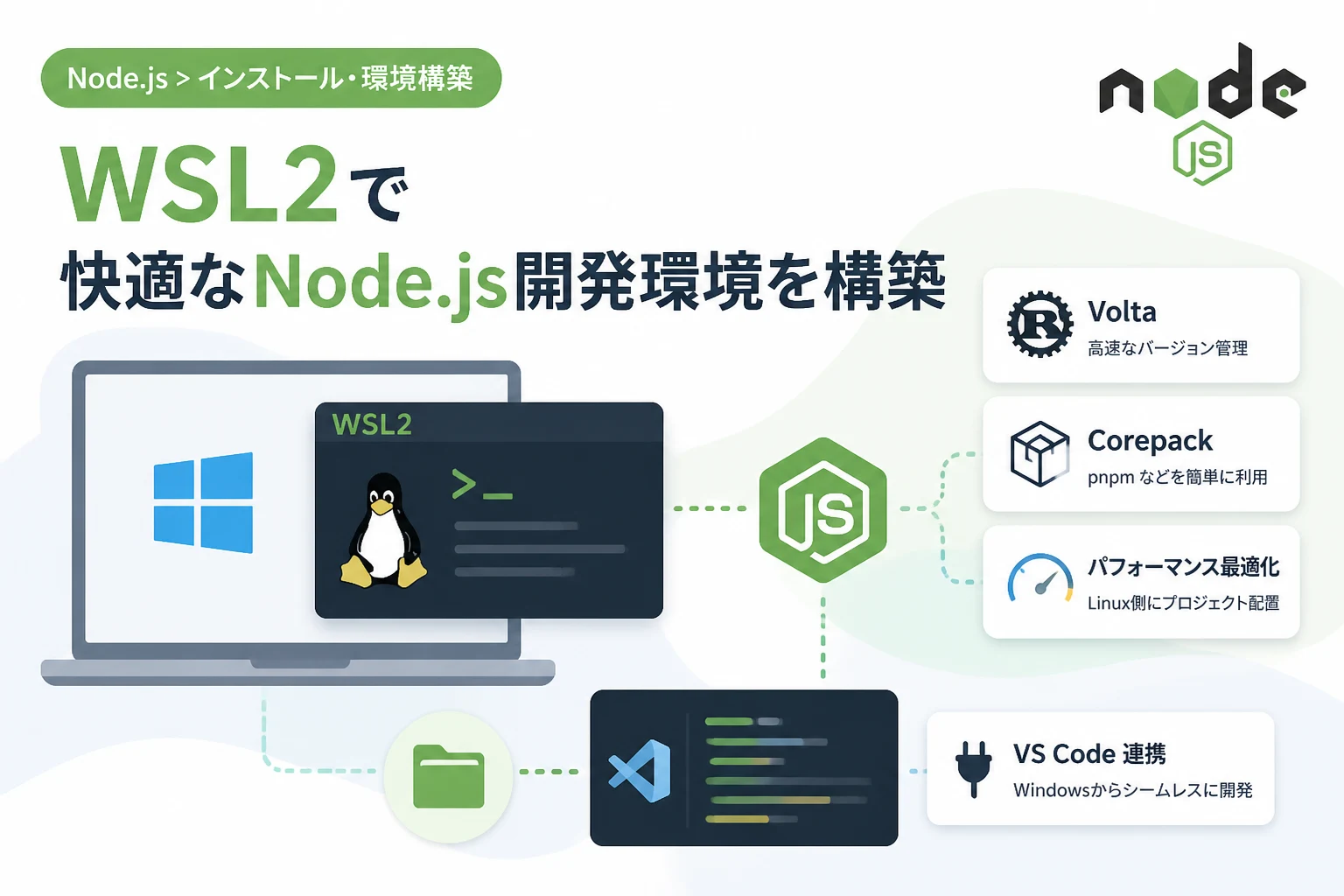
本記事では、WSL2を用いた最新のNode.js開発環境の構築手順から、開発効率を最大化するためのパフォーマンス最適化、そして現代的なツール選定までを詳しく解説します。
これからNode.jsを始める方はもちろん、既存の環境を最新の状態へアップデートしたい方もぜひ参考にしてください。
なぜWindows開発者にWSL2が必要なのか
Node.js自体はWindows上でも動作しますが、多くのnpmパッケージやツールチェーンはLinux環境を前提に設計されています。
WSL2を利用することで、本番環境 (多くの場合Linuxサーバー) と同等のツールやライブラリをローカルで利用でき、「自分の環境では動いたのにサーバーでは動かない」というトラブルを未然に防ぐことが可能です。
また、WSL2は従来の仮想マシンとは異なり、軽量なユーティリティとして動作するため、起動が非常に速く、メモリ管理も動的に行われます。
2026年の開発シーンにおいては、コンテナ技術であるDockerとの親和性も高く、WSL2をベースとした開発環境の構築は必須のスキルと言えるでしょう。
WSL2の基本セットアップ
まずは、Node.jsをインストールするための土台となるWSL2を準備します。
Windows 10や11の最新バージョンでは、コマンドラインから簡単に導入が可能です。
WSL2の有効化とLinuxディストリビューションの導入
PowerShellまたはコマンドプロンプトを管理者権限で起動し、以下のコマンドを入力します。
# WSLのインストールとUbuntuのセットアップ
wsl --install
このコマンドにより、必要な機能の有効化とデフォルトのLinuxディストリビューション (通常はUbuntu) のダウンロードが行われます。
インストール完了後は、OSの再起動が必要です。
再起動後、Ubuntuのターミナルが自動的に開き、ユーザー名とパスワードの設定を求められます。
ここで設定するパスワードは、sudo コマンドを利用する際に必要となるため、忘れないように管理してください。
システムの最新化
Linux環境が起動したら、まずはパッケージ情報を最新の状態に更新し、インストールされているパッケージをアップグレードしておきます。
# パッケージリストの更新とアップグレード
sudo apt update && sudo apt upgrade -yReading package lists... Done
Building dependency tree... Done
Reading state information... Done
All packages are up to date.Node.js管理ツールの選定:VoltaとCorepack
Node.jsの環境構築において、最も重要なのが「バージョンの管理」です。
直接バイナリをインストールするのではなく、バージョンマネージャーを利用することを強く推奨します。
2026年現在、特におすすめしたいのが Volta です。
なぜVoltaを選ぶのか
従来は nvm や asdf が一般的でしたが、VoltaはRust製で非常に高速に動作し、プロジェクトごとに自動でNode.jsのバージョンを切り替える機能が標準で備わっています。
また、後述する Corepack との相性も良く、開発者間でのバージョン不一致を最小限に抑えることができます。
Voltaのインストール手順
WSL2のターミナル上で、以下のコマンドを実行してVoltaをインストールします。
# Voltaのインストールスクリプトを実行
curl https://get.volta.sh | bash
インストール後、一度ターミナルを再起動するか、設定ファイルを読み込み直す必要があります。
# 設定の反映
source ~/.bashrc
次に、最新のLTS (長期サポート) 版のNode.jsをインストールしてみましょう。
# 最新のLTS版Node.jsをインストール
volta install node
インストール後の確認:
node -vv22.11.0 (※2026年時点の最新LTSバージョン)Corepackの有効化とパッケージマネージャーの管理
Node.js v16.13.0以降、Corepack という機能が標準搭載されています。
これは、npm、yarn、pnpm といったパッケージマネージャーのバージョンを管理するためのツールです。
現在のNode.jsエコシステムでは、パフォーマンスとディスク容量の節約に優れた pnpm が広く普及しています。
以下のコマンドでCorepackを有効にし、パッケージマネージャーをセットアップします。
# Corepackを有効化
corepack enable

# 必要に応じて特定のパッケージマネージャーを準備
corepack prepare pnpm@latest --activate
これで、各プロジェクトの package.json に記述された packageManager フィールドに従い、適切なバージョンが自動的に使用されるようになります。
パフォーマンスを最大化するための最適化設定
WSL2でNode.jsを動かす際、設定を誤るとパフォーマンスが著しく低下することがあります。
特にディスクI/Oに関する最適化は重要です。
Linuxファイルシステム内での開発
最も重要なルールは、プロジェクトファイルをWindows側のフォルダ ( /mnt/c/Users/… ) に置かないことです。
WSL2はLinux専用のファイルシステム (ext4) を持っており、Windows側のNTFSファイルシステムへアクセスする際はネットワーク越しのようなオーバーヘッドが発生します。
| 項目 | 保存場所の例 | パフォーマンス | 推奨度 |
|---|---|---|---|
| Linuxネイティブ | /home/username/projects | 非常に高速 | 推奨 |
| Windowsマウント領域 | /mnt/c/Users/name/projects | 非常に低速 | 非推奨 |
Node.jsの node_modules は数万もの小さなファイルで構成されるため、マウント領域で npm install を実行すると、ネイティブ環境に比べて数倍から数十倍の時間がかかってしまいます。
必ずホームディレクトリ以下の領域を使用しましょう。
.wslconfigによるリソース割り当ての最適化
Windows側でWSL2が使用するメモリやCPUリソースを制限・調整することで、開発環境の安定性を高めることができます。
Windowsのユーザーフォルダ (C:\Users<ユーザー名>) に .wslconfig ファイルを作成し、以下の設定を検討してください。
[wsl2]
# WSL2に割り当てるメモリの最大値 (PC搭載メモリの半分程度が目安)
memory=8GB

# 使用するプロセッサ数
processors=4

# スワップファイルの割り当て
swap=2GB

# 不要になったメモリをWindowsに返却する設定 (2026年現在ではデフォルト推奨)
autoMemoryReclaim=gradual
この設定ファイルを保存した後、PowerShellから wsl --shutdown を実行してWSL2を再起動することで反映されます。
開発環境の連携:VS CodeとWSL2
WSL2上のNode.js環境を操作するために、Windows側のIDEである Visual Studio Code (VS Code) を最適に連携させます。
WSL拡張機能の活用
VS Codeに 「WSL」 拡張機能 (Microsoft公式) をインストールします。
この拡張機能により、VS CodeのUIはWindows上で動作させつつ、エディタのバックエンド (言語サーバーやターミナル) をLinux側で実行させることができます。
- VS Codeを起動し、拡張機能マーケットプレイスで 「WSL」 を検索してインストール。
- 左下の緑色のアイコン (リモートウィンドウアイコン) をクリック。
- 「Connect to WSL」 を選択。
これにより、VS Codeのターミナルを開くと自動的にWSL2のBashやZshが立ち上がり、node や npm コマンドを直接実行できるようになります。
推奨されるVS Code設定
WSL2環境で開発を行う場合、プロジェクトごとの設定を .vscode/settings.json に含めるのが一般的です。
特にパスの区切り文字や行末コード (LF推奨) に注意しましょう。
{
  "files.eol": "\n",
  "editor.formatOnSave": true,
  "terminal.integrated.defaultProfile.linux": "bash"
}
Node.jsプロジェクトの実行とネットワークアクセス
WSL2でウェブサーバーを起動した際、Windows側のブラウザからどのようにアクセスすべきかについて解説します。
localhostの自動転送
WSL2では、Linux側で起動したサーバープロセスに対して、Windows側のブラウザから http://localhost:3000 のようにアクセスできるよう自動的にポートフォワーディングが行われます。
以下は、簡単なHTTPサーバーを起動する例です。
// server.js
const http = require('http');

const server = http.createServer((req, res) => {
  res.writeHead(200, { 'Content-Type': 'text/plain' });
  res.end('Hello from WSL2 Node.js environment!\n');
});

// ポート3000で待機
server.listen(3000, '0.0.0.0', () => {
  console.log('Server running at http://localhost:3000/');
});
実行コマンド:
node server.jsServer running at http://localhost:3000/この状態でWindows側のブラウザからアクセスし、メッセージが表示されれば成功です。
もしアクセスできない場合は、Windows Defenderファイアウォールが通信をブロックしていないか確認してください。
固定IPが必要な場合
特殊なケースでWSL2のIPアドレスを直接指定する必要がある場合は、以下のコマンドでIPを確認できます。
ip addr show eth0 | grep inetただし、WSL2のIPアドレスは再起動のたびに変動するため、通常は localhost 経由でのアクセスを利用するのが最も効率的です。
セキュリティとバックアップのベストプラクティス
WSL2はWindowsとは独立したファイルシステムを持つため、適切な管理が必要です。
データのバックアップ
WSL2内のデータは、Windowsのバックアップ対象から外れる場合があります。
重要なプロジェクトは必ずGitHubなどのリモートリポジトリにプッシュするか、WSLのエクスポート機能を使ってイメージを保存しておきましょう。
# WSL環境のバックアップ例 (PowerShellから実行)
wsl --export Ubuntu C:\Backup\ubuntu_dev_env.tar
パッケージのセキュリティスキャン
Node.js開発では、依存パッケージの脆弱性が常にリスクとなります。
2026年現在、パッケージのインストール時に自動でスキャンが行われますが、定期的に手動でもチェックを行う習慣をつけましょう。
# 脆弱性のチェック
pnpm audit
まとめ
WSL2を用いたNode.js開発環境の構築は、Windowsユーザーにとって最も強力で安定した選択肢です。
本記事で解説した手順を振り返ります。
- WSL2とUbuntuを導入し、Linuxネイティブの環境を整える。
- VoltaやCorepackを活用して、Node.jsとパッケージマネージャーのバージョンをスマートに管理する。
- パフォーマンス劣化を防ぐため、必ずLinux側のファイルシステム内で開発を行う。
- VS CodeのWSL拡張機能を利用し、シームレスな開発体験を実現する。
これらのポイントを押さえることで、OSの差異を意識することなく、モダンなNode.js開発に没頭できるようになります。
2026年のエンジニアリングにおいて、ツールの進化を最大限に活用し、快適なコーディング環境を構築してください。