
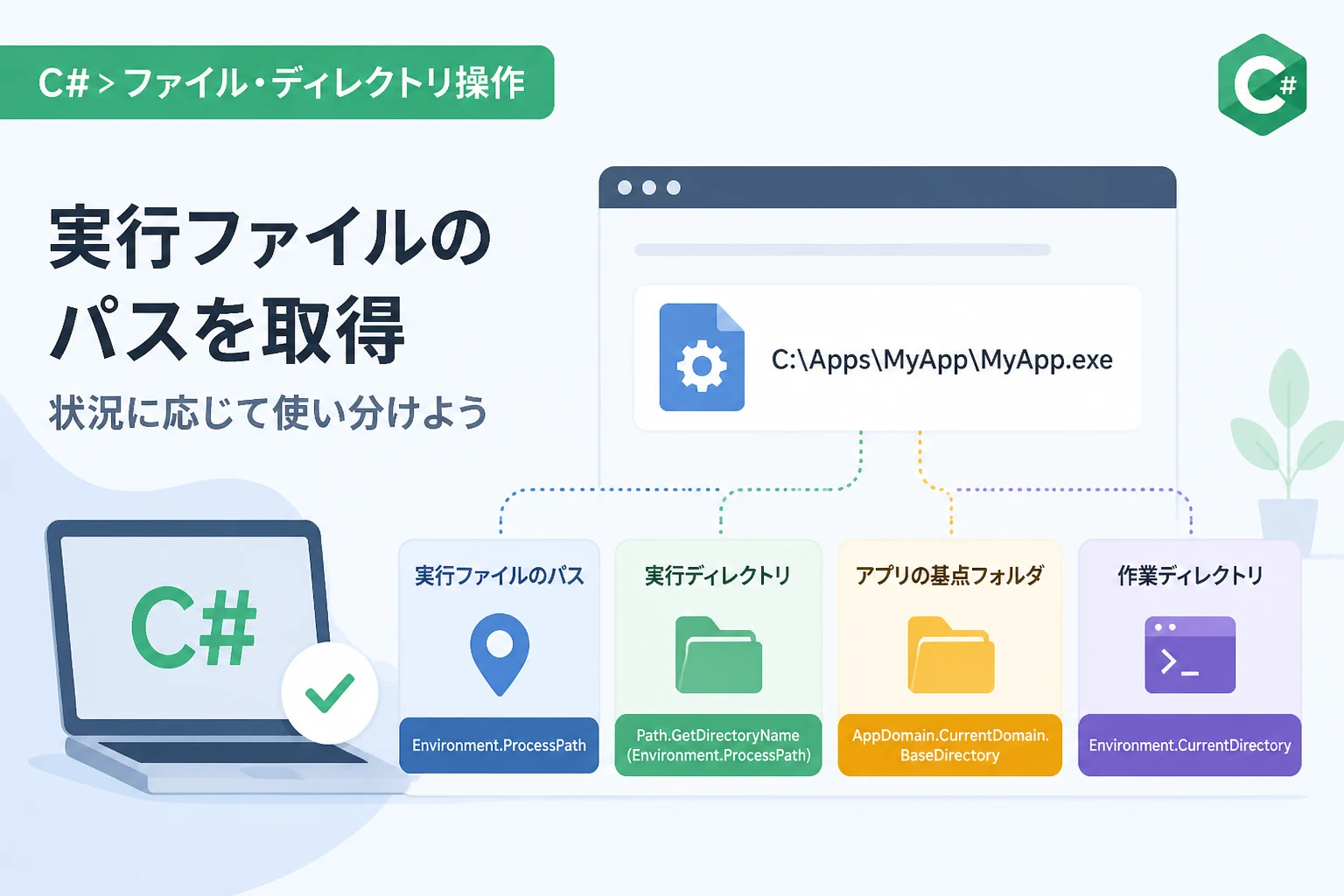
C#で開発を進める上で、実行ファイルが存在するディレクトリやファイル自体のパスを特定することは非常に重要です。
設定ファイルの読み込み、ログの出力、外部リソースへのアクセスなど、多くの場面でパスの情報が必要になります。
しかし、C#にはパスを取得する手段が複数存在し、実行環境やフレームワークによって最適な方法が異なります。
本記事では、2026年の最新環境におけるC#のパス取得手法を、状況別の使い分けを含めて詳しく解説します。
最も汎用的な推奨手法:Environment.ProcessPath
.NET 6以降を使用している場合、実行中のプロセスのフルパスを取得する最もシンプルで信頼性の高い方法は Environment.ProcessPath です。
このプロパティは、実行されている実行ファイルの絶対パスを文字列として返します。
以前の Process.GetCurrentProcess().MainModule.FileName と比較して、パフォーマンス面で優れており、かつ記述が簡潔であるというメリットがあります。
using System;

// 実行ファイルのフルパスを取得する
string exePath = Environment.ProcessPath;

Console.WriteLine($"実行ファイルのパス: {exePath}");実行ファイルのパス: C:\Apps\MyApplication\MyApp.exeこの手法の大きな特徴は、単一ファイル形式 (Single-file deployment) としてパッケージ化された場合でも正しく動作する点にあります。
また、ネイティブAOT (Ahead-of-Time) コンパイルされたアプリケーションでも一貫した動作が期待できます。
モダンな.NETアプリケーション開発においては、特別な理由がない限りこの Environment.ProcessPath を第一選択肢にすべきです。
ディレクトリのみを取得する方法
実行ファイルのフルパスではなく、そのファイルが格納されている「フォルダ (ディレクトリ) 」のパスが必要なケースも多いでしょう。
その場合は、Path.GetDirectoryName メソッドを組み合わせて使用します。
using System;
using System.IO;

// 実行ファイルのフルパスからディレクトリ部分だけを抽出する
string exePath = Environment.ProcessPath;
string directoryPath = Path.GetDirectoryName(exePath);

Console.WriteLine($"実行ディレクトリ: {directoryPath}");実行ディレクトリ: C:\Apps\MyApplicationこの際、Path.GetDirectoryName の戻り値が null になる可能性を考慮し、実務ではnullチェックを行うことが推奨されます。
特にパスが無効な形式である場合や、ルートディレクトリを指している場合に備えたコード設計が必要です。
アプリケーション基点ディレクトリを取得する:AppDomain.BaseDirectory
実行ファイルそのものの場所よりも、「アプリケーションのベースとなるディレクトリ」を取得したい場合には AppDomain.CurrentDomain.BaseDirectory が適しています。
このプロパティは、アプリケーションドメインのベースディレクトリを返すため、構成ファイルなどのリソースを探す際の起点として非常に安定しています。
using System;

// アプリケーションのベースディレクトリを取得する
string baseDir = AppDomain.CurrentDomain.BaseDirectory;

Console.WriteLine($"ベースディレクトリ: {baseDir}");ベースディレクトリ: C:\Apps\MyApplication\AppDomain.BaseDirectory の特徴は、末尾に必ずディレクトリ区切り文字 (Windowsならバックスラッシュ) が含まれる点です。
Path.Combine を利用してサブフォルダやファイルを指定する際に、末尾の区切り文字の有無を気にする必要が少ないため重宝されます。
また、ASP.NET CoreなどのWebアプリケーションにおいても、コンテンツのルートディレクトリを特定するために内部的に利用される重要な概念です。
アセンブリ情報を利用する手法
ライブラリ (DLL) を作成している場合、そのDLL自体がどこに配置されているかを知りたいことがあります。
このようなケースでは、System.Reflection 名前空間のクラスを使用します。
Assembly.GetEntryAssembly().Location
「最初に実行されたアセンブリ (EXE) 」の場所を特定したい場合に使用します。
using System.Reflection;

// エントリアセンブリの場所を取得
string entryPath = Assembly.GetEntryAssembly()?.Location;
ただし、最近の .NET においては「単一ファイル実行形式」の場合、Location プロパティが空の文字列を返すという仕様上の制約があるため注意が必要です。
Assembly.GetExecutingAssembly().Location
「現在コードが実行されているアセンブリ」の場所を特定したい場合に使用します。
これは、クラスライブラリ側から自分自身のパスを知りたいときに有効です。
using System.Reflection;

// このコードが書かれているDLLの場所を取得
string currentAsmPath = Assembly.GetExecutingAssembly().Location;
ライブラリに同梱した設定ファイルを読み込む際などに利用されますが、やはり単一ファイル配布時には期待したパスが取れないリスクがあります。
各手法の比較まとめ
以下の表は、各手法の主な特徴と、どのような状況で推奨されるかをまとめたものです。
| プロパティ・メソッド | 主な用途 | 単一ファイル対応 | 推奨度 (2026年) |
|---|---|---|---|
Environment.ProcessPath | 実行中EXEのフルパス取得 | 完全対応 | ◎ (最高) |
AppDomain.BaseDirectory | アプリの基点フォルダ取得 | 対応 | ◎ (最高) |
Assembly.Location | アセンブリの物理パス取得 | 非推奨 (空になる) | △ |
Environment.CurrentDirectory | 作業ディレクトリの取得 | 対応 | × (パス特定には不向き) |
【注意】Environment.CurrentDirectory を使ってはいけない理由
初心者の方が陥りやすい罠として、Environment.CurrentDirectory や Directory.GetCurrentDirectory() を使用してしまうケースがあります。
これらは「カレントディレクトリ (作業ディレクトリ) 」を返すものであり、「実行ファイルの場所」を保証するものではありません。
例えば、コマンドプロンプトやショートカットからアプリを起動する際、作業ディレクトリは任意に変更が可能です。
「デスクトップにあるショートカットからアプリを起動したが、作業ディレクトリはドキュメントフォルダになっている」という状況は容易に発生します。
そのため、プログラム内部で絶対パスを生成するための基点としてカレントディレクトリを利用すると、ファイルが見つからないなどのバグの原因となります。
特定のアプリケーションモデルにおけるパス取得
コンソールアプリケーションやWindowsサービス以外では、フレームワーク特有のパス取得方法が用意されている場合があります。
Windows Forms / WPF
デスクトップアプリ開発では、従来から Application.ExecutablePath (WinForms) や Application.StartupPath が使われてきました。
これらはGUIアプリケーションに特化した便利なプロパティですが、内部的には Environment.ProcessPath などに近い情報を取得しています。
依存関係を増やさないという意味では、共通の Environment クラスを利用する方がモダンな設計と言えるでしょう。
ASP.NET Core
Webアプリケーションの場合、物理的なEXEのパスよりも「コンテンツルート」や「Webルート (wwwroot) 」のパスが重要になります。
これらを取得するには、依存注入 (DI) を通じて IWebHostEnvironment インターフェースを利用するのが標準的です。
public class MyController : Controller
{
    private readonly IWebHostEnvironment _env;

    public MyController(IWebHostEnvironment env)
    {
        _env = env;
    }

    public IActionResult Index()
    {
        // wwwroot へのパス
        string webRoot = _env.WebRootPath;
        // アプリケーションのルートパス
        string contentRoot = _env.ContentRootPath;

        return View();
    }
}
実務で役立つ:パス操作のベストプラクティス
パスを取得した後は、それを加工して利用することがほとんどです。
この際、文字列の結合 (+ や $"") を使うのではなく、必ず System.IO.Path.Combine メソッドを使用してください。
OSごとの区切り文字の違いを自動的に吸収し、安全にパスを生成できます。
string baseDir = AppDomain.CurrentDomain.BaseDirectory;
string configPath = Path.Combine(baseDir, "config", "settings.json");

// 安全にパスを結合できる
Console.WriteLine(configPath);
また、2026年時点では、クラウド環境やコンテナ環境 (Docker) での動作も考慮する必要があります。
コンテナ環境では、ファイルシステムが読み取り専用であったり、特定のディレクトリ以外への書き込みが制限されていたりすることがあります。
実行ファイルのパスを基準にするのは「読み取り専用の設定ファイル」などに留め、ログや一時ファイルは Path.GetTempPath() や環境変数で指定された場所を利用するように設計しましょう。
まとめ
C#で実行ファイルのパスを取得する方法は多岐にわたりますが、現在の開発シーンにおいては Environment.ProcessPath が最も確実な選択肢です。
アプリケーション全体の基点ディレクトリを知りたい場合は AppDomain.CurrentDomain.BaseDirectory を使いましょう。
一方で、作業ディレクトリを指す Environment.CurrentDirectory は、実行ファイルの場所を特定する目的には適さないため注意が必要です。
また、単一ファイル配布やAOTコンパイルといったモダンなデプロイ形式を考慮し、Assembly.Location の使用は避けるのが賢明です。
適切なパス取得手法を選択することで、実行環境に左右されない堅牢なアプリケーションを構築することができます。
用途に合わせてこれらのメソッドを正しく使い分け、クリーンなコード作成に役立ててください。