
C#でアプリケーションを開発する際、ファイルの読み込みや保存を行うためにカレントディレクトリの取得が必要になる場面は非常に多くあります。
しかし、一言で「現在のディレクトリ」と言っても、実行プログラムがある場所なのか、それともユーザーが作業を行っている場所なのかによって、適切な取得方法は異なります。
2026年現在のモダンなC#(.NET 8以降)においても、これらの挙動を正しく理解しておくことは、予期せぬバグを防ぐために極めて重要です。
本記事では、用途に合わせた最適なプロパティの選び方と、それぞれの動作の違いについて詳しく解説します。
カレントディレクトリ取得の基本:Directory.GetCurrentDirectory
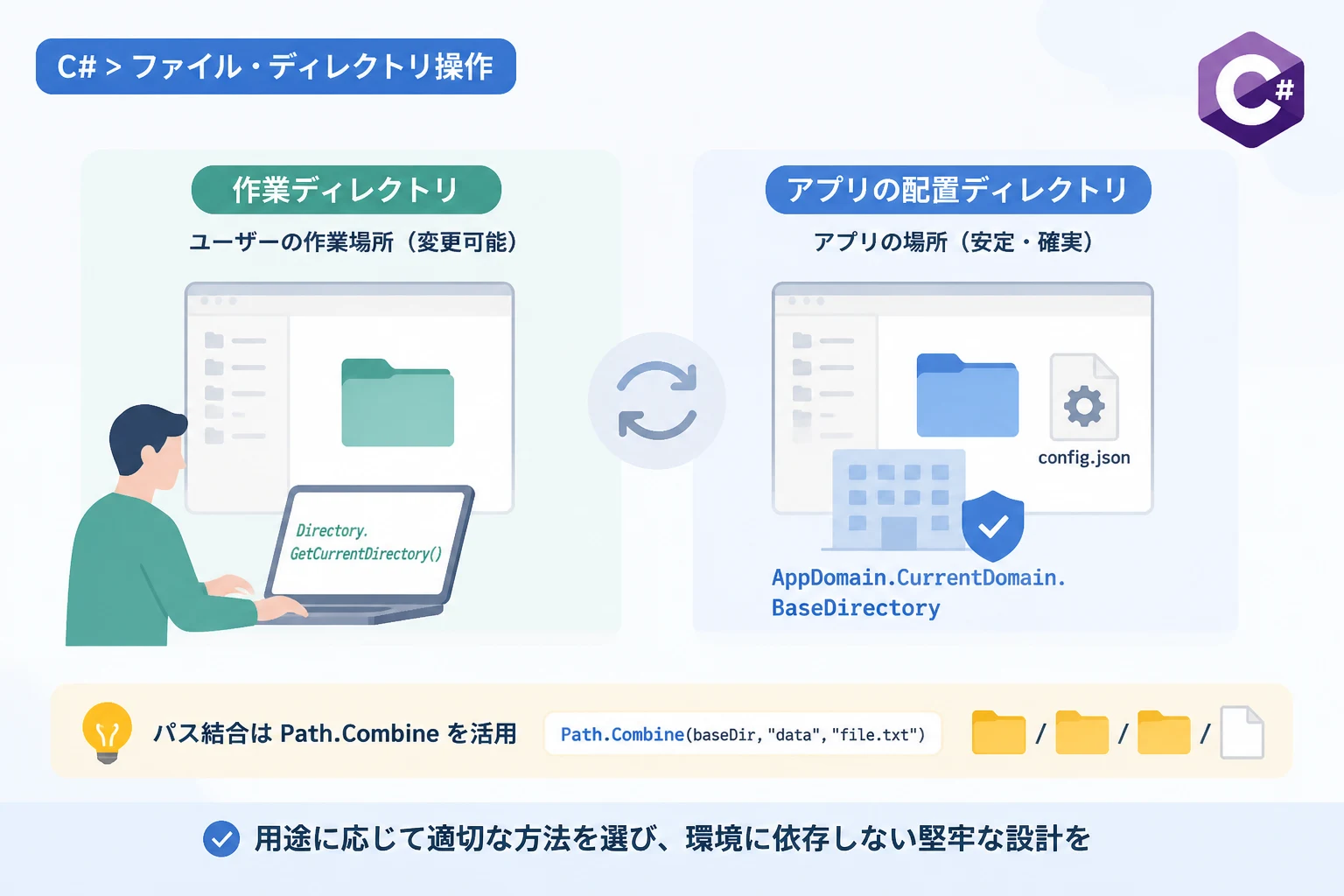
最も一般的に利用されるのが、System.IO名前空間に用意されているDirectory.GetCurrentDirectoryメソッドです。
このメソッドは、プロセスが現在「作業対象」としているディレクトリのフルパスを返します。
コンソールアプリケーションなどで、実行時のカレントディレクトリを基準に相対パスを指定してファイル操作を行いたい場合に適しています。
using System;
using System.IO;

// カレントディレクトリを取得する
string currentDir = Directory.GetCurrentDirectory();

Console.WriteLine($"現在の作業ディレクトリ: {currentDir}");現在の作業ディレクトリ: C:\Users\ExampleUser\Documents\ProjectAただし、このメソッドで取得できるパスは、「実行ファイル(.exe)がある場所」と必ずしも一致しない点に注意が必要です。
例えば、コマンドプロンプトやターミナルから異なるディレクトリに移動してプログラムを実行した場合、その「移動先」のディレクトリが返されます。
また、アプリケーションの実行中にプログラム側でカレントディレクトリを自由に変更することも可能です。
作業ディレクトリを変更する:Directory.SetCurrentDirectory
実行中に作業ディレクトリを変更するには、Directory.SetCurrentDirectoryメソッドを使用します。
using System;
using System.IO;

// 現在のディレクトリを表示
Console.WriteLine($"変更前: {Directory.GetCurrentDirectory()}");

// 新しいパスを設定
Directory.SetCurrentDirectory(@"C:\Temp");

// 変更後のディレクトリを表示
Console.WriteLine($"変更後: {Directory.GetCurrentDirectory()}");変更前: C:\Users\ExampleUser\Documents
変更後: C:\Tempこのように動的に変化する可能性があるため、設定ファイルやリソースファイルなど、「アプリケーション自体に付随するファイル」へのアクセスに利用するのは推奨されません。
実行ファイルの場所を特定する:AppDomain.CurrentDomain.BaseDirectory
アプリケーションがインストールされている場所、あるいは実行ファイルが配置されている場所を基準にしたい場合は、AppDomain.CurrentDomain.BaseDirectoryを使用します。
このプロパティは、アプリケーションの基底ディレクトリ(実行ファイルが存在するディレクトリ)のパスを取得します。
読み取り専用の設定ファイルや、アプリに同梱した外部ライブラリを読み込む際には、この方法が最も安全で確実です。
using System;

// アプリケーションのベースディレクトリを取得
string baseDir = AppDomain.CurrentDomain.BaseDirectory;

Console.WriteLine($"アプリケーションの配置場所: {baseDir}");アプリケーションの配置場所: C:\Program Files\MyApp\このプロパティの最大の特徴は、アプリケーション実行中に値が変わることがないという安定性です。
また、末尾に必ずディレクトリ区切り文字(Windowsなら\)が含まれる仕様になっているため、パスの結合が容易であるというメリットもあります。
Environment.CurrentDirectoryによる取得
Environment.CurrentDirectoryも、カレントディレクトリを取得・設定するための手段としてよく知られています。
内部的には前述のDirectory.GetCurrentDirectoryと同じシステムコールを呼び出しているため、取得できる値は同一です。
using System;

// Environmentクラスを使用してカレントディレクトリを取得
string envDir = Environment.CurrentDirectory;

Console.WriteLine($"Environment経由のディレクトリ: {envDir}");Directoryクラスがファイル操作全般を扱うのに対し、Environmentクラスは実行環境の情報全般を扱います。
どちらを使用しても技術的な差はありませんが、コードの可読性や文脈に合わせて選択すると良いでしょう。
各取得方法の比較と使い分け
カレントディレクトリや実行パスを取得する方法は複数あるため、混乱を避けるために以下の表にまとめました。
| プロパティ・メソッド | 取得できる内容 | 主な用途 |
|---|---|---|
| Directory.GetCurrentDirectory() | 現在のプロセスの作業ディレクトリ | CLIツールでのユーザー操作対象指定 |
| AppDomain.CurrentDomain.BaseDirectory | アプリケーション起動時の基底パス | 設定ファイルやリソースの読み込み |
| Environment.CurrentDirectory | 作業ディレクトリ(Directoryと同等) | 環境情報の取得・設定 |
| Process.GetCurrentProcess().MainModule.FileName | 実行ファイルそのもののフルパス | 自身のプロセス名や詳細情報の特定 |
多くの場合、「アプリケーションがどこに置いてあっても正しく動く」ように作るにはAppDomain.CurrentDomain.BaseDirectoryが最適です。
一方で、「ユーザーが今開いているフォルダに対して何か処理をしたい」場合はDirectory.GetCurrentDirectory()を選択すべきです。
モダンC#における注意点と2026年現在のベストプラクティス
2026年現在、.NETアプリケーションの配布形式は多様化しており、特に「単一ファイル(Single-file)」形式や「Native AOT」でのコンパイルが一般的になっています。
これにより、従来のAssembly.GetExecutingAssembly().Locationのような取得方法では、意図したパスが取得できない、あるいは空文字列が返ってくるケースが増えています。
単一ファイル実行時における挙動の違い
単一ファイル形式でパッケージ化されたアプリケーションでは、複数のDLLが1つの実行ファイルにまとめられています。
この場合、個別のDLLの場所を特定しようとすると一時フォルダを指してしまうことがありますが、AppDomain.CurrentDomain.BaseDirectoryであれば、一貫して実行ファイルのある場所を指してくれます。
using System;
using System.IO;

// 2026年現在の推奨されるパス結合方法
string configPath = Path.Combine(AppDomain.CurrentDomain.BaseDirectory, "appsettings.json");

Console.WriteLine($"設定ファイルのフルパス: {configPath}");このように、Path.Combineを併用してパスを構築するのが安全な実装の定石です。
文字列連結(+演算子)を使用すると、末尾のバックスラッシュの有無によってパスが不正になるリスクがあるため、必ずPath.Combineを利用してください。
特殊な環境でのカレントディレクトリ:ASP.NET Coreの場合
WebアプリケーションであるASP.NET Coreでは、カレントディレクトリの概念が少し異なります。
ASP.NET Coreでは通常、IWebHostEnvironmentやIHostEnvironmentというインターフェースを通じてパスを取得します。
- ContentRootPath: アプリケーションのコードやコンテンツが配置されているルートディレクトリ。
- WebRootPath: 静的ファイル(css, js, 画像など)が配置されている
wwwrootディレクトリ。
Webアプリ開発でDirectory.GetCurrentDirectory()を使用すると、ホストプロセスの起動ディレクトリ(IISなど)を指してしまい、開発環境と本番環境で挙動がずれる原因になります。
そのため、ASP.NET Core環境では依存注入(DI)を利用して環境情報を取得するのが、最もモダンで正しい手法です。
パス取得時の例外とエラーハンドリング
カレントディレクトリの取得自体でエラーが発生することは稀ですが、取得したパスを利用する際にはいくつかの注意点があります。
特にDirectory.GetCurrentDirectory()で取得したパスが、アクセス権限のないディレクトリであった場合、その後のファイル操作でUnauthorizedAccessExceptionが発生します。
try
{
    string path = Directory.GetCurrentDirectory();
    string[] files = Directory.GetFiles(path);
}
catch (UnauthorizedAccessException ex)
{
    Console.WriteLine("ディレクトリへのアクセス権限がありません。");
}
catch (Exception ex)
{
    Console.WriteLine($"予期しないエラー: {ex.Message}");
}
また、ネットワークドライブやクラウドストレージ上のディレクトリをカレントディレクトリにしている場合、接続が切れるとパスの取得や操作が失敗する可能性があります。
アプリケーションの堅牢性を高めるためには、取得したパスが実際に存在するかどうかをDirectory.Exists()で確認する習慣をつけましょう。
まとめ
C#でカレントディレクトリを取得する方法は、用途に応じて適切に使い分ける必要があります。
ユーザーの操作対象を知りたい場合はDirectory.GetCurrentDirectory()を利用し、アプリの設定ファイルなどを参照したい場合は恒久的なパスを示すAppDomain.CurrentDomain.BaseDirectoryを利用しましょう。
特に2026年以降のモダンな.NET環境においては、単一ファイル実行やAOTコンパイルの影響を考慮し、最も安定した挙動を示すAppDomainベースの取得方法が推奨されます。
パスを操作する際は、プラットフォーム間の差異を吸収してくれるPath.CombineなどのSystem.IO.Pathクラスを活用し、安全でメンテナンス性の高いコードを記述してください。
これらの使い分けをマスターすることで、環境に依存しない堅牢なC#アプリケーションを構築できるようになります。