
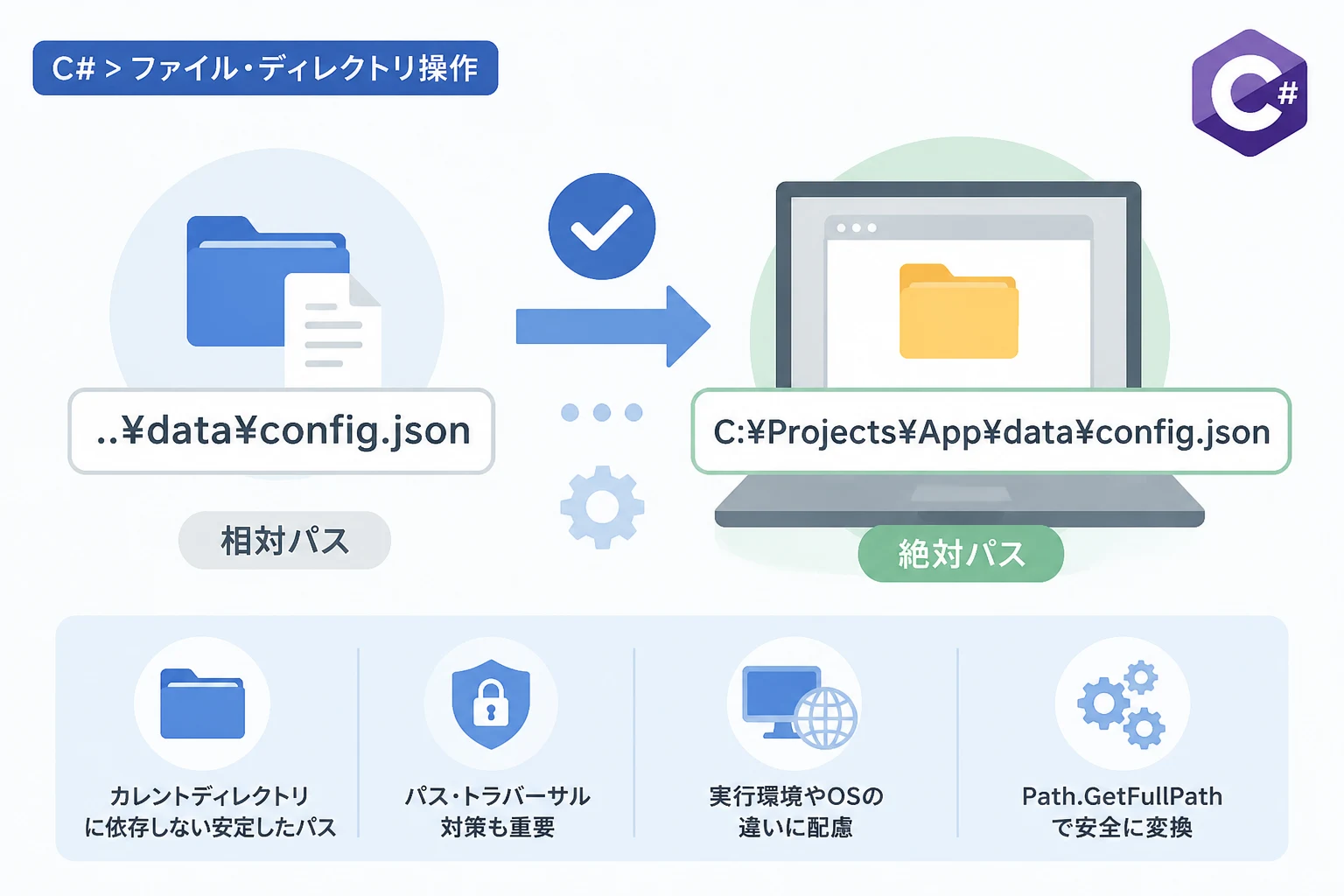
C#を使用した開発において、ファイルやディレクトリの操作は避けて通れない基本的な処理の一つです。
プログラム内部で扱うパスには「相対パス」と「絶対パス」の2種類が存在し、これらを適切に使い分けることがアプリケーションの堅牢性を高める鍵となります。
相対パスは実行環境のカレントディレクトリに依存するため、意図しない場所を参照してしまうリスクを常に孕んでいます。
本記事では、C#の標準ライブラリであるSystem.IO名前空間を活用し、相対パスを確実かつ安全に絶対パスへ変換する方法を解説します。
実行環境ごとの動作の違いや、2026年現在のモダンな開発環境における注意点についても詳しく掘り下げていきましょう。
相対パスと絶対パスの基礎知識
C#でパス変換を行う前に、まずは相対パスと絶対パスの定義を再確認しておくことが重要です。
絶対パスとは、ファイルシステムのルート(WindowsであればC:\など)から対象ファイルまでの全経路を省略せずに記述した形式を指します。
一方で相対パスは、現在の作業ディレクトリを起点として、対象がどこに位置するかを記述する形式です。
例えば、同じ階層にあるファイルを参照する場合はファイル名のみを記述し、1つ上の階層であれば..という記号を用います。
相対パスは記述が簡潔になるメリットがありますが、プログラムの起動方法によって起点が変化する不安定さを持っています。
特にサービスやタスクスケジューラから実行されるアプリケーションでは、開発者の意図しないディレクトリが起点となるケースが少なくありません。
そのため、ファイル操作を行う直前で絶対パスに変換し、参照先を確定させる処理が推奨されます。
カレントディレクトリの重要性
相対パスを解釈する際の基準となるのが「カレントディレクトリ」と呼ばれる概念です。
C#ではEnvironment.CurrentDirectoryプロパティを通じて、現在のカレントディレクトリを取得または設定することが可能です。
ユーザーがコマンドプロンプトで特定のフォルダに移動してからプログラムを実行した場合、そのフォルダがカレントディレクトリとなります。
しかし、ショートカットから起動した場合やインストーラー経由で起動した場合は、実行ファイルの場所とは異なるディレクトリが基準になることがあります。
この挙動を理解していないと、設定ファイルが見つからないといった初歩的なバグに悩まされることになります。
「実行ファイルがある場所」と「カレントディレクトリ」は必ずしも一致しないという点を強く意識してください。
Path.GetFullPathメソッドによる変換の基本
C#で相対パスを絶対パスに変換する最も標準的な方法は、System.IO.Path.GetFullPathメソッドを利用することです。
このメソッドは、引数に渡された相対パス文字列を解析し、現在のカレントディレクトリを基に完全なパスを生成して返します。
非常にシンプルなAPIですが、内部では複雑なパス記法の正規化も同時に行っています。
例えば、パスの途中に含まれる./や../といった記号を適切に処理し、冗長な記述を排除したクリーンなパスを出力します。
基本的な実装例
まずは、最も一般的なPath.GetFullPathの使用例を見てみましょう。
以下のコードは、相対パスを絶対パスに変換し、コンソールに出力するシンプルなプログラムです。
// System.IO 名前空間のインポートが必要です
using System;
using System.IO;

class Program
{
    static void Main()
    {
        // 変換したい相対パス
        string relativePath = "config/settings.json";

        // 相対パスを絶対パスに変換
        string absolutePath = Path.GetFullPath(relativePath);

        // 結果の出力
        Console.WriteLine($"相対パス: {relativePath}");
        Console.WriteLine($"絶対パス: {absolutePath}");
    }
}相対パス: config/settings.json
絶対パス: C:\Users\YourName\Documents\Projects\MyApp\config\settings.jsonこのように、わずか一行のメソッド呼び出しで、環境に応じた適切な絶対パスが得られます。
Path.GetFullPathは、実行時にシステムからカレントディレクトリの情報を自動的に取得して結合処理を行います。
第2引数を利用した基点パスの指定
.NET Core 以降(および .NET 5 以降)では、Path.GetFullPathに第2引数を渡せるオーバーロードが追加されています。
このオーバーロードを使用すると、カレントディレクトリではなく、任意のディレクトリを基準とした絶対パスの算出が可能になります。
特定のデータディレクトリを基準にファイルを探索したい場合などに非常に有効な手法です。
using System;
using System.IO;

class Program
{
    static void Main()
    {
        string relativePath = "../data/info.txt";
        // 基準となるパスを明示的に指定
        string basePath = @"C:\App\Bin";

        // basePath を基準として相対パスを解決
        string absolutePath = Path.GetFullPath(relativePath, basePath);

        Console.WriteLine($"基準パス: {basePath}");
        Console.WriteLine($"解決後のパス: {absolutePath}");
    }
}基準パス: C:\App\Bin
解決後のパス: C:\App\data\info.txtこの方法を使えば、Environment.CurrentDirectoryを書き換えることなく、安全にパス計算を行うことができます。
マルチスレッド環境においてカレントディレクトリを変更することは、他のスレッドに悪影響を及ぼすため厳禁です。 そのような場面では、この第2引数を指定するメソッドを活用してください。
Path.CombineやPath.Joinとの違い
パスを操作する際に、Path.CombineやPath.Joinといったメソッドを思い浮かべる方も多いでしょう。
これらのメソッドとPath.GetFullPathの役割の違いを明確に理解しておくことが、バグを防ぐポイントとなります。
Path.Combineは複数の文字列を一つのパスとして結合しますが、それ自体は必ずしも「絶対パス」を返すわけではありません。
結合結果が相対パスの形式であれば、戻り値もそのまま相対パスとなります。
Path.Combineの挙動
Path.Combineは、指定されたパスの断片をディレクトリ区切り文字で連結します。
もし結合する引数の中に絶対パスが含まれていた場合、それより前の引数は破棄されるという特殊な挙動を持っています。
string part1 = "C:\\Projects";
string part2 = "SubFolder";
string part3 = "file.txt";

// 単純な結合
string combined = Path.Combine(part1, part2, part3);
Console.WriteLine(combined);C:\Projects\SubFolder\file.txt一方で、Path.Joinは結合ロジックがよりシンプルで、絶対パスの判定などを行わずに純粋な文字列結合を試みます。
どちらを使用した場合でも、最終的にシステムで利用可能な「正規化された絶対パス」を得るためには、最後にPath.GetFullPathを通すのが最も安全です。
「結合」と「正規化」は別の工程として捉えるべきです。
実行環境ごとの注意点とOSによる違い
2026年現在のC#開発は、Windowsだけでなく、LinuxやmacOS、さらにはコンテナ環境をターゲットにすることが一般的です。
OSによってパスの形式やルールが異なるため、絶対パスへの変換時にはクロスプラットフォームを意識した実装が求められます。
パス区切り文字の差異
Windowsではバックスラッシュ(\)が標準的な区切り文字ですが、Unix系OSではスラッシュ(/)が使用されます。
C#のPathクラスは優秀であり、実行環境に適した区切り文字を自動的に選択してくれます。
しかし、コード内で区切り文字をハードコーディング(直書き)してしまうと、他のOSで動作させた際にエラーの原因となります。
Path.DirectorySeparatorCharプロパティを使用するか、文字列補完ではなく必ずPath.Combineなどを利用するように徹底してください。
また、Windows環境であっても、最近の.NETランタイムはスラッシュを区切り文字として許容するよう進化しています。 しかし、出力結果の一貫性を保つためには、やはり標準的なメソッドに処理を任せるのが最善です。
ドライブレターとルートディレクトリ
Linux環境にはWindowsのような「ドライブレター(C:, D:など)」という概念が存在しません。
そのため、絶対パスは常に/から始まります。
Path.IsPathRootedメソッドを使用すると、指定したパスがルートから始まっているかどうかを判定できます。
このメソッドの結果がtrueであっても、それが必ずしも「完全な絶対パス」であるとは限らない点に注意してください。
例えば、Windowsにおいて\Windowsというパスはドライブレターが欠けているため、「現在のドライブのルート」を指す不完全な形式です。
こうした曖昧さを排除するためにも、Path.GetFullPathによる厳格な変換が必要となります。
アプリケーションの種類による基準パスの選定
絶対パスを求める際の「基準」をどこに置くべきかは、アプリケーションの形態によって異なります。
コンソールアプリ、Webアプリ(ASP.NET Core)、デスクトップアプリ(WPF/WinUI)では、推奨されるパスの取得方法が異なります。
コンソールアプリケーションの場合
コンソールアプリでは、ユーザーが実行した場所(カレントディレクトリ)を基準にすることが一般的です。
しかし、設定ファイルを「実行ファイルと同じ場所」から読み込みたい場合は、AppContext.BaseDirectoryを使用するのが定石です。
これは、アプリケーションのバイナリが配置されているディレクトリの絶対パスを返します。
// 実行ファイルの場所を基準に絶対パスを生成
string configPath = Path.GetFullPath("appsettings.json", AppContext.BaseDirectory);
ASP.NET Core の場合
Webアプリケーションでは、静的ファイルが置かれるwwwrootディレクトリや、アプリのルートディレクトリを基準にする必要があります。
これらを取得するには、依存関係注入(DI)を通じてIWebHostEnvironmentまたはIHostEnvironmentを使用します。
ContentRootPathプロパティを参照することで、アプリケーションのベースとなる絶対パスを安全に取得可能です。
クラウド環境やDockerコンテナ内では、ローカル環境とは全く異なるパス構造になるため、環境変数やDIからの情報を信頼するようにしましょう。
セキュリティ上の考慮事項:パス・トラバーサル対策
相対パスを絶対パスに変換する処理には、セキュリティ上のリスクも潜んでいます。
特に、外部(ユーザー入力など)から受け取った相対パスをそのままPath.GetFullPathに渡す場合は注意が必要です。
悪意のあるユーザーが../../etc/passwdのような文字列を入力した場合、本来アクセスを許可していないディレクトリのパスが生成される恐れがあります。
これを「パス・トラバーサル(またはディレクトリ・トラバーサル)攻撃」と呼びます。
安全な検証手順
絶対パスを生成した後は、そのパスが「許可されたベースディレクトリ」の下に収まっているかを必ずチェックしてください。
String.StartsWithメソッドを使用して、期待されるルートパスから始まっているかを確認するのが最も簡単な防御策です。
string userInput = "../../secret.txt";
string safeBaseDir = @"C:\App\Data\";

// 絶対パスに変換
string fullPath = Path.GetFullPath(userInput, safeBaseDir);

// 生成されたパスが safeBaseDir の配下にあるかチェック
if (fullPath.StartsWith(safeBaseDir, StringComparison.OrdinalIgnoreCase))
{
    // 安全なパスとして処理
}
else
{
    // 不正なアクセスとして拒否
    throw new UnauthorizedAccessException("不正なパスが指定されました。");
}このように、変換後のパスが想定範囲内であることを確認する工程を挟むだけで、セキュリティレベルは劇的に向上します。
プログラムの利便性と安全性は常にセットで考えるべき課題です。
モダンなC#におけるPath操作のTips
2026年の開発環境では、C#の言語機能やランタイムの改良により、さらに効率的なパス操作が可能になっています。
例えば、ReadOnlySpan<char>を活用したメモリ効率の高いパス結合などが挙げられます。
大量のファイルを処理するバッチプログラムなどでは、文字列の割り当て(アロケーション)を抑えるために、これらの新しいAPIを検討する価値があります。
Spanを利用したパス処理
Path.TryJoinやPath.GetRelativePathといったメソッドは、Spanをサポートしており、パフォーマンスが重視される場面で威力を発揮します。
従来のstringベースの操作と比較して、ガベージコレクションの負荷を軽減できるため、高負荷なサーバーアプリケーションでの利用が推奨されます。
シンボリックリンクの解決
最新の.NETでは、シンボリックリンク(ショートカットのLinux版のようなもの)の扱いも強化されています。
Path.GetFullPathはデフォルトでシンボリックリンクを解決した後のパスを返しますが、あえて解決せずにパスを扱いたい場合は、特定のフラグやプロパティの確認が必要になることもあります。
OSのファイルシステムレベルの機能をどこまで考慮すべきか、要件に応じて調査しておくことが望ましいでしょう。
よくあるトラブルと解決策
パス変換において、開発者が陥りやすい落とし穴がいくつか存在します。
一つは、パスに含まれる「無効な文字」の扱いです。
Windowsではファイル名に使用できない文字(< > : " | ? *など)が決まっています。
Path.GetInvalidPathCharsメソッドを使用して、入力された文字列にこれらの文字が含まれていないか事前にチェックすることで、ランタイムエラーを未然に防げます。
空白文字とクォーテーション
また、パスの中にスペースが含まれている場合、コマンドライン引数などで渡すと意図せず分割されてしまうことがあります。
C#内部でパスを扱う分にはスペースはそのままで問題ありませんが、外部プロセスにパスを渡す際は、パス全体をダブルクォーテーションで囲む処理が必要になります。
こうした「内部での保持」と「外部への出力」の形式の違いも、バグを生みやすいポイントです。
大文字・小文字の区別
Windowsはファイルパスの大文字・小文字を区別しませんが、Linuxは厳密に区別します。
絶対パスに変換した際、文字列比較を行う場合は必ずStringComparison.OrdinalIgnoreCaseを指定するようにしましょう。
この配慮を怠ると、Windows上では正常に動くコードが、Linuxコンテナにデプロイした瞬間に動かなくなるというトラブルを招きます。
まとめ
C#において相対パスを絶対パスに変換する処理は、ファイル操作の安定性を高めるための重要なステップです。
Path.GetFullPathを軸に、必要に応じて第2引数での基準パス指定や、OSごとの特性を考慮した実装を組み合わせることが求められます。
単に結合するだけでなく、正規化やセキュリティチェックを行うことで、予期せぬエラーや脆弱性を防ぐことができます。
実行環境やアプリケーションの種類に応じた最適なメソッドを選択し、堅牢なファイル管理を実現しましょう。
本記事で解説したテクニックを活用し、どんな環境でも正しく動作する高品質なプログラムを構築してください。
まとめ
C#で相対パスを絶対パスに変換する方法について、基礎から実践的な注意点まで幅広く解説してきました。
主要なポイントを整理すると、以下のようになります。
| 機能・項目 | 推奨される手法 | メリット |
|---|---|---|
| 基本変換 | Path.GetFullPath(relativePath) | カレントディレクトリを基に正規化されたパスを取得できる。 |
| 基準パス指定 | Path.GetFullPath(rel, base) | カレントディレクトリに依存せず、安全にパスを解決できる。 |
| OS互換性 | Path.Combine / Path.Join | WindowsとLinuxの区切り文字の差を自動で吸収できる。 |
| 実行環境の場所 | AppContext.BaseDirectory | 実行ファイルがあるディレクトリを確実に特定できる。 |
| セキュリティ | StartsWithによる検証 | パス・トラバーサル攻撃による不正なファイルアクセスを防げる。 |
適切なパス操作は、プログラムの移植性と安全性を支える重要な土台です。
今回紹介したメソッドを正しく使い分け、より信頼性の高いC#アプリケーションを開発していきましょう。