
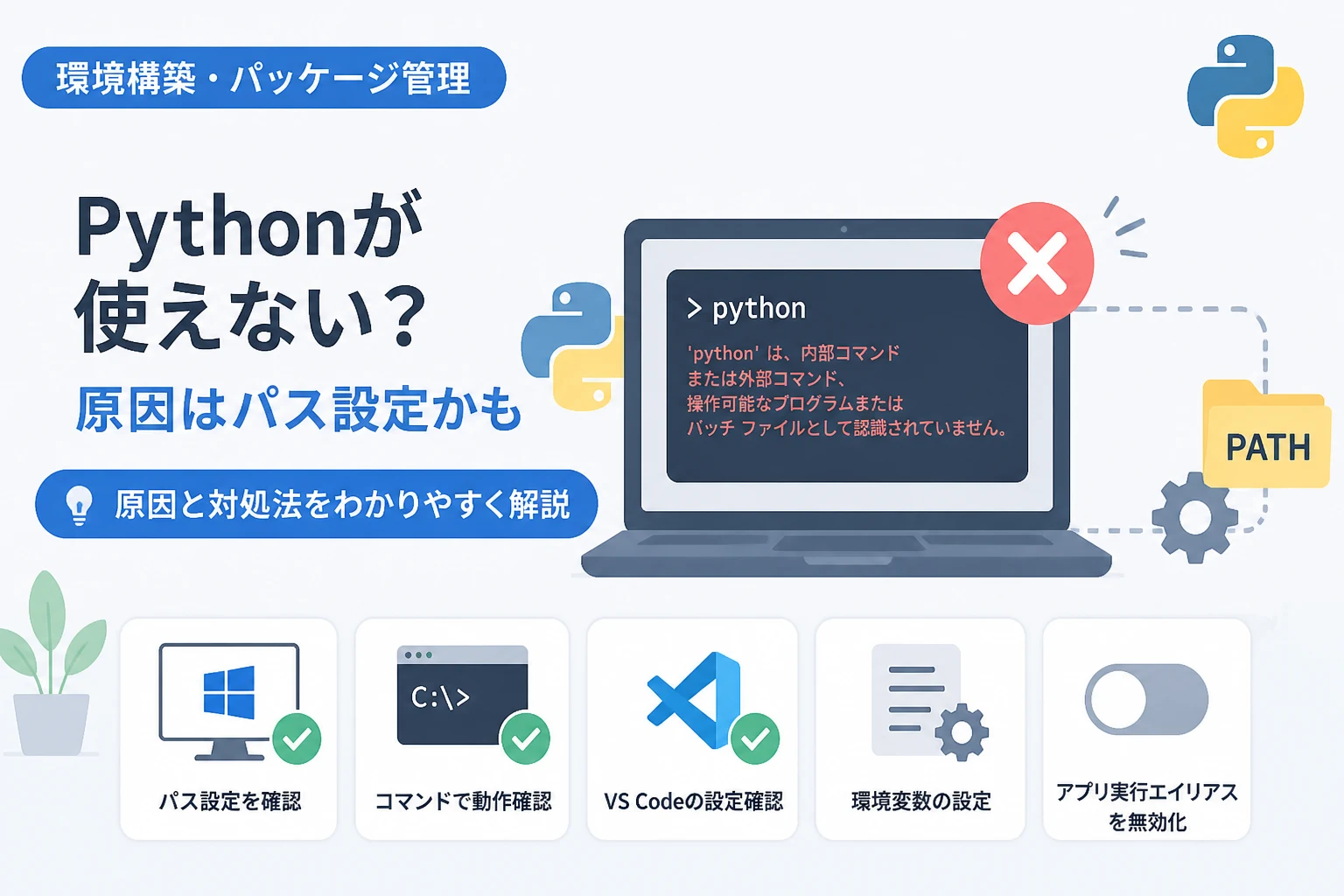
Pythonの学習を始めようと公式サイトからインストーラーをダウンロードし、インストールを完了させたにもかかわらず、いざコマンドプロンプトやターミナルで実行しようとすると「認識されていません」といったエラーが表示されるトラブルは非常に多く見られます。
この問題の多くは、PCがPythonのインストール場所を把握できていない「パス(PATH)の設定不備」に起因しています。
本記事では、Pythonをインストールしたのに使えない原因を徹底的に掘り下げ、WindowsおよびmacOSそれぞれの環境における具体的な解決手順を詳しく解説します。
これからプログラミングを始める初心者の方でも、手順通りに進めることで確実にPythonを実行できる環境を整えることができます。
Pythonが認識されない主な原因
Pythonをインストールした直後に実行できない場合、いくつかの代表的な原因が考えられます。
まずは、自分の環境でどのパターンに該当するのかを確認することが解決への近道です。
環境変数「PATH」が設定されていない
最も多い原因が、OSの環境変数(PATH)にPythonの実行ファイルの場所が登録されていないケースです。
PCは、コマンド(例えば python など)が入力された際、環境変数に登録されているフォルダの中を順番に探しに行きます。
ここにPythonの場所が登録されていないと、PCは「どこにPythonがあるかわからない」状態になり、エラーを返します。
コマンド名が異なっている
特にmacOSや、複数のPythonをインストールしている環境では、単に python と入力しても動作しないことがあります。
現在の主流であるPython 3系を呼び出すために、python3 というコマンドを使用する必要があるケースや、Windowsであれば Pythonランチャーである py コマンドを使うべきケースがあります。
インストールの失敗やバージョンの競合
インストールの途中でエラーが発生して不完全な状態になっていたり、Microsoft Store版と公式サイトのインストーラー版が混在して競合していたりする場合、正常に動作しません。
また、古いPython 2系がシステムに残っていることもトラブルの原因となります。
WindowsでPythonが使えない時の対処法
Windows環境で「’python’ は、内部コマンドまたは外部コマンド、操作可能なプログラムまたはバッチ ファイルとして認識されていません。」というエラーが出る場合の解決策を解説します。
インストーラーによるパスの自動設定(再インストール)
最も簡単で確実な方法は、一度アンインストールしてから、パス設定を有効にして再インストールすることです。
- コントロールパネルの「プログラムのアンインストール」からPythonを削除します。
- Python公式サイトから再度インストーラーをダウンロードして実行します。
- インストール開始画面の下部にある「Add Python to PATH」に必ずチェックを入れます。(デフォルトではチェックが外れているため注意が必要です)
- 「Install Now」をクリックして完了させます。
手動で環境変数(PATH)を設定する
再インストールをしたくない場合は、以下の手順で手動にてパスを通します。
- 「Windowsキー + R」を押し、
sysdm.cplと入力して実行します。 - 「詳細設定」タブにある「環境変数」ボタンをクリックします。
- 「ユーザー環境変数」または「システム環境変数」のリストから Path を選択し、「編集」をクリックします。
- 「新規」をクリックし、Python本体(python.exe)があるフォルダのパスを追加します。
(例:C:\Users\ユーザー名\AppData\Local\Programs\Python\Python312\) - 同様に、ライブラリ管理に使用する「Scripts」フォルダのパスも追加します。
(例:C:\Users\ユーザー名\AppData\Local\Programs\Python\Python312\Scripts\) - すべてのウィンドウで「OK」を押して閉じます。
実行の確認
設定が終わったら、新しくコマンドプロンプトを開き直し(開いたままでは設定が反映されません)、以下のコマンドを入力してください。
# Pythonのバージョンを確認する
python --version
正常に設定されていれば、以下のような出力が得られます。
Python 3.12.xmacOSでPythonが使えない時の対処法
macOSには標準でPythonがインストールされていることがありますが、多くの場合それは古いバージョンであったり、開発用としては不適切であったりします。
コマンド名を「python3」にする
macOSでは、標準のコマンド名が python3 に設定されていることが一般的です。
ターミナルで単に python と打っても反応しない場合は、以下のコマンドを試してください。
# macOSでは python3 を使用する
python3 --version
zsh/bashのプロファイルにパスを記述する
HomebrewなどでPythonをインストールした場合、シェルの設定ファイル(.zshrc や .bash_profile)にパスを記述する必要があります。
現在のmacOSの標準シェルは zsh です。
- ターミナルを開き、以下のコマンドで設定ファイルを開きます。
nano ~/.zshrc - ファイルの末尾に、Pythonの実行パスを追加します。Homebrewを使用している場合は自動で行われることが多いですが、手動で追加する場合は以下のようになります。
export PATH="/usr/local/opt/python/libexec/bin:$PATH" - 「Ctrl + O」で保存し、「Ctrl + X」で終了します。
source ~/.zshrcを実行して設定を反映させます。
Pythonランチャーの活用(Windows)
Windowsには、複数のバージョンのPythonを使い分けやすくするための「Pythonランチャー(py.exe)」という仕組みが備わっています。
pyコマンドの使用
python コマンドが認識されない場合でも、py コマンドなら動作することがあります。
これはインストーラーがWindowsディレクトリにランチャーを配置するため、環境変数の設定が不十分でも呼び出せる可能性が高いためです。
# python の代わりに py を使う
py --version

# 最新バージョンのPythonを起動
py
バージョンを指定して実行
複数のバージョンがインストールされている場合、以下のように特定のバージョンを明示的に指定して実行することが可能です。
# Python 3.10を指定して実行
py -3.10 script.py

# インストールされている全バージョンをリスト表示
py --list
開発環境(VS Code)でPythonが使えない場合
コマンドプロンプトやターミナルでは使えるのに、Visual Studio Code(VS Code)などのエディタ上だけで動作しないというケースも頻発します。
Pythonインタープリターの選択
VS Codeは、どのPythonを使用してコードを実行するかを個別に設定する必要があります。
- VS CodeでPythonファイル(.py)を開きます。
- 画面右下のステータスバーに表示されている「Python 3.x.x」といったバージョン表示をクリックします(表示されていない場合は
Ctrl + Shift + Pでコマンドパレットを開き、「Python: Select Interpreter」と入力します)。 - インストール済みのPython一覧が表示されるので、推奨(Recommended)と書かれたもの、またはパスを通した実行ファイルを選択します。
拡張機能の確認
VS CodeでPythonを扱うには、Microsoft公式の「Python」拡張機能がインストールされている必要があります。
拡張機能マーケットプレイスからインストールされているか確認してください。
よくあるエラーとトラブルシューティングのまとめ
以下に、Pythonが使えない際によく遭遇するエラーメッセージとその意味、対策を表にまとめました。
| エラーメッセージ | 意味 | 対策 |
|---|---|---|
...認識されていません | PCがPythonの場所を知らない | 環境変数(PATH)の設定を確認する |
command not found: python | macOS/Linuxでコマンドが見つからない | python3 を試すかパスを確認する |
Access is denied | 実行権限がない、またはパスが誤っている | 管理者権限で実行、またはMicrosoft Store版を確認 |
Python was not found | Windowsのアプリ実行エイリアスが邪魔をしている | 設定からアプリ実行エイリアスを無効にする |
Windowsの「アプリ実行エイリアス」の罠
Windows 10/11では、Pythonがインストールされていない状態で python と打つと、Microsoft Storeが開くように設定されています。
これが原因で、公式サイト版をインストールした後にうまく動かないことがあります。
Windowsの設定から「アプリ」→「アプリの実行エイリアス」を開きます。
「python.exe」および「python3.exe」の項目を「オフ」にします。
これを行うことで、OS標準の空のエイリアスが無視され、自分でインストールしたPythonが優先されるようになります。
仮想環境(venv)での注意点
プロジェクトごとにPython環境を分ける「仮想環境」を使用している場合、環境を「アクティベート(有効化)」しないとPythonやライブラリが使えません。
仮想環境の作成と有効化
プロジェクトフォルダ内で以下のコマンドを実行して仮想環境を作成します。
# Windowsでの作成と有効化
python -m venv venv
.\venv\Scripts\activate# macOS/Linuxでの作成と有効化
python3 -m venv venv
source venv/bin/activate有効化されると、ターミナルのプロンプトの先頭に (venv) と表示されます。
この状態であれば、その環境内のPythonが優先的に使用されます。
まとめ
Pythonをインストールしたのに使えないという問題のほとんどは、パスの設定(環境変数)か、使用するコマンド名の不一致に集約されます。
Windowsユーザーであれば、まずは「Add Python to PATH」にチェックを入れた状態での再インストールを試みてください。
macOSユーザーであれば、「python3」というコマンド名を使っているか、zshのパス設定が正しいかを確認しましょう。
また、VS Codeなどのツールを使用する場合は、ツール側でのインタープリター設定も忘れずに行う必要があります。
本記事で紹介した手順を一つずつ確認していけば、エラーは必ず解消され、快適なPython開発環境を手に入れることができるはずです。
もしどうしても解決しない場合は、一度全てのPythonをアンインストールし、システムのクリーンアップを行ってから、最新の安定版を「デフォルト設定」ではなく、パス設定を確認しながら慎重にインストールし直すことをお勧めします。