
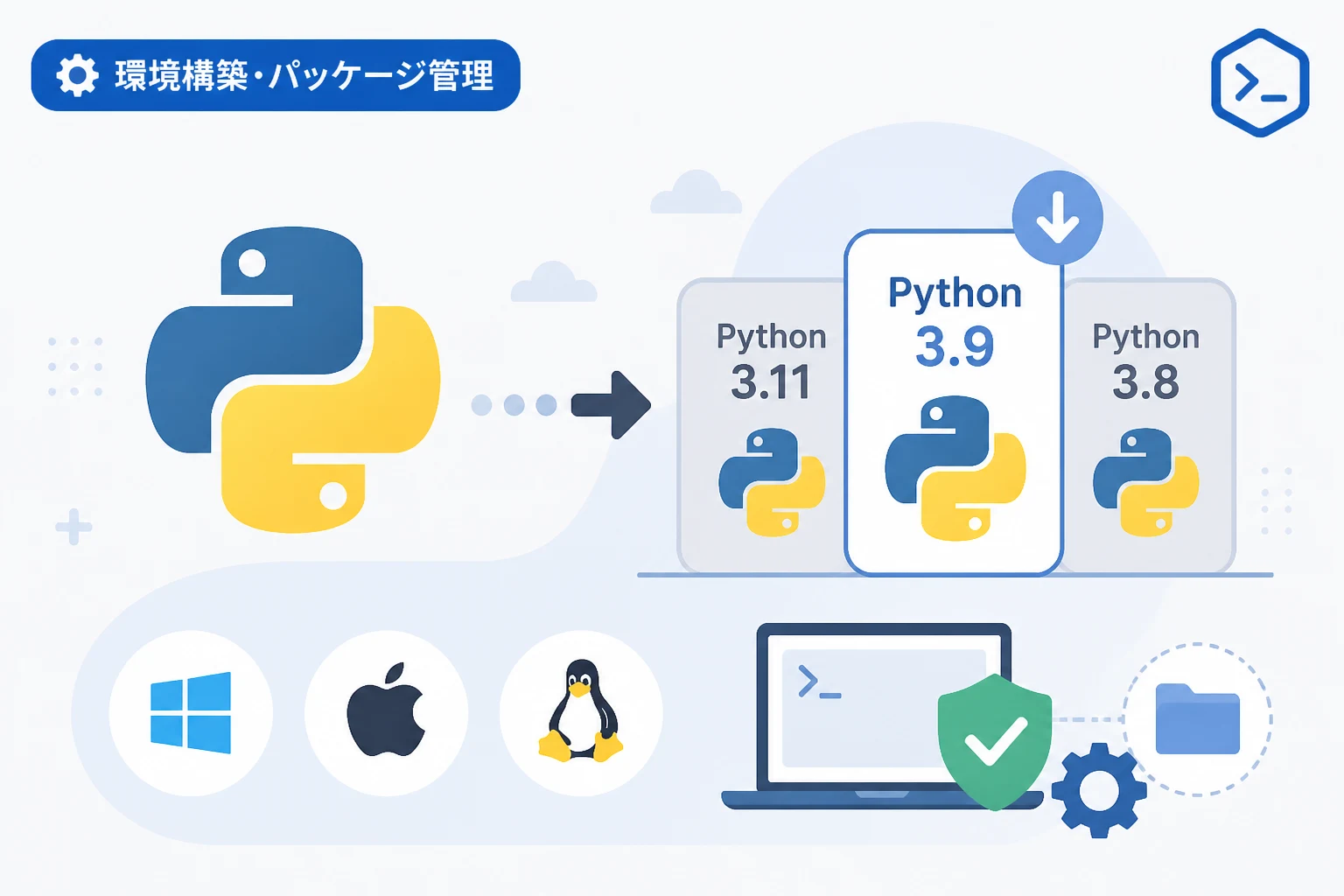
Pythonは非常に進化の早いプログラミング言語であり、最新の機能を活用するために常に最新バージョンを使用することが推奨されます。
しかし、実際の開発現場では、特定のライブラリが最新版に対応していなかったり、既存のプロジェクトが旧バージョンの仕様に依存していたりすることが珍しくありません。
このような状況では、現在のPython環境をダウングレードする、あるいは旧バージョンを併用する必要が生じます。
本記事では、OSごとの具体的なダウングレード手順から、トラブルを未然に防ぐための環境管理術まで、専門的な視点で詳しく解説します。
なぜPythonをダウングレードする必要があるのか
Pythonをダウングレードする主な理由は、ライブラリの互換性と実行環境の安定性に集約されます。
最新のPythonがリリースされた直後は、科学計算や機械学習で多用される NumPy、TensorFlow、PyTorch といった主要なライブラリが新しいバージョンに対応していないことがあります。
これらのライブラリは内部でC言語などのネイティブコードを使用していることが多く、Pythonのマイナーアップデートであってもビルドエラーが発生する可能性が高いのです。
また、大規模なシステム開発においては、開発環境と本番環境 (サーバー環境) のバージョンを厳密に一致させる必要があります。
サーバー側の制約で特定のバージョンしか利用できない場合、ローカルの開発環境もそれに合わせてダウングレードしなければ、開発時には発生しなかったバグが本番環境で露呈するリスクがあります。
Pythonをダウングレードする際の大原則
具体的な手順に入る前に、最も重要な原則を理解しておく必要があります。
それは、OS標準のPythonを直接書き換えてはいけないということです。
特にmacOSやLinux (Ubuntuなど) では、OS内部のシステムツールが標準搭載のPythonに依存して動作しています。
これを無理に削除したり、シンボリックリンクを書き換えたりしてダウングレードすると、OS自体が起動しなくなったり、基本的なコマンドが動作しなくなったりする致命的なトラブルを招きます。
そのため、以下のいずれかの方法を採用するのが一般的です。
- インストーラーを使用して特定のバージョンを並行インストールする (主にWindows)
- バージョン管理ツール (pyenv等) を使用して切り替える
- 仮想環境 (venvやConda) を活用し、プロジェクトごとにバージョンを指定する
WindowsでPythonをダウングレードする方法
Windows環境では、公式のインストーラーを利用する方法と、Pythonランチャー (pyコマンド) を活用する方法が最もスムーズです。
1. 既存のPythonをアンインストールする場合
もし、PC内に1つのバージョンしか残したくないのであれば、コントロールパネルから既存のPythonをアンインストールした後に、希望のバージョンを再インストールします。
「コントロールパネル」 > 「プログラムのアンインストール」 を開きます。
一覧から現在インストールされている Python(例: Python 3.12.x) を選択し、アンインストールを実行します。
Python公式サイトのダウンロードページから、ダウングレードしたい特定のバージョン(例: 3.10.11)の Windows installer をダウンロードします。
インストーラー実行時に、必ず 「Add Python to PATH」にチェック を入れてからインストールを進めてください。
2. Pythonランチャー (pyコマンド) で複数バージョンを使い分ける
Windowsには「Python Launcher for Windows」が付属しており、複数のバージョンを共存させることが可能です。
この方法であれば、最新版を残したまま、特定のスクリプトだけ旧バージョンで実行できます。
コマンドプロンプトやPowerShellで、以下のようにバージョンを指定して実行します。
# インストールされているバージョンの一覧を確認
py --list

# 特定のバージョン (例: 3.10) を指定して実行
py -3.10 my_script.py

# 特定のバージョンで仮想環境を作成
py -3.10 -m venv venv310Installed Pythons found by py Launcher for Windows
-V:3.12 (64-bit) *
-V:3.10 (64-bit)macOSでPythonをダウングレード・管理する方法
macOSでは、標準のPythonを触らずに Homebrew や pyenv を利用するのが鉄則です。
Homebrewを使用した特定バージョンのインストール
Homebrewを使用している場合、特定のマイナーバージョンを指定してインストールできます。
# 利用可能なPythonのバージョンを検索
brew search python

# 特定のバージョン (例: 3.10) をインストール
brew install python@3.10

# パスを通すための設定 (シェルがzshの場合)
echo 'export PATH="/usr/local/opt/python@3.10/bin:$PATH"' >> ~/.zshrc
source ~/.zshrc
pyenvによる柔軟な切り替え
最も推奨される方法は、pyenv を使用することです。
これにより、システム全体、または特定のディレクトリ配下だけで使用するPythonのバージョンを自在に切り替えられます。
# pyenvのインストール (Homebrew経由)
brew install pyenv

# 利用可能なバージョンを確認
pyenv install --list

# 特定のバージョンをインストール
pyenv install 3.9.18

# 特定のディレクトリで使用するバージョンを固定
pyenv local 3.9.18

# バージョンが切り替わったか確認
python --versionPython 3.9.18Linux (Ubuntu/Debian) でのダウングレード手順
Linux環境では、デフォルトのリポジトリには最新または特定の1つのバージョンしか含まれていないことが多いです。
そのため、deadsnakes PPA という外部リポジトリを利用するのが一般的です。
1. deadsnakes PPA の追加
Ubuntuにおいて、古いPythonをインストールするために以下の手順を踏みます。
# 必要なツールのインストールとリポジトリの追加
sudo apt update
sudo apt install software-properties-common
sudo add-apt-repository ppa:deadsnakes/ppa

# リポジトリを更新して特定のバージョンをインストール
sudo apt update
sudo apt install python3.8
2. update-alternatives による優先度設定
複数のバージョンをインストールした後、python3 コマンドがどのバージョンを指すかを設定します。
# python3コマンドの候補として登録 (優先度を指定)
sudo update-alternatives --install /usr/bin/python3 python3 /usr/bin/python3.12 1
sudo update-alternatives --install /usr/bin/python3 python3 /usr/bin/python3.8 2

# 使用するバージョンを選択
sudo update-alternatives --config python3
ここで、リストから使用したい番号を選択することで、グローバルなコマンドの参照先を切り替えることができます。
ただし、前述の通りシステム依存のツールが壊れるリスクがあるため、細心の注意を払ってください。
仮想環境を駆使した効率的なバージョン管理
現代のPython開発において、システム全体のPythonをダウングレードする機会は減っています。
代わりに、プロジェクトごとに最適なバージョンの仮想環境を作成する手法が主流です。
venv と複数バージョンの組み合わせ
複数のPython本体がインストールされていれば、以下のように使い分けられます。
# Windowsの場合
py -3.9 -m venv .venv

# macOS/Linux (pyenv併用) の場合
pyenv shell 3.9.18
python -m venv .venv
Conda (Anaconda / Miniconda) による管理
データサイエンス分野で標準的な Conda を使用すれば、Python自体のバージョン指定を含めた環境構築が極めて容易です。
CondaはPython本体もパッケージとして扱うため、ダウングレードが最も安全に行えるツールの一つです。
# Python 3.8 を指定した新しい環境の作成
conda create -n old_project python=3.8

# 環境の有効化
conda activate old_project

# 既存環境のPythonをダウングレードする場合 (非推奨だが可能)
conda install python=3.7
最新の高速パッケージマネージャー「uv」の活用
近年、非常に注目されている Rust 製のツール uv を使用すると、Pythonのインストールからバージョン管理、仮想環境構築までを驚異的なスピードで行えます。
# 特定のPythonバージョンでスクリプトを即時実行
uv run --python 3.10 main.py

# 特定のバージョンの仮想環境を作成
uv venv --python 3.9
uv は、必要なバージョンのPythonがシステムに存在しない場合、自動的にダウンロードして一時的なディレクトリに配置してくれるため、OSの設定を汚さずにダウングレード環境を手に入れることができます。
Pythonをダウングレードする際の注意点とトラブルシューティング
ダウングレードは単に実行ファイルを入れ替えるだけでは済まない場合があります。
以下のチェックポイントを確認してください。
1. pipパッケージの再インストール
Pythonのバージョンを変更すると、それまでインストールしていたライブラリ (site-packages) は引き継がれません。
ダウングレード後は必ず依存ライブラリを再インストールする必要があります。
# 旧環境でリストを出力
pip freeze > requirements.txt

# 新環境 (ダウングレード後) でインストール
pip install -r requirements.txt
2. 構文エラー (SyntaxError) への対処
新しいPython (例: 3.10) で導入された match-case 文などの構文を使っているコードを、それ以前のバージョン (例: 3.9) で動かそうとすると SyntaxError: invalid syntax が発生します。
ダウングレードする際は、コード内で新しい文法が使われていないかを確認し、必要に応じてリファクタリングを行う必要があります。
3. PATHの競合
Windowsなどで複数のPythonをインストールした際、環境変数 PATH の順序によっては、意図しないバージョンが優先されることがあります。
コマンドプロンプトで where python を実行し、どのパスが最優先になっているかを確認してください。
| OS | 確認コマンド | 優先順位の変更方法 |
|---|---|---|
| Windows | where python | システム環境変数の編集でPATHの順序を上下させる |
| macOS/Linux | which python3 | .zshrc や .bashrc の記述順を変更する |
4. コンパイル済みバイナリの非互換性
.pyc ファイル (コンパイル済みキャッシュ) が残っていると、バージョン変更後に予期せぬ動作をすることがあります。
ダウングレード作業の際は、__pycache__ ディレクトリを一度削除することをお勧めします。
まとめ
Pythonのダウングレードは、単純な「以前のバージョンへの戻し」ではなく、プロジェクトの要件に応じた適切な実行環境の再構築であると捉えるべきです。
WindowsであればPythonランチャーを活用し、macOSやLinuxであれば pyenv や uv といった管理ツールを導入することで、システム環境を破壊することなく安全に旧バージョンを利用できます。
また、可能な限りシステム全体のダウングレードは避け、仮想環境 (venv / Conda) を単位としてバージョンを管理することが、トラブルを最小限に抑えるためのベストプラクティスです。
利用するライブラリのサポート状況や、本番環境との整合性を慎重に見極め、自身の開発スタイルに最適な切り替え方法を選択してください。