
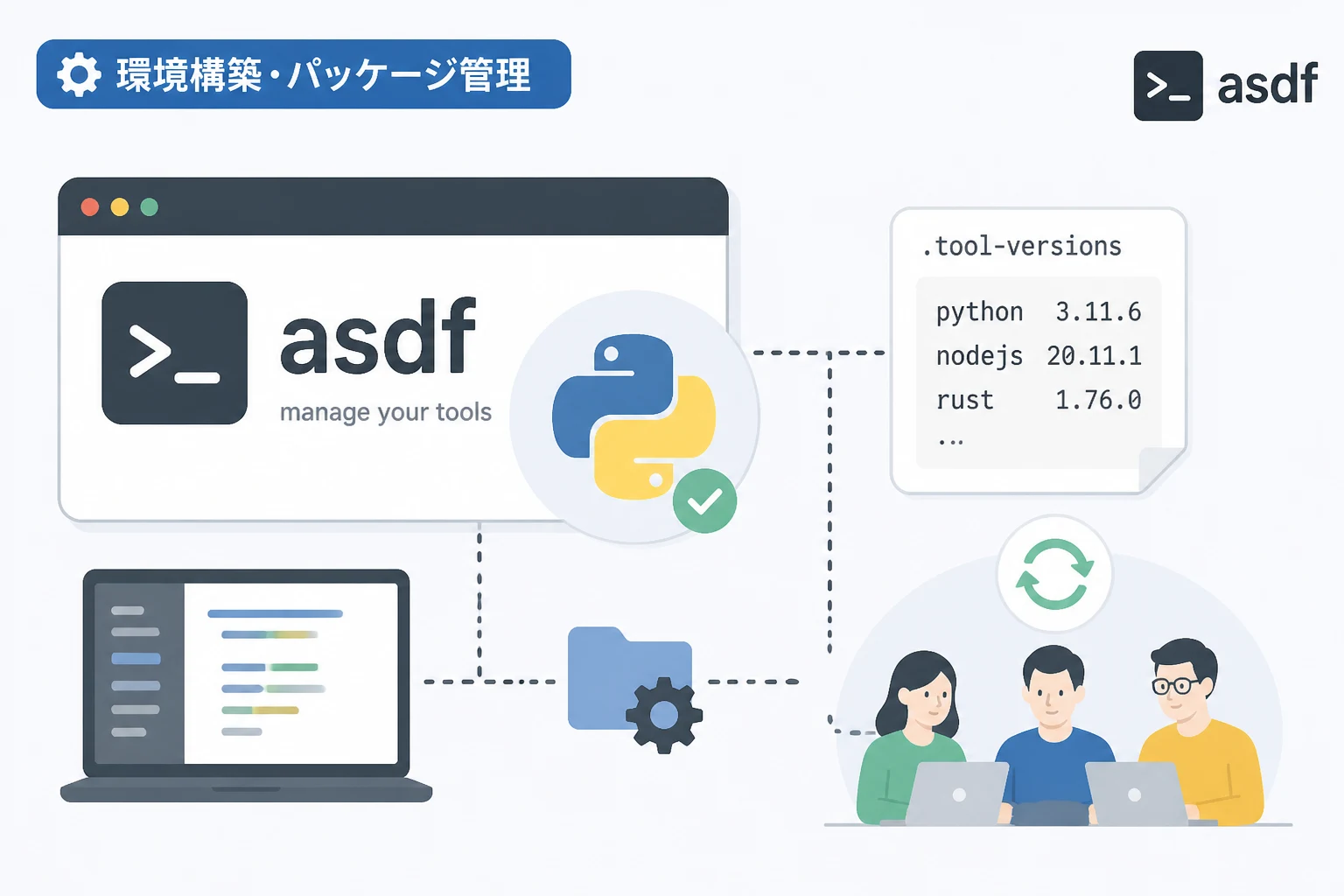
近年、プログラミング言語のバージョン管理は、開発者にとって避けては通れない重要な課題となっています。
特にPythonは、プロジェクトごとに要求されるバージョンが異なることが多く、システム全体のPythonバージョンを書き換えてしまうと、OSの動作に支障をきたすリスクも孕んでいます。
そこで登場するのが、複数の言語やツールのバージョンを一つのインターフェースで統合管理できる「asdf」です。
asdfを利用することで、Pythonだけでなく、Node.jsやRuby、Goといった主要なツールのバージョンを一元管理でき、開発環境の複雑さを劇的に解消することが可能です。
本記事では、asdfを用いたPython環境の構築手順から、実践的な運用方法までを詳しく解説します。
Python環境管理の課題とasdfを選ぶメリット
Pythonの開発において、バージョンの切り替えが必要になるシーンは多々あります。
例えば、古いプロジェクトではPython 3.8が必要だが、最新のプロジェクトではPython 3.12の機能を使いたいといったケースです。
これまでは、Python専用の管理ツールとしてpyenvが広く使われてきましたが、現代の開発現場では複数の言語を組み合わせて使用することが一般的です。
ツール乱立による「管理コスト」の増大
従来の開発環境では、Pythonならpyenv、Node.jsならnvmやnodenv、Rubyならrbenvといったように、言語ごとに異なる管理ツールをインストールする必要がありました。
これらは便利な反面、各ツールの設定をシェル(.zshrcや.bashrcなど)に記述しなければならず、設定ファイルが煩雑になるというデメリットがありました。
また、ツールごとにコマンド体系が異なるため、学習コストや操作ミスのリスクも無視できません。
asdfがもたらす「銀の弾丸」
asdfは、プラグインシステムを採用した汎用的なバージョン管理ツールです。
一つのツールをインストールするだけで、あらゆる言語やCLIツールのバージョンを管理できるようになります。
asdfを採用する主なメリットは以下の通りです。
- 設定の集約化:すべての言語設定を
.tool-versionsという一つのファイルで管理できます。 - コマンドの統一性:
asdf install [名前] [バージョン]という一貫した操作で管理が可能です。 - 軽量な動作:各言語の管理ツールを個別に立ち上げる必要がないため、シェルの起動速度への影響を最小限に抑えられます。
このように、asdfは「一貫性とシンプルさ」を重視するエンジニアにとって、現在の最適解の一つと言えるでしょう。
asdf自体のインストールと初期設定
Pythonの構築に入る前に、まずは基盤となるasdf本体をシステムに導入する必要があります。
ここでは、macOSやLinux(Ubuntuなど)を想定した手順を解説します。
1. 依存パッケージのインストール
asdf自体の動作、および後のPythonビルドに必要なツール群を事前にインストールしておきます。
macOSの場合は Homebrew を、Linuxの場合は apt などのパッケージマネージャを利用します。
# macOSの場合 (Homebrewを使用)
brew install coreutils curl git

# Ubuntu/Debianの場合
sudo apt update
sudo apt install curl git
2. asdf本体のダウンロード
公式のGitHubリポジトリからasdfをクローンします。
最新の安定版(v0.14.0など、その時点の最新版)を指定して取得するのが一般的です。
# リポジトリをホームディレクトリの .asdf にクローン
git clone https://github.com/asdf-vm/asdf.git ~/.asdf --branch v0.14.0
3. シェルへの設定追加
asdfのコマンドを使えるようにするため、シェルの設定ファイルにパスを通す記述を追加します。
利用しているシェル(ZshまたはBash)に合わせて、以下のコマンドを実行してください。
Zshの場合(macOSの標準)
# .zshrc に設定を追記
echo '. $HOME/.asdf/asdf.sh' >> ~/.zshrc

# 設定を反映
source ~/.zshrc
Bashの場合
# .bashrc に設定を追記
echo '. $HOME/.asdf/asdf.sh' >> ~/.bashrc
echo '. $HOME/.asdf/completions/asdf.bash' >> ~/.bashrc

# 設定を反映
source ~/.bashrc正しくインストールされたかを確認するために、asdf --version を実行し、バージョン番号が表示されることを確認してください。
Pythonプラグインの導入とビルド環境の準備
asdf本体のインストールが完了したら、次にPythonを管理するための「pythonプラグイン」を追加します。
asdfはプラグインを追加することで初めて、特定の言語を扱えるようになります。
Pythonプラグインの追加
以下のコマンドを実行して、コミュニティでメンテナンスされている公式のPythonプラグインを導入します。
# Pythonプラグインを追加
asdf plugin add python
ビルドに必要な依存ライブラリのインストール
Pythonをasdfでインストールする際、内部的にはソースコードからのビルドが行われます。
そのため、システムにコンパイル用のライブラリが不足していると、インストール中にエラーが発生します。
このステップは非常につまずきやすいポイントであるため、確実に実行してください。
macOSの場合
Xcode Command Line Toolsが必要です。
また、Homebrewで必要なライブラリを入れておきます。
# Xcodeツールラインツールのインストール (未実施の場合)
xcode-select --install

# 必要なライブラリのインストール
brew install openssl readline sqlite3 xz zlib tcl-tk
Ubuntuの場合
標準的なビルドツール一式と、Pythonの拡張モジュールに必要なヘッダーファイルをインストールします。
sudo apt update
sudo apt install build-essential libssl-dev zlib1g-dev \
libbz2-dev libreadline-dev libsqlite3-dev curl \
libncursesw5-dev xz-utils tk-dev libxml2-dev libxmlsec1-dev libffi-dev liblzma-dev
これらの準備が整っていないと、例えば SSLモジュールがありません といったエラーで pip が正常に動作しない原因となります。
Pythonバージョンのインストール手順
準備が整ったら、実際にPythonの特定バージョンをインストールしてみましょう。
1. 利用可能なバージョンの確認
現在インストール可能なPythonのバージョン一覧を表示します。
膨大なリストが表示されるため、grepなどで絞り込むと便利です。
# インストール可能な全リストを表示
asdf list all python

# 最新の3.12系を確認する場合
asdf list all python | grep "3.12"
2. 特定バージョンのインストール
インストールしたいバージョンを指定してコマンドを実行します。
ここでは例として 3.12.1 をインストールします。
# Python 3.12.1 をインストール
asdf install python 3.12.1
ビルドにはマシンスペックにより数分かかる場合があります。
完了したら、インストール済みのリストを確認します。
# ローカルにインストール済みのバージョンを表示
asdf list python 3.12.1バージョンの切り替えと「.tool-versions」の活用
asdfの最大の特徴は、「グローバル(システム全体)」と「ローカル(プロジェクトディレクトリ)」で簡単にバージョンを使い分けられる点にあります。
グローバル設定(システム全体で使用するデフォルト)
PCのどこにいても標準的に使用するバージョンを指定します。
# 3.12.1 をデフォルトに設定
asdf global python 3.12.1

# バージョン確認
python --versionPython 3.12.1ローカル設定(特定のプロジェクトのみ)
特定のディレクトリに移動し、そのプロジェクト内だけで有効なバージョンを指定します。
# プロジェクトディレクトリへ移動
mkdir my-python-project
cd my-python-project

# このプロジェクトでは 3.10.13 を使うと指定
asdf install python 3.10.13
asdf local python 3.10.13
このコマンドを実行すると、カレントディレクトリに .tool-versions というファイルが作成されます。
中身を確認すると以下のようになっています。
python 3.10.13このファイルが存在するディレクトリ、およびそのサブディレクトリでは、自動的に指定されたバージョンのPythonが起動します。
このファイルをGitなどのリポジトリに含めることで、チームメンバー全員が同じPythonバージョンを共有できるようになります。
asdf環境でのライブラリ管理とReshimの重要性
asdfを使ってPython環境を構築した際、ライブラリの管理(pip)において一点注意すべき挙動があります。
それが「Reshim」という仕組みです。
Shim(シム)とは何か
asdfは、実際の実行ファイル(pythonやpipなど)を直接叩くのではなく、Shimと呼ばれる「仲介役のスクリプト」を介して実行します。
これにより、カレントディレクトリの設定に応じて適切な実体へパスを振り分けています。
新しい実行コマンドを認識させる「reshim」
例えば、pip install black のように新しいCLIツールをインストールした場合、そのままではシェルが black コマンドを見つけることができません。
新しい実行ファイルがインストールされた後は、以下のコマンドを叩いてShimを更新する必要があります。
# 新しくインストールしたコマンドをasdfに認識させる
asdf reshim python
これを忘れると、「コマンドが見つかりません」というエラーに遭遇することがあります。
最近のバージョンのasdfでは自動的に行われることも多いですが、トラブル時の解決策として覚えておくと役立ちます。
実践:プロジェクトごとの仮想環境(venv)との併用
asdfでPythonのバージョンを固定したとしても、プロジェクトごとに必要なライブラリ(DjangoやPandasなど)が異なるため、仮想環境(venv)の併用は必須です。
仮想環境の構築フロー
asdfでバージョンを指定した状態で、標準モジュールの venv を使って環境を分離します。
# 1. プロジェクトディレクトリへ移動
cd my-project

# 2. Pythonバージョンの固定 (3.12.1)
asdf local python 3.12.1

# 3. 仮想環境の作成
python -m venv .venv

# 4. 仮想環境の有効化
source .venv/bin/activate仮想環境を有効にしている間は、pip install したライブラリはそのプロジェクト専用の .venv ディレクトリ内に格納されます。
これにより、asdfで管理している「本体のPython」を汚染することなく、安全に開発を進めることができます。
よくあるトラブルと解決策
asdf pythonを利用する中で遭遇しやすい問題とその対処法をまとめました。
1. インストール中にエラーが出る
多くの場合、前述した「依存ライブラリ」の不足が原因です。
特に libssl-dev や zlib が不足していると、ビルドの最終段階で失敗します。
OSごとの必要パッケージを再確認してください。
2. Pythonのバージョンが切り替わらない
以下の順序で確認を行ってください。
which pythonを実行し、パスが.asdf/shims/pythonを指しているか確認する。- 指していない場合は、シェル設定ファイル(.zshrcなど)の記述順序を確認し、asdfの設定が最後の方に来るように調整する。
asdf reshim pythonを実行する。
3. macOSで古いPythonがビルドできない
最新のmacOS(Apple Silicon搭載機など)では、古いバージョンのPython(3.7以前など)をビルドする際にパッチが必要な場合があります。
基本的には、現在メンテナンスされているバージョン(3.8以降)を使用することを強く推奨します。
開発を効率化するテクニック
.tool-versionsの活用
プロジェクトごとにNode.jsのバージョンも一緒に管理したい場合、.tool-versions に追記するだけで完結します。
python 3.12.1
nodejs 20.10.0
このように記述しておけば、プロジェクトディレクトリに cd するだけで、PythonもNode.jsも一気に適切なバージョンへと切り替わります。
これは複数の言語を跨ぐマイクロサービス開発や、フロントエンドとバックエンドが同居するリポジトリで非常に強力な武器となります。
VS Codeとの連携
Visual Studio Code(VS Code)を使用している場合、asdfでインストールしたPythonを正しく認識させる必要があります。
- コマンドパレット(Cmd+Shift+P)から「Python: Select Interpreter」を選択。
- リストに表示される
~/.asdf/installs/python/3.12.1/bin/pythonを選択する(あるいは仮想環境の.venv/bin/pythonを選択する)。
これにより、エディタ上でのシンタックスハイライトや補完が正しく動作するようになります。
まとめ
asdfを利用したPython環境の構築は、導入時に少しの手間(依存ライブラリの準備など)がかかるものの、一度構築してしまえばその後の管理コストを大幅に削減できます。
本記事で解説した内容を振り返ります。
- 一元管理: Python、Node.js、Rubyなどを一つのツールで管理可能。
- 確実なビルド: OSごとの依存ライブラリを事前にインストールすることが成功の鍵。
- 柔軟な切り替え:
globalとlocalを使い分け、プロジェクトごとに最適な環境を提供。 - チーム開発の標準化:
.tool-versionsを共有することで環境の差異を排除。
Pythonは進化の早い言語であり、新しいバージョンが次々とリリースされます。
asdfという強力なツールを味方につけることで、バージョンの不整合に悩まされる時間を減らし、本来の目的であるコードの記述やロジックの実装に集中できる環境を整えていきましょう。
これからのモダンな開発において、asdfはあなたの強力なパートナーになるはずです。