
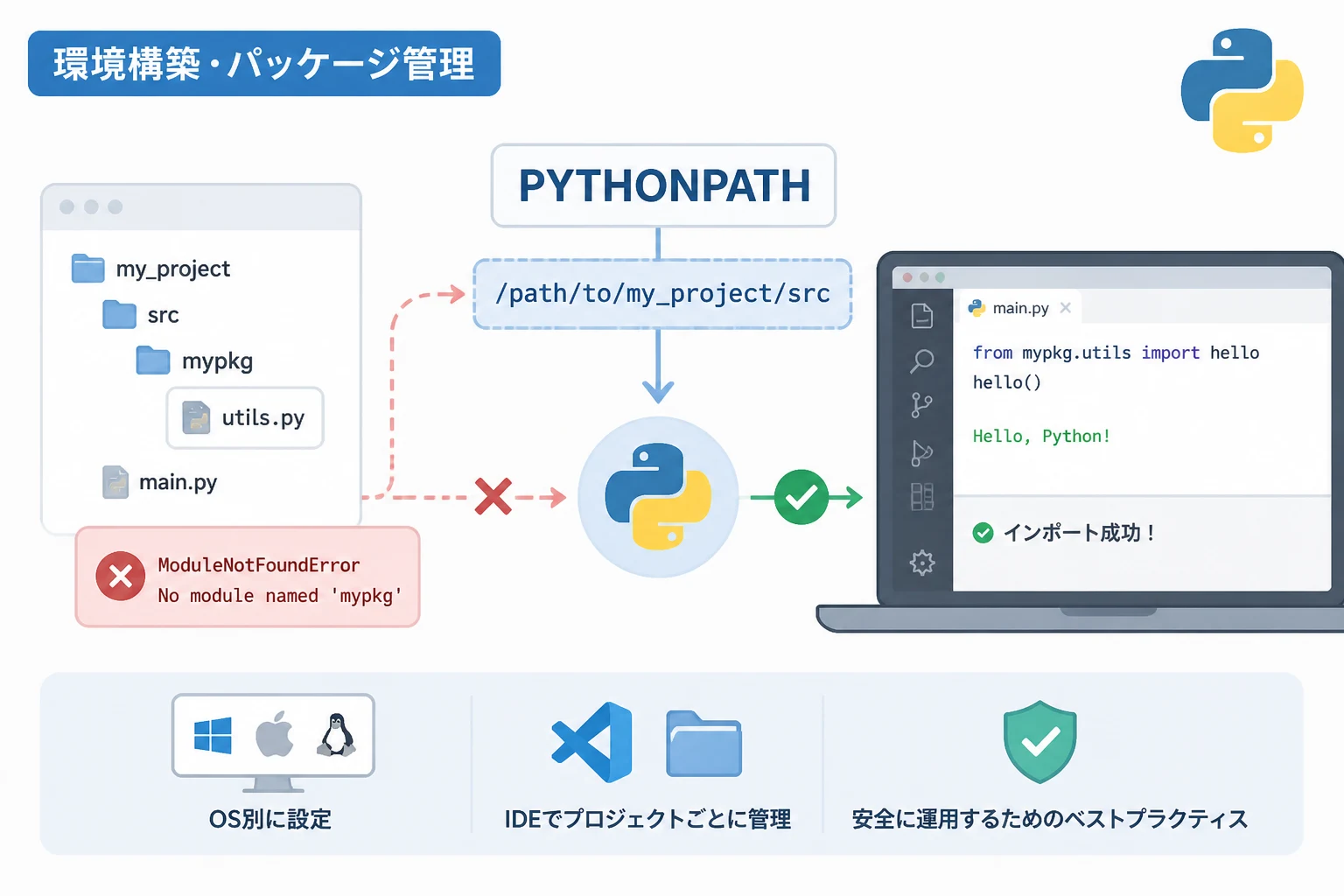
Pythonでプログラムを開発している際、自作のモジュールや別ディレクトリにあるスクリプトを読み込もうとしてModuleNotFoundErrorに直面したことはないでしょうか。
この問題を解決するための鍵となるのが、環境変数であるPYTHONPATHです。
本記事では、PYTHONPATHの基本的な役割から、WindowsやmacOS/Linuxでの具体的な設定手順、さらにはVS CodeなどのIDEでの活用方法まで、プロの視点で詳しく解説します。
PYTHONPATHとは何か?その役割と重要性
Pythonには、インポートしようとしているモジュールやパッケージがどこにあるのかを探し出すための「検索パス」という仕組みが存在します。
通常、Pythonは標準ライブラリのインストール先や、pipでインストールした外部パッケージの格納場所(site-packages)を自動的に参照します。
しかし、プロジェクト独自のディレクトリ構造を採用している場合や、複数のプロジェクト間で共通の自作ライブラリを共有したい場合には、標準の検索パスだけでは不十分です。
そこで利用されるのがPYTHONPATHです。
sys.pathとの関係性
Pythonがモジュールを探す場所のリストは、実行時にsys.pathという変数に格納されます。
PYTHONPATHにディレクトリを登録すると、そのパスがsys.pathのリストに追加されるため、Pythonインタプリタがその場所をスキャンできるようになります。
具体的には、Pythonが起動する際に以下の順序で検索パスが構築されます。
- 実行中のスクリプトが存在するディレクトリ(またはカレントディレクトリ)
- PYTHONPATHに設定されたディレクトリ
- 標準ライブラリのディレクトリ
- サードパーティ製パッケージがインストールされたディレクトリ(site-packages)
このように、PYTHONPATHは標準ライブラリよりも優先度が高く設定されることが多いため、非常に強力な設定手段となります。
現在の検索パスを確認する方法
設定を行う前に、まずは現在のPython環境がどのディレクトリを検索対象にしているかを確認する方法を知っておく必要があります。
これはトラブルシューティングの第一歩です。
以下のプログラムを実行することで、現在のsys.pathの内容を一覧表示できます。
import sys
import os

# sys.pathの内容を1行ずつ表示して確認する
print("--- 現在のPython検索パス一覧 ---")
for path in sys.path:
    # 空の文字列はカレントディレクトリを意味します
    if path == "":
        print(f"Current Directory: {os.getcwd()}")
    else:
        print(path)
このプログラムを実行すると、以下のような出力結果が得られます(パスの内容は環境によって異なります)。
--- 現在のPython検索パス一覧 ---
/Users/username/project/my_app
/usr/local/Cellar/python@3.11/Frameworks/Python.framework/Versions/3.11/lib/python311.zip
/usr/local/Cellar/python@3.11/Frameworks/Python.framework/Versions/3.11/lib/python3.11
/usr/local/Cellar/python@3.11/Frameworks/Python.framework/Versions/3.11/lib/python3.11/lib-dynload
/usr/local/lib/python3.11/site-packages
もし、インポートしたい自作モジュールが含まれるディレクトリがこのリストの中に存在しない場合、Pythonはそのモジュールを見つけることができず、エラーを発生させます。
WindowsでのPYTHONPATH設定手順
Windows環境においてPYTHONPATHを設定する方法は、大きく分けて「システム全体の環境変数として設定する方法」と「コマンドライン(PowerShell/コマンドプロンプト)で一時的に設定する方法」の2種類があります。
システム環境変数の編集による永続的な設定
一度設定すれば、パソコンを再起動しても有効になる方法です。
- 「システム環境変数の編集」を検索して開きます。
- 「環境変数」ボタンをクリックします。
- 「ユーザー環境変数」または「システム環境変数」の欄で「新規」をクリックします。
- 変数名に
PYTHONPATHと入力します。 - 変数値に、追加したいディレクトリのフルパスを入力します(例:
C:\MyPythonScripts)。 - 複数のパスを追加したい場合は、セミコロン (;) で区切って入力します。
PowerShellでの一時的な設定
特定の作業セッションの間だけパスを通したい場合は、PowerShellからコマンドを入力します。
# 現在のセッションのみ有効なPYTHONPATHを設定
$env:PYTHONPATH = "C:\Users\YourName\Projects\Lib"

# 設定されたか確認
$env:PYTHONPATH

# Pythonを起動してモジュールが読めるか試す
python -c "import sys; print(sys.path)"C:\Users\YourName\Projects\Lib
['', 'C:\\Users\\YourName\\Projects\\Lib', 'C:\\Python311\\python311.zip', ...]macOSおよびLinuxでのPYTHONPATH設定手順
macOSやLinuxでは、シェルの設定ファイル(.bashrc や .zshrc)を編集するのが一般的です。
一時的な設定(exportコマンド)
ターミナルを開いている間だけ有効にするには、exportコマンドを使用します。
# PYTHONPATHにディレクトリを追加
export PYTHONPATH=$PYTHONPATH:/home/user/my_project_libs

# 設定の確認
echo $PYTHONPATH
永続的な設定(シェル設定ファイルへの追記)
macOSのデフォルトシェルであるzsh(またはLinuxのbash)を使用している場合、設定ファイルに書き込むことで、ターミナルを起動するたびに自動でパスが通るようになります。
- 使用しているシェルの設定ファイルを開きます(例:
nano ~/.zshrc)。 - ファイルの末尾に以下の行を追加します。
# PYTHONPATHの設定(既存のパスを壊さないように $PYTHONPATH を含める)
export PYTHONPATH=$PYTHONPATH:/Users/username/developer/shared_modules- 保存して終了し、設定を反映させます。
source ~/.zshrcIDE(VS Code / PyCharm)での設定方法
開発環境(IDE)を使用している場合、OS側の環境変数をいじるよりも、IDEの設定でプロジェクトごとにPYTHONPATHを制御する方が安全で管理しやすいです。
VS Code (Visual Studio Code)
VS Codeでは、ワークスペース直下に .env ファイルを作成して設定する方法が推奨されます。
- プロジェクトのルートディレクトリに
.envという名前のファイルを作成します。 - ファイル内に以下を記述します。
PYTHONPATH=./src:./utilssettings.jsonに以下の設定が含まれていることを確認します。
{
    "python.envFile": "${workspaceFolder}/.env"
}
これにより、VS Code上のターミナルやデバッガー、およびPylanceによるコード補完が、指定したディレクトリを正しく認識するようになります。
PyCharm
PyCharmを使用している場合は、さらに直感的です。
- プロジェクトツリーで、パスを通したいディレクトリを右クリックします。
- 「Mark Directory as」(ディレクトリをマーク)を選択します。
- 「Sources Root」(ソースルート)をクリックします。
これにより、PyCharmはそのディレクトリを自動的にPYTHONPATHに含めて実行するようになります。
PYTHONPATHを使用する際の注意点とベストプラクティス
PYTHONPATHは非常に便利な機能ですが、乱用するとプロジェクトの依存関係が不透明になり、保守性が低下する恐れがあります。
1. 仮想環境(venv/conda)との併用
最も重要な注意点は、PYTHONPATHが仮想環境の外部にあるライブラリを意図せず参照してしまう可能性があることです。
仮想環境を使っている目的は、プロジェクトごとに独立した環境を構築することにあります。
システム全体のPYTHONPATHに多くのパスを通しすぎると、特定のプロジェクトで意図しないバージョンのモジュールが読み込まれ、「自分の環境では動くが、他の人の環境では動かない」というトラブルの元になります。
2. 絶対パスを使用する
環境変数を設定する際は、可能な限り絶対パスを使用してください。
相対パス(../libs など)を使用すると、スクリプトを実行する際のカレントディレクトリの位置によってパスの解釈が変わり、エラーの原因となります。
3. パスの優先順位を理解する
PYTHONPATHに設定されたディレクトリは、標準ライブラリ(Python本体に付属するモジュール)よりも先に検索されることがあります。
もし、自作のファイル名が json.py や random.py のように標準ライブラリと同じ名前であった場合、標準ライブラリが読み込めなくなるため注意が必要です。
実践例:PYTHONPATHを活用したモジュール構成
例えば、以下のようなディレクトリ構成のプロジェクトがあるとします。
my_project/
├── main.py
└── shared/
    └── common_logic.py
main.py から shared/common_logic.py をインポートしたい場合、通常は from shared import common_logic と書きます。
しかし、外部のプロジェクトから common_logic.py を直接読み込みたい場合は、shared ディレクトリをPYTHONPATHに追加することで、どこからでも import common_logic と記述できるようになります。
# main.py の内容
try:
    import common_logic
    print("インポート成功!")
    common_logic.execute()
except ModuleNotFoundError as e:
    print(f"エラーが発生しました: {e}")
このスクリプトを、PYTHONPATHを設定せずに実行した結果と、設定して実行した結果を比較してみましょう。
設定なしの場合の出力:
エラーが発生しました: No module named 'common_logic'PYTHONPATHを設定した場合の実行例(Linux/macOS):
export PYTHONPATH=$PYTHONPATH:$(pwd)/shared
python3 main.py
設定ありの場合の出力:
インポート成功!
Common logic is running.
このように、環境変数を適切に操作することで、コードを書き換えることなく柔軟にモジュールの配置場所を指示することが可能です。
まとめ
PYTHONPATHは、Pythonプログラムがモジュールを検索する範囲を拡張するための強力なツールです。
ModuleNotFoundErrorの多くは、このPYTHONPATHの設定ミスや未設定によって引き起こされます。
本記事で解説したポイントを振り返ります。
- PYTHONPATHは、
sys.pathにディレクトリを追加するための環境変数である。 - Windowsではシステム設定、macOS/Linuxでは
exportコマンドや設定ファイルを用いて設定する。 - VS CodeやPyCharmなどのIDE設定を活用することで、プロジェクトごとの管理が容易になる。
- 依存関係の衝突を避けるため、仮想環境との兼ね合いに注意し、パスの優先順位を意識する必要がある。
開発規模が大きくなるにつれて、ディレクトリ構造は複雑化していきます。
PYTHONPATHの仕組みを正しく理解し、適切に設定・確認できるようになることで、環境構築に費やす時間を大幅に削減し、本質的なコーディング作業に集中できるようになるでしょう。