
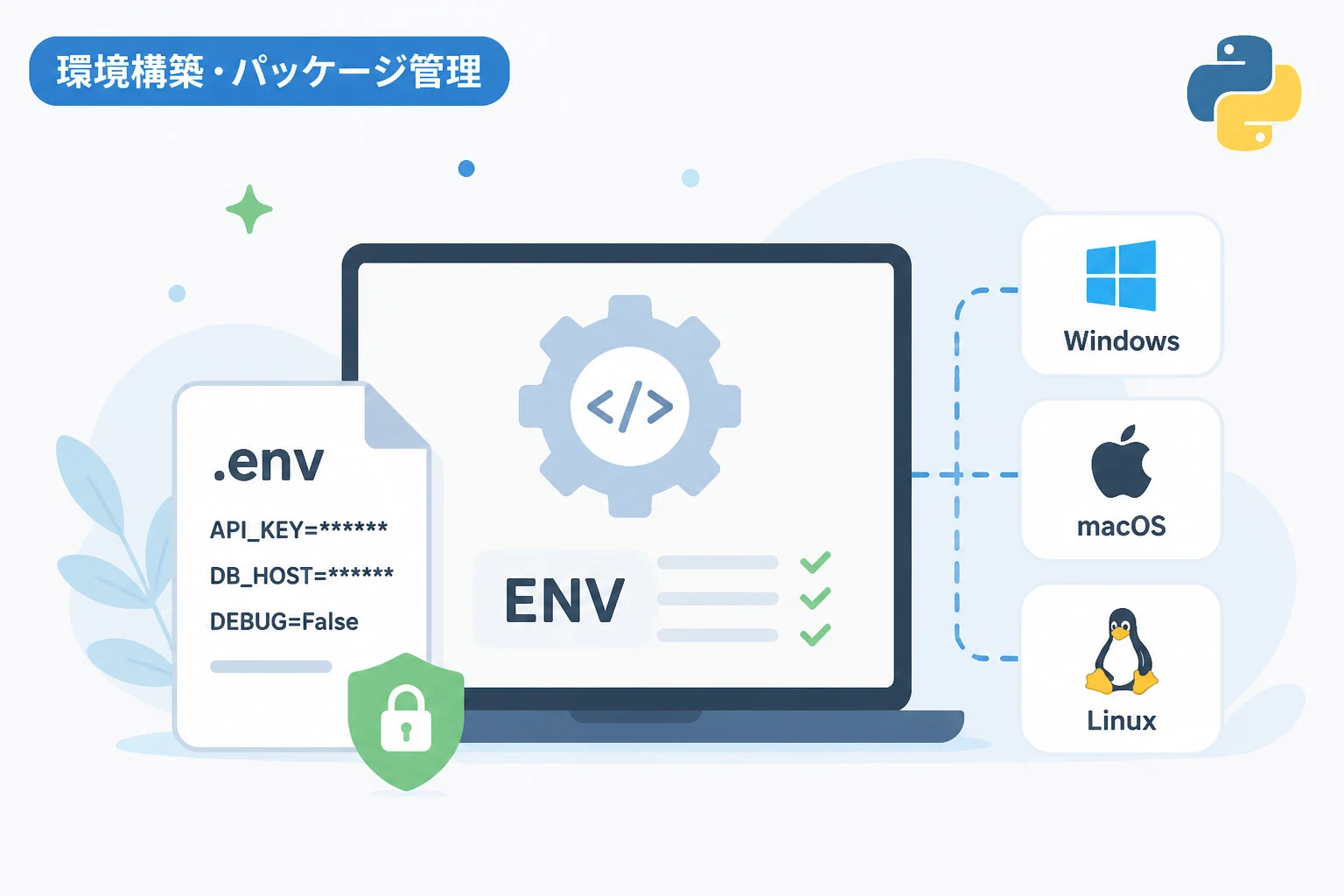
Pythonを使用したソフトウェア開発において、APIキーやデータベースの接続情報、デバッグモードの切り替えといった設定情報の管理は非常に重要な要素です。
これらの情報をソースコードに直接記述してしまうと、セキュリティリスクが高まるだけでなく、開発環境と本番環境での切り替えが困難になります。
そこで活用されるのが「環境変数」です。
本記事では、Pythonにおける環境変数の基礎知識から、OS別の設定方法、ライブラリを用いた効率的な管理手法までを網羅的に解説します。
環境変数とは何か?Python開発における重要性
環境変数とは、OS(オペレーティングシステム)が提供する変数の一種で、システム上で動作するすべてのプログラムから参照できる動的な値のことです。
Python開発において環境変数が多用される理由は、主に「セキュリティの向上」と「ポータビリティの確保」の2点に集約されます。
セキュリティの向上
GitHubなどのバージョン管理システムにソースコードをアップロードする際、APIのシークレットキーやパスワードがコード内にハードコードされていると、誰でもそれらを閲覧できてしまいます。
環境変数を利用することで、機密情報をソースコードから分離し、安全に管理することが可能になります。
ポータビリティの確保
開発者のローカルPC、テストサーバー、本番用クラウド環境など、実行場所によって接続先のデータベースURLやログレベルを変更したい場合があります。
環境変数を使えば、コードを書き換えることなく、実行環境側の設定を変えるだけで動作を制御できるため、運用の柔軟性が飛躍的に向上します。
OS別の環境変数設定手順
環境変数を設定する方法は、使用しているOSやシェルによって異なります。
ここでは、Windows、macOS、Linuxの各環境における代表的な設定手順を解説します。
Windowsでの設定方法
Windowsでは、GUI(グラフィカルユーザーインターフェース)を使用する方法と、コマンドラインを使用する方法があります。
GUIを使用した設定
- 「システム環境変数の編集」を検索して開きます。
- 「環境変数」ボタンをクリックします。
- 「ユーザー環境変数」または「システム環境変数」の「新規」をクリックします。
- 変数名に
MY_API_KEY
コマンドプロンプトでの設定
一時的に環境変数を設定する場合は set
永続的に設定する場合は setx
# 一時的な設定(現在のウィンドウのみ有効)
set MY_API_KEY=your_value_here

# 永続的な設定
setx MY_API_KEY "your_value_here"
PowerShellでの設定
PowerShellでは以下の構文を使用します。
# 一時的な設定
$env:MY_API_KEY = "your_value_here"
macOSおよびLinuxでの設定方法
macOSやLinuxなどのUnix系OSでは、使用しているシェル(zshやbash)の設定ファイルに記述するのが一般的です。
一時的な設定(ターミナル上)
現在のセッションのみ有効な変数を設定するには export
export MY_API_KEY="your_value_here"永続的な設定
シェルを再起動しても有効にするためには、ホームディレクトリにある設定ファイル(.zshrc や .bashrc)に追記します。
- エディタでファイルを開く(例:
nano ~/.zshrc) - 末尾に
export MY_API_KEY="your_value_here"を追加 - 保存してファイルを閉じ、
source ~/.zshrc
Pythonコード内での環境変数の操作
Pythonで環境変数を扱うには、標準ライブラリの os
主に os.environ
環境変数の取得
環境変数を取得する方法には、大きく分けて2つの書き方があります。
| メソッド | 特徴 | 推奨されるケース |
|---|---|---|
os.environ["KEY"] | キーが存在しない場合に KeyError が発生する | 必須の設定項目を取得する場合 |
os.getenv("KEY", default) | キーが存在しない場合に None またはデフォルト値を返す | 任意の設定項目を取得する場合 |
実装例:環境変数の取得
import os

# 1. 必須項目の取得(存在しないとエラー)
try:
    db_user = os.environ["DATABASE_USER"]
    print(f"Database User: {db_user}")
except KeyError:
    print("Error: DATABASE_USER が設定されていません。")

# 2. 任意項目の取得(デフォルト値を指定)
# 第2引数にデフォルト値を指定できるため、安全に取得可能
debug_mode = os.getenv("DEBUG_MODE", "False")
print(f"Debug Mode: {debug_mode}")

# 実行結果
# Database User: (環境変数に設定した値)
# Debug Mode: False (未設定の場合)
環境変数の設定と削除
プログラムの実行中に、そのプロセス内でのみ有効な環境変数を設定したり削除したりすることも可能です。
import os

# 環境変数の設定
os.environ["TEMP_APP_SETTING"] = "active"

# 設定された値の確認
print(f"Current Setting: {os.environ.get('TEMP_APP_SETTING')}")

# 環境変数の削除
if "TEMP_APP_SETTING" in os.environ:
    del os.environ["TEMP_APP_SETTING"]
    print("Setting deleted.")

# 出力結果
# Current Setting: active
# Setting deleted.
注意点: os.environ で行った変更は、そのプログラムのプロセスおよびそのプロセスから起動された子プロセスに対してのみ有効です。
親プロセス(呼び出し元のシェルなど)や、システム全体の環境変数が書き換わることはありません。
.envファイルによる環境変数の管理(python-dotenv)
OSの環境変数を直接いじる方法は、複数のプロジェクトを抱えている場合に管理が煩雑になります。
そこで、プロジェクトごとに .env
Pythonでは python-dotenv ライブラリを使うのがデファクトスタンダードです。
python-dotenvのインストール
まずはライブラリをインストールします。
pip install python-dotenv.envファイルの作成
プロジェクトのルートディレクトリに .env
# .envファイルの内容
STRIPE_API_KEY=sk_test_51Mz...
DATABASE_URL=postgres://user:password@localhost:5432/mydb
LOG_LEVEL=DEBUG
Pythonからの読み込み方法
load_dotenv().env ファイルの内容が os.environ にロードされます。
import os
from dotenv import load_dotenv

# .envファイルを読み込む
# すでにOS側で同じ名前の環境変数が設定されている場合、
# デフォルトではOS側が優先されます(override=Trueで上書き可能)
load_dotenv()

# os.getenvなどでアクセス可能になる
api_key = os.getenv("STRIPE_API_KEY")
db_url = os.getenv("DATABASE_URL")

print(f"API Key: {api_key}")
print(f"DB URL: {db_url}")

# 出力結果
# API Key: sk_test_51Mz...
# DB URL: postgres://user:password@localhost:5432/mydb
.env管理のベストプラクティス
- .gitignoreに必ず追加する:
.envファイルには機密情報が含まれるため、Gitのリポジトリにコミットしてはいけません。 - .env.exampleを用意する:チームメンバーがどのような環境変数が必要か分かるように、値を空にしたテンプレートファイル(例:
.env.example)をリポジトリに含めるのが一般的です。
Pydanticによる型安全な環境変数管理
大規模なアプリケーションでは、環境変数が文字列としてしか取得できないことが不便に感じられることがあります(例: 数値として扱いたいポート番号、真偽値として扱いたいフラグなど)。
最新のPython開発では、Pydantic Settings を使用して環境変数を構造化し、型定義を行う方法が非常に人気です。
Pydantic Settingsの導入
pip install pydantic-settings設定クラスの定義
Pydanticを使用すると、環境変数の読み込み、型変換、バリデーションを自動化できます。
from pydantic_settings import BaseSettings, SettingsConfigDict
from pydantic import Field

class AppSettings(BaseSettings):
    # 型アノテーションを行うことで、自動的に型変換される
    api_key: str = Field(..., alias="MY_API_KEY")
    port: int = 8000
    is_debug: bool = False

    # .envファイルからの読み込み設定
    model_config = SettingsConfigDict(env_file=".env", env_file_encoding="utf-8")

# インスタンス化するだけで環境変数がロードされる
settings = AppSettings()

print(f"API Key Type: {type(settings.api_key)}")
print(f"Port Type: {type(settings.port)}")
print(f"Debug Mode: {settings.is_debug}")

# 出力結果
# API Key Type: <class 'str'>
# Port Type: <class 'int'>
# Debug Mode: Falseこの方法の利点は、実行時に環境変数の欠落や型違いを検知できる点にあります。
プログラムが動き出してからエラーになるのではなく、起動時に即座にエラー(ValidationError)を発生させることができるため、安全性が格段に高まります。
環境変数設定における注意点とトラブルシューティング
環境変数の設定において、初心者が陥りやすい罠がいくつか存在します。
1. 変数名の重複と優先順位
システム全体で設定されている環境変数と、ユーザー単位の設定、そしてプロジェクト内の .env ファイルの設定が競合することがあります。
一般的に、「OSの環境変数が最も優先度が高い」 傾向にあるため、.env の値が反映されない場合は、すでに同じ名前の変数がOS側に存在しないか確認してください。
2. スペースや引用符の扱い
Windowsの set= の前後にスペースを入れてしまうと、スペース自体が変数名や値の一部として認識されてしまうことがあります。
# 誤り:変数名が "MY_VAR "(末尾にスペース)になってしまう
set MY_VAR = value

# 正解
set MY_VAR=value
3. 反映には再起動が必要な場合がある
WindowsのGUIで環境変数を設定した場合、すでに開いているコマンドプロンプトやIDE(VS CodeやPyCharmなど)には反映されません。
設定を反映させるには、アプリケーションや端末を一度閉じて再起動する必要があります。
4. PATH環境変数の重要性
Pythonそのものや、ライブラリが提供するコマンド(flask, pytest など)が認識されない場合、環境変数 PATH にそれらの実行ファイルのディレクトリが含まれていない可能性があります。
インストール時に「Add Python to PATH」にチェックを入れるのは、このためです。
まとめ
Pythonにおける環境変数の管理は、開発の効率化とセキュリティ確保の要です。
本記事で解説した内容を振り返ると、以下の3つのステップが重要であることがわかります。
- OSの基本操作を理解する: OSレベルで環境変数がどのように保持・参照されるかを知る。
- **
osモジュールを使いこなす**: Pythonコードから動的に設定を読み取る基礎を固める。 - 外部ライブラリを活用する:
python-dotenvPydantic Settings
特に、機密情報を直接コードに書かないという原則は、プロフェッショナルな開発において譲れない鉄則です。
まずは .env
環境変数を適切にコントロールできるようになれば、ローカル環境、ステージング環境、本番環境の間でのデプロイ作業がスムーズになり、より堅牢なアプリケーション構築が可能になります。