
Pythonは、データサイエンスやWeb開発、自動化スクリプトの作成など、多岐にわたる分野で利用されているプログラミング言語です。
しかし、プロジェクトごとに必要とされるPythonのバージョンが異なることは珍しくありません。
最新の機能を利用するために最新バージョンを使いたい一方で、既存のシステムとの互換性を保つために特定の旧バージョンを維持しなければならない場面も多々あります。
このような状況で、システム全体に一つのPythonのみをインストールして運用すると、ライブラリの依存関係が競合し、環境が壊れてしまうリスクがあります。
本記事では、プロフェッショナルな開発現場でも採用されている、Pythonの複数バージョンを効率的に管理・切り替えるための最適な手法と、具体的な環境構築の手順を詳しく解説します。
なぜPythonの複数バージョン管理が必要なのか
Pythonの開発環境において、複数のバージョンを自在に切り替えられるようにしておくことは、開発の柔軟性とシステムの安定性を確保するために不可欠です。
まず、なぜこのような管理が必要になるのか、その主な理由を整理しておきましょう。
プロジェクトごとの依存関係の解消
Pythonのライブラリ(パッケージ)の中には、特定のPythonバージョンでしか動作しないものや、特定のバージョン以上を要求するものがあります。
例えば、AI開発で頻繁に利用されるフレームワークであるPyTorchやTensorFlowなどは、Pythonのバージョンアップに追従するまでにタイムラグが発生することがあります。
もしシステムに一つのPythonしかない場合、あるプロジェクトのためにPythonをアップグレードすると、別のプロジェクトが動かなくなるという「依存関係の地獄」に陥る可能性があります。
バージョン管理ツールを導入することで、プロジェクトごとに最適なランタイムを割り当てることが可能になります。
新機能のテストと互換性の検証
Pythonは定期的にマイナーアップデート(3.12から3.13など)が行われ、新機能の追加やパフォーマンスの改善が実施されます。
開発者は、自身のコードが将来のバージョンでも正しく動作するかを事前に検証する必要があります。
複数バージョンが同居できる環境であれば、現在の開発環境を壊すことなく、新しいバージョンを試用して互換性をチェックすることが容易になります。
代表的なバージョン管理ツールの比較
Pythonのバージョンを管理するツールはいくつか存在しますが、用途やOSによって最適な選択肢は異なります。
現在、主流となっているツールを比較表にまとめました。
| ツール名 | 主な特徴 | 推奨される対象 |
|---|---|---|
pyenv | 最もポピュラーなバージョン管理ツール。Unix系に強い。 | Mac/Linuxユーザー、標準的な開発 |
uv | Rust製で極めて高速。パッケージ管理も統合。 | 最新の高速な環境を求める全ユーザー |
Python Launcher | Windows標準のランチャー。簡易的な切り替え。 | Windowsで手軽に使い分けたい場合 |
conda | 科学計算ライブラリを含めた巨大なエコシステム。 | データサイエンティスト、研究者 |
これらの中から、現代の開発環境において特に推奨される「pyenv」と、次世代の標準として注目されている「uv」、そしてWindowsユーザーにとって身近な「Python Launcher」について、具体的な導入手順を解説していきます。
pyenvによるPythonバージョンの管理(Mac/Linux)
pyenvは、古くから愛用されているPythonバージョン管理ツールのデファクトスタンダードです。
シェルの環境変数を操作することで、コマンド一つでPythonのバージョンをグローバル、あるいはディレクトリ(プロジェクト)単位で切り替えることができます。
pyenvのインストール手順
macOSの場合、パッケージマネージャーであるHomebrewを利用するのが最も簡単です。
# Homebrewを使用してpyenvをインストール
brew update
brew install pyenvインストール完了後、使用しているシェルの設定ファイル(~/.zshrcや~/.bashrcなど)に以下の設定を追加し、パスを通す必要があります。
# pyenvの設定をシェルに追加
export PYENV_ROOT="$HOME/.pyenv"
[[ -d $PYENV_ROOT/bin ]] && export PATH="$PYENV_ROOT/bin:$PATH"
eval "$(pyenv init -)"設定を反映させるために、ターミナルを再起動するか、source ~/.zshrcを実行してください。
Pythonのインストールと切り替え
次に、実際に特定のバージョンをインストールしてみましょう。
# インストール可能なバージョンの一覧を表示
pyenv install --list

# 特定のバージョン(例:3.12.0)をインストール
pyenv install 3.12.0

# インストール済みのバージョンを確認
pyenv versions* system (set by /Users/username/.pyenv/version)
3.12.0*がついているのが現在アクティブなバージョンです。
これを切り替えるには以下のコマンドを使用します。
# システム全体(Global)のバージョンを切り替える
pyenv global 3.12.0

# 現在のディレクトリのみ(Local)のバージョンを指定する
# これにより、そのプロジェクトフォルダに入ると自動で切り替わるようになります
pyenv local 3.11.5
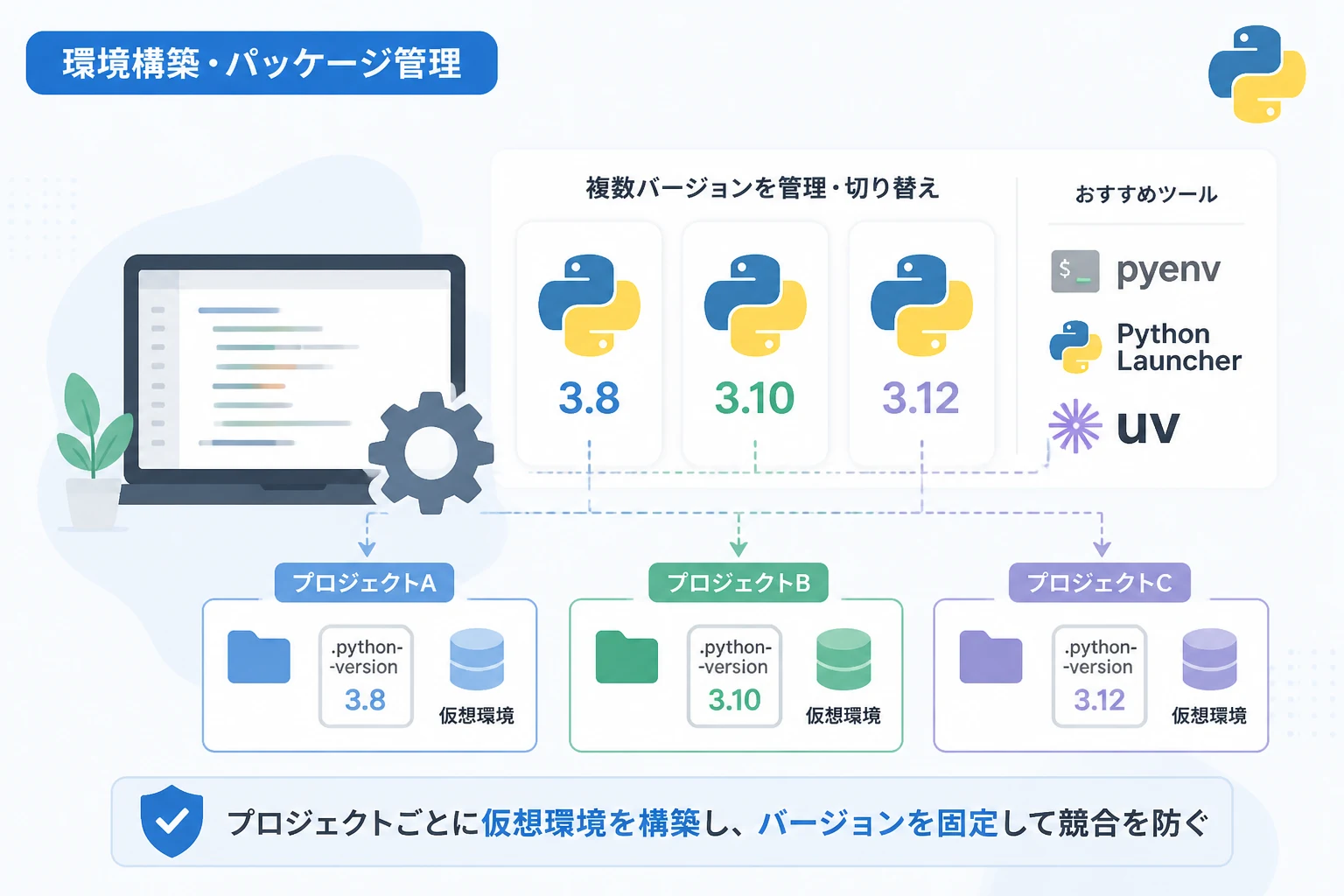
pyenv localを実行すると、そのディレクトリに.python-versionというファイルが生成され、そこにバージョン情報が記述されます。
これにより、プロジェクトごとに異なるPythonを自動で使い分けることが可能になります。
Windowsでの複数バージョン管理:Python Launcher
Windows環境では、公式のインストーラーをダウンロードする際に「py launcher」をインストールすることで、複数のPythonを簡単に使い分けることができます。
pyコマンドによる切り替え
Windowsでは、実行ファイルがpythonではなくpyというコマンドになります。
インストールされている全てのバージョンを確認するには以下のコマンドを叩きます。
# インストールされている全バージョンを表示
py --list
特定のバージョンを指定して実行する場合は、ハイフンに続けてバージョン番号を入力します。
# Python 3.10でスクリプトを実行
py -3.10 myscript.py

# Python 3.12で実行
py -3.12 myscript.pyWindowsでpyenvのような高度な管理を行いたい場合は、pyenv-winというフォーク版を導入するか、後述するuvを使用するのがおすすめです。
次世代の管理ツール「uv」による高速な環境構築
現在、Pythonコミュニティで急速に普及しているのがuvです。
Astral社が開発したRust製のこのツールは、「pyenv」「pip」「venv」の機能をすべて統合し、かつ圧倒的な速度で動作します。
uvの導入メリット
- 超高速: Rustで書かれているため、パッケージのインストールやバージョンの解決が従来の数倍から数十倍速い。
- ツールの一本化: Python本体のインストールから、仮想環境の作成、パッケージ管理までこれ一つで完結する。
- スタンドアロン: 他のツールに依存せず、一つのバイナリで動作する。
uvによるPythonバージョンのインストール
uvを使用すると、システムを汚さずにPythonのランタイムをダウンロードできます。
# uvをインストール(macOS/Linuxの場合)
curl -LsSf https://astral.sh/uv/install.sh | sh

# Python 3.12をインストール
uv python install 3.12
プロジェクトを開始する際は、以下のコマンドで環境を初期化します。
# プロジェクトを初期化(pyproject.tomlが生成される)
uv init my-project
cd my-project

# 特定のPythonバージョンを使用するように設定
uv python pin 3.12
仮想環境での実行
uvの最大の特徴は、uv runコマンドです。
これにより、仮想環境を意識することなく、指定したバージョンでスクリプトを即座に実行できます。
# main.py
import sys
print(f"Current Python version: {sys.version}")このファイルをuvで実行してみましょう。
uv run main.pyCurrent Python version: 3.12.x (default, ...)uvは必要に応じて自動的に仮想環境を作成し、適切なバージョンを選択してくれるため、開発者は「今どの環境にいるか」を過度に気にする必要がなくなります。
現代において、最も効率的で「最適な手法」と言えるでしょう。
仮想環境(venv)との組み合わせ
どのツールを使うにせよ、Pythonの複数バージョン管理において絶対に忘れてはならないのが仮想環境(Virtual Environment)の併用です。
バージョンの切り替えツール(pyenvなど)は「Python本体」のバージョンを管理しますが、仮想環境は「プロジェクトごとのライブラリ」を分離します。
たとえ同じPython 3.12を使っていても、プロジェクトAではpandas 1.5を使い、プロジェクトBではpandas 2.0を使うといった切り分けが必要だからです。
標準ライブラリ venv の使い方
Python 3.3以降、標準でvenvモジュールが搭載されています。
これを使って、特定のPythonバージョンをベースにした独立環境を作成します。
# 1. 仮想環境を作成(名前を .venv にするのが一般的)
python -m venv .venv

# 2. 仮想環境を有効化(Windowsの場合)
.venv\Scripts\activate

# 2. 仮想環境を有効化(Mac/Linuxの場合)
source .venv/bin/activate有効化されると、プロンプトの先頭に(.venv)と表示されます。
この状態でpip installを行えば、システム全体ではなくそのディレクトリ内にのみライブラリが保存されます。
運用におけるベストプラクティス
複数のバージョンを使いこなす上で、トラブルを防ぐためのベストプラクティスをいくつか紹介します。
1. .python-versionファイルを活用する
pyenvやuvがサポートしている.python-versionファイルをプロジェクトのルートディレクトリに配置しましょう。
これにより、チームメンバー全員が同じPythonバージョンを強制的に使用できるようになり、「自分の環境では動くが、他の人の環境では動かない」という問題を防げます。
2. pyproject.tomlによる管理へ移行する
従来のrequirements.txtではなく、最新の標準であるpyproject.tomlに依存関係とPythonのバージョン指定を記述するようにしましょう。
uvやPoetryといったモダンなツールは、このファイルを読み取って最適な環境を自動構築します。
3. システム標準のPythonは触らない
macOSやLinux(Ubuntuなど)のOS自体が利用しているPythonにライブラリを直接インストールしたり、そのバージョンを無理やり変更したりすることは絶対に避けてください。
OSのツールが動作しなくなる恐れがあります。
必ずpyenvやuvでユーザー用のPythonを別途インストールして使用するようにしましょう。
まとめ
Pythonの複数バージョン管理は、現代のソフトウェア開発において必須のスキルです。
従来からの安定した選択肢であるpyenv、Windowsで標準的なPython Launcher、そしてこれからの主流となる圧倒的な速度を誇るuvなど、自身の環境や用途に合わせて適切なツールを選ぶことが重要です。
最後に、環境構築の手順を簡潔に振り返ります。
- ツールの選定: 迷ったら、最新かつ高速な
uvを、実績重視ならpyenvを選択する。 - ランタイムのインストール: プロジェクトに必要なPythonバージョンをツール経由でインストールする。
- 環境の分離:
venvやツールの仮想環境機能を利用し、プロジェクトごとに依存関係を独立させる。 - 設定の共有:
.python-versionやpyproject.tomlを用いて、バージョン情報をリポジトリに含める。
これらの手順を遵守することで、バージョン競合によるストレスから解放され、本来の目的であるコーディングに集中できる健全な開発環境を手に入れることができるでしょう。