
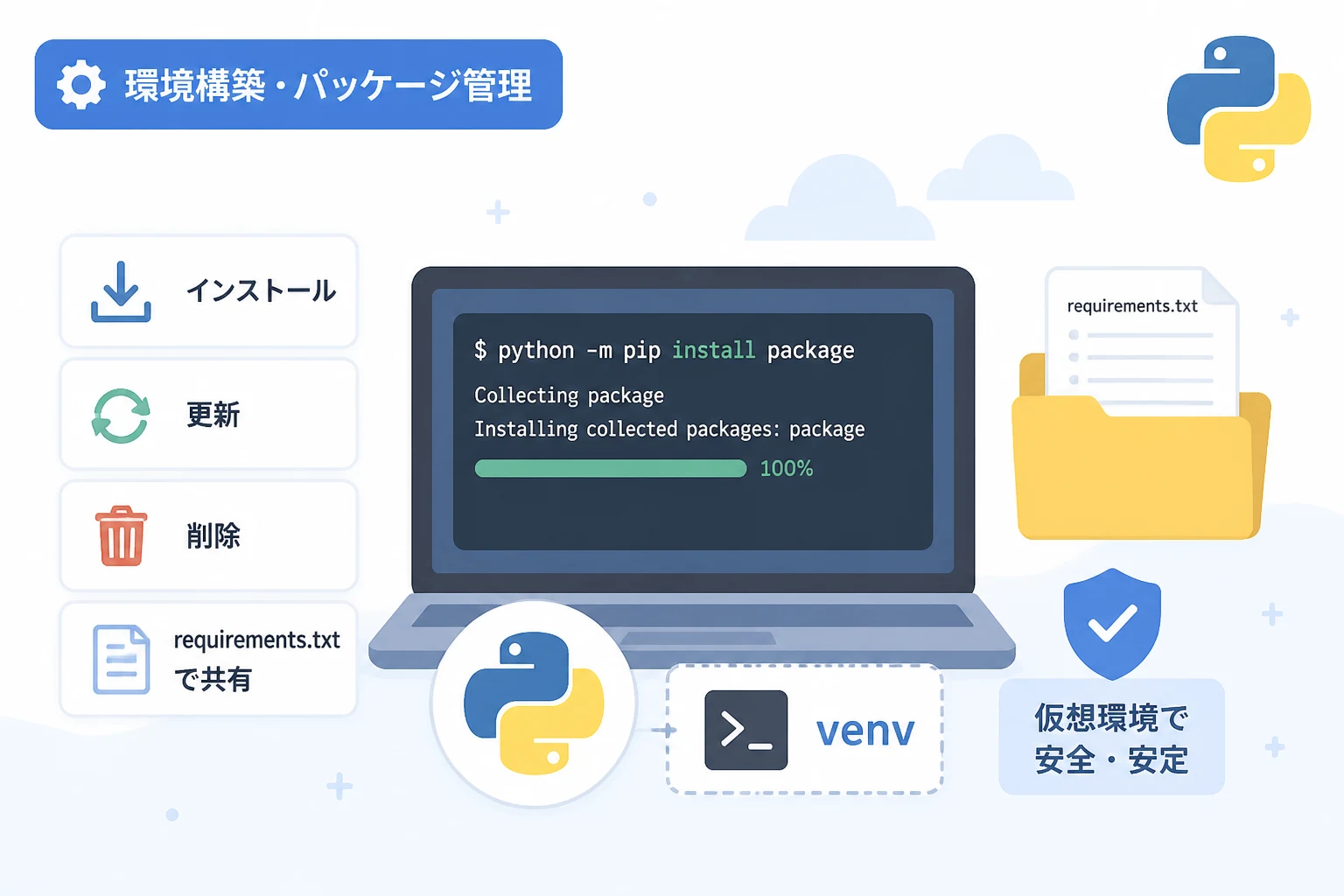
Pythonは、その豊富なライブラリとフレームワークのエコシステムによって、データサイエンス、Web開発、自動化、AI開発など、多岐にわたる分野で世界中の開発者に愛用されています。
これらの便利な機能を活用するためには、外部ライブラリを管理するツールであるパッケージマネージャーの理解が欠かせません。
Pythonにおける標準的なパッケージマネージャーがpip (ピップ)です。
pipを使いこなすことができれば、世界中の開発者が公開している膨大なプログラム資産を、コマンドひとつで自分のプロジェクトに取り入れることが可能になります。
しかし、初心者から中級者にかけて、インストール時のエラーや環境の競合に悩まされるケースも少なくありません。
本記事では、pipの基本的な操作方法から、仮想環境を利用したクリーンな開発環境の構築、さらには実務で直面しやすいエラーへの対処法まで、最新のベストプラクティスを交えて詳細に解説します。
Pythonパッケージ管理の基本概念
Pythonで開発を行う際、標準ライブラリ以外に必要となる機能を「パッケージ」または「ライブラリ」と呼びます。
これらはPyPI (Python Package Index)という公式のリポジトリに登録されており、pipはこのPyPIからパッケージを探し出し、ダウンロードしてコンピュータにインストールする役割を担っています。
pipとは何か
pipは「Pip Installs Packages」の略称であり、Python 3.4以降の標準インストーラーにはデフォルトで付属しています。
pipを使用することで、依存関係 (あるパッケージが動作するために必要な別のパッケージ) を自動的に解決しながらインストールを進めることができます。
例えば、データ分析ライブラリである pandas をインストールしようとすると、pipは内部的に numpy などの依存パッケージも同時にインストールしてくれます。
pipとpython -m pipの違い
コマンドラインでパッケージを操作する際、単に pip installpython -m pip install
実務においては、後者の python -m pip 形式を使用することが強く推奨されます。
これは、システム内に複数のPythonバージョンが混在している場合、単なる pip コマンドがどのPython環境に関連付けられているか判別しにくいためです。
python -m pip
pipの基本操作ガイド
ここでは、日常的な開発で頻繁に使用するpipの基本コマンドを紹介します。
これらの操作をマスターすることで、パッケージ管理の大部分をカバーできます。
パッケージのインストール
最も基本的な操作は、パッケージの新規インストールです。
以下のコマンドを実行することで、最新バージョンのパッケージがインストールされます。
# 基本的なインストール方法
python -m pip install requests
特定のバージョンを指定してインストールしたい場合は、比較演算子を使用します。
# バージョンを指定してインストール
python -m pip install requests==2.31.0

# 特定のバージョン以上を指定
python -m pip install "requests>=2.28.0"
インストール済みパッケージの確認
現在、自分の環境にどのようなパッケージがインストールされているかを確認するには、list
# インストール済みパッケージの一覧表示
python -m pip listPackage Version
------------------ ---------
certifi 2024.2.2
charset-normalizer 3.3.2
idna 3.6
pip 24.0
requests 2.31.0
urllib3 2.2.1また、特定のパッケージの詳細情報を知りたい場合は show
インストール先ディレクトリや依存関係を確認できます。
# パッケージの詳細を表示
python -m pip show requests
パッケージの更新とアンインストール
パッケージを最新の状態に保つには、--upgrade-U
# パッケージを最新バージョンに更新
python -m pip install --upgrade requests不要になったパッケージを削除する場合は、uninstall
実行時に確認メッセージが表示されますが、-y
# パッケージの削除
python -m pip uninstall requests -y
requirements.txtによる一括管理
実際の開発現場では、複数のパッケージを使用することが一般的です。
プロジェクトに必要なパッケージとそのバージョンをテキストファイルに書き出し、チーム全体で環境を共有する手法が広く用いられています。
このファイルは慣習的に requirements.txt
環境の書き出し (freeze)
現在の環境にインストールされているパッケージ構成をファイルに保存するには、freeze
# 現在の環境構成をファイルに出力
python -m pip freeze > requirements.txt
これにより、以下のような内容のファイルが生成されます。
numpy==1.26.4
pandas==2.2.1
requests==2.31.0
ファイルからのインポート (install -r)
別の開発者が同じプロジェクトを動かす際、またはサーバーにデプロイする際は、このファイルをもとに一括インストールを行います。
# requirements.txtに記載されたパッケージを一括インストール
python -m pip install -r requirements.txtこの方法を用いることで、開発者間での「自分の環境では動くが、他の人の環境では動かない」といったバージョンの不一致によるトラブルを未然に防ぐことができます。
仮想環境 (venv) の活用
Pythonパッケージを管理する上で最も重要な概念の一つが 仮想環境 です。
システム全体 (グローバル) にパッケージをインストールし続けると、異なるプロジェクト間でパッケージのバージョン競合が発生し、環境が壊れてしまうリスクがあります。
仮想環境が必要な理由
例えば、プロジェクトAでは Django 3.2 が必要で、プロジェクトBでは Django 5.0 が必要な場合、システム全体にインストールする方法では共存できません。
仮想環境を作成することで、プロジェクトごとに独立した「隔離されたPython環境」を持つことが可能になります。
仮想環境の作成と有効化
Python 3.3以降、標準で venv
以下の手順で環境を構築します。
- プロジェクトディレクトリに移動する
- 仮想環境を作成する (名前は
.venvやvenvが一般的です) - 環境を有効化 (Activate) する
# Windowsの場合
python -m venv .venv
.venv\Scripts\activate

# macOS / Linuxの場合
python -m venv .venv
source .venv/bin/activate
有効化されると、ターミナルの先頭に (.venv) のような表示が現れます。
この状態で pip install を行うと、そのパッケージは仮想環境内だけに保存され、OS全体の環境を汚すことはありません。
仮想環境の解除
作業が終わったら、以下のコマンドで元の環境に戻ることができます。
deactivate実務で役立つ高度なpip操作
基本的な使い方以外にも、特定のシチュエーションで必要となるテクニックがいくつかあります。
PyPI以外からのインストール
GitHubなどのリポジトリから直接パッケージをインストールすることも可能です。
開発中の最新版を試したい場合に有効です。
# GitHubのリポジトリから直接インストール
python -m pip install git+https://github.com/username/repository.git
ユーザー権限でのインストール
システム全体のディレクトリへの書き込み権限がない場合、--user
# 権限エラーを回避するためのユーザーインストール
python -m pip install --user requestsただし、前述の通り仮想環境を使用していればこのオプションは不要です。
可能な限り仮想環境を利用しましょう。
キャッシュのクリア
インストール中に問題が発生したり、ディスク容量を節約したりしたい場合、pipのキャッシュを操作することがあります。
# キャッシュの場所を確認
python -m pip cache dir

# キャッシュをすべて削除
python -m pip cache purge
よくあるエラーと対処法
パッケージのインストール時には、さまざまなエラーに遭遇することがあります。
ここでは代表的なケースとその解決策をまとめました。
1. 「pip is not recognized as an internal or external command」
これは、OSの環境変数 (Path) にPythonやpipの実行パスが通っていない場合に発生します。
- 解決策1: コマンドを
python -m pip - 解決策2: Pythonの再インストール時に「Add Python to PATH」にチェックを入れる。
2. 「Permission denied」または「ERROR: Could not install packages due to an EnvironmentError」
システムディレクトリへの書き込み権限が不足している場合に発生します。
- 解決策1: Windowsであればコマンドプロンプトを「管理者として実行」する。macOS/Linuxであれば
sudoを付ける (非推奨)。 - 解決策2: 仮想環境を使用する (最も推奨される解決策)。
3. 「Failed building wheel for …」
C言語などで書かれたライブラリをコンパイルしようとして、コンパイラや依存ライブラリが不足している場合に発生します。
- 解決策1: エラーメッセージの中に「Microsoft Visual C++ 14.0 or greater is required」などの記述がないか確認し、必要なビルドツールをインストールする。
- 解決策2: コンパイル済みのバイナリ (Wheelファイル) が提供されているバージョンを探す、または
condaなどの別の管理ツールの使用を検討する。
4. 「SSL: CERTIFICATE_VERIFY_FAILED」
プロキシ環境下や、古いPythonバージョンを使用している場合に、SSL証明書の検証に失敗してPyPIに接続できないことがあります。
- 解決策:
--trusted-hostオプションを使用して、特定のホストを信頼対象に加えます。
python -m pip install --trusted-host pypi.org --trusted-host files.pythonhosted.org requests| エラー内容 | 主な原因 | 推奨される対策 |
|---|---|---|
| コマンドが見つからない | パスが通っていない | python -m pip を使用する |
| 権限不足 (Permission denied) | 書き込み制限 | 仮想環境 (venv) を作成する |
| ビルド失敗 (Wheelエラー) | コンパイラ不足 | Build Toolsの導入またはOS固有のバイナリを探す |
| SSL証明書エラー | ネットワーク制限 | --trusted-host オプションの使用 |
次世代のパッケージ管理ツール
pipは標準的で強力なツールですが、プロジェクトが大規模になるにつれて、より高度な管理が求められることもあります。
近年、pipを補完あるいは代替するツールが注目されています。
1. uv (最新の高速ツール)
現在、Pythonコミュニティで非常に注目されているのが uv です。
Rustで記述されており、pipよりも劇的に高速に動作します。
pipと互換性のあるコマンド体系を持ちながら、パッケージのインストールや仮想環境の管理を驚くべきスピードで実行します。

2. Poetry
依存関係の解決能力が非常に高く、プロジェクトの設定を pyproject.toml
ライブラリを公開する開発者や、厳密なバージョン管理を行いたいチームに好まれています。

3. Conda (Anaconda / Miniconda)
科学計算やデータサイエンス分野で広く使われています。
Pythonパッケージだけでなく、C++ライブラリやCUDAなどのシステム依存関係も管理できるのが特徴です。
Pythonパッケージ管理のベストプラクティス
これまでの内容を踏まえ、トラブルを最小限に抑え、効率的に開発を進めるためのガイドラインをまとめます。
プロジェクトごとに隔離された仮想環境を作成してライブラリの衝突を防ぎます。
例: python -m venv .venv、作成後は仮想環境を有効化してからパッケージをインストールしてください(Windows: .\.venv\Scripts\activate、macOS/Linux: source .venv/bin/activate)。
使用しているPythonインタープリタに紐づくpipを確実に使うために、pipコマンドの代わりに python -m pip install <パッケージ名> を使います。
これによりシステムの別Pythonや仮想環境を誤って使うリスクを減らせます。
新しいパッケージを導入したら忘れずに依存を記録します。
例: python -m pip freeze > requirements.txt を実行し、生成した requirements.txt をソース管理(Git)に含めてコミットしてください。
システムが使用するOS標準のPythonに大量のパッケージを直接インストールすると、OSや他のシステムコンポーネントの動作に影響を与える可能性があります。
必ず仮想環境を使い、システムPythonへの直接インストールは避けてください。
セキュリティリスクを避けるため、定期的に依存パッケージの更新が必要か確認します。
例: python -m pip list –outdated を実行して古くなったパッケージを確認し、必要に応じて python -m pip install –upgrade <パッケージ名> で更新してください。
まとめ
Pythonのパッケージ管理ツールであるpipは、単なるインストール用コマンド以上の役割を担っています。
適切な使用法を理解することは、開発効率を向上させるだけでなく、プロジェクトの安定性と再現性を確保するために不可欠です。
本記事では、installfreezevenv
まずは「プロジェクトを始めたらまず仮想環境を作る」という習慣を身につけるところから始めてみてください。
技術の進歩に伴い、uv や Poetry といった新しいツールも登場していますが、それらの根底にある概念はpipと共通しています。
基本をしっかりと押さえ、必要に応じて最新のツールを取り入れることで、より快適なPython開発ライフを送ることができるでしょう。
エラーに直面した際は、焦らずエラーメッセージを読み解き、今回紹介した対処法を試してみてください。
正しいパッケージ管理は、プロフェッショナルな開発者への第一歩です。