
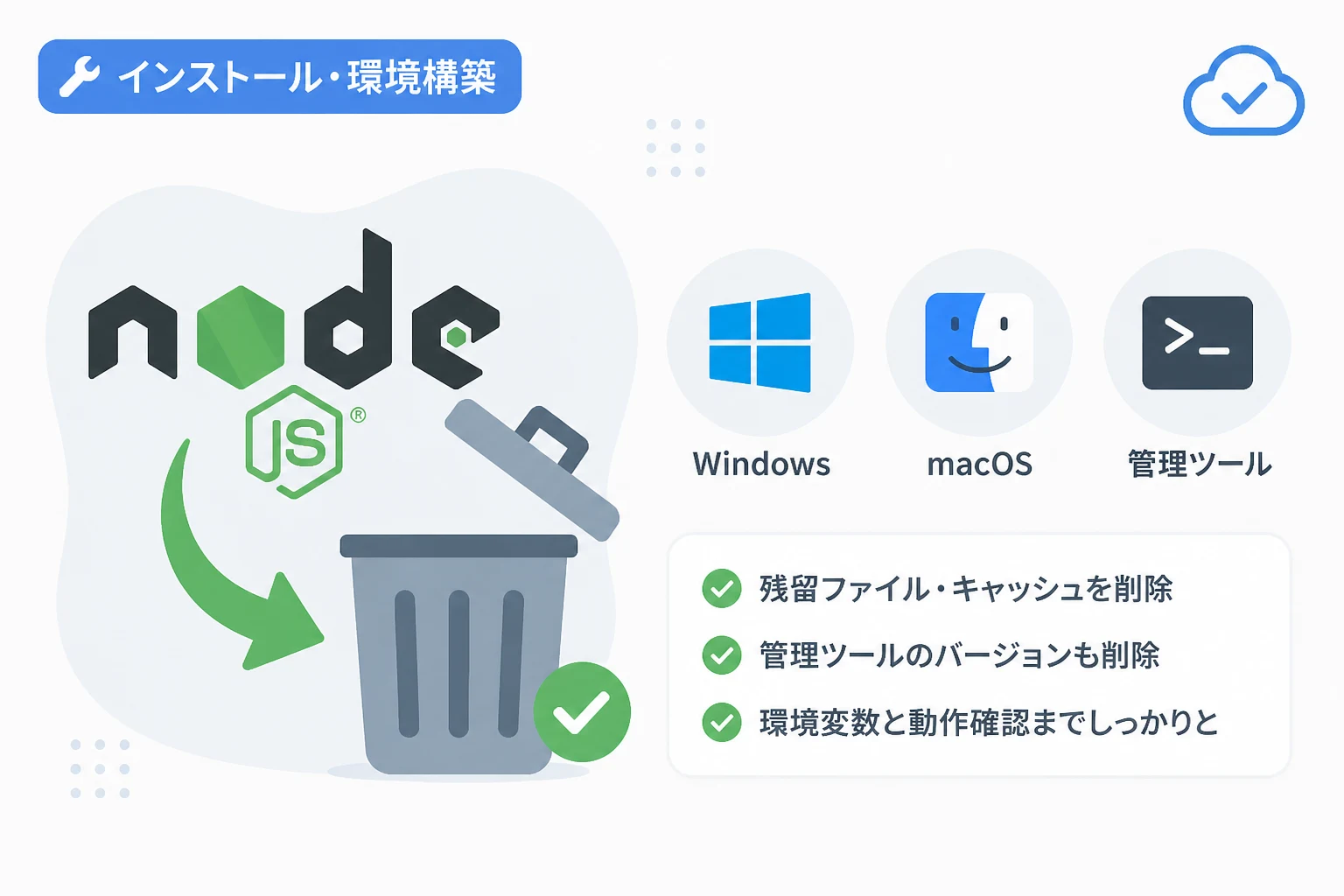
Node.jsを利用して開発を進めていると、新しいプロジェクトへの移行や、バージョン競合の解消、あるいは開発環境の再構築などの理由でNode.jsを一度削除しなければならない場面が訪れます。
しかし、単にアプリケーションを削除しただけでは、グローバルにインストールされたパッケージや設定ファイルが残留し、再インストール時に予期せぬ不具合を引き起こす原因となることがあります。
本記事では、2026年現在の開発環境において、WindowsやmacOSの標準的な手順から、nvmやfnm、Voltaといったバージョン管理ツールを利用している場合まで、Node.jsをシステムから完全に、そして正しくアンインストールする方法を網羅して詳しく解説します。
Node.jsをアンインストールする必要があるケース
Node.jsのアンインストールが必要になる状況はいくつか考えられます。
最も多いのは、古いバージョンから最新の安定版(LTS)へ移行する際に、以前の環境が干渉してエラーが発生するケースです。
Node.jsは頻繁にアップデートが行われるため、過去にインストールした古いバイナリやパスの設定が残っていると、コマンドの実行時に古いバージョンが優先的に読み込まれてしまうことがあります。
また、npmパッケージの依存関係が修復不可能なほど複雑になった場合や、異なるプロジェクトで要求されるNode.jsのバージョンが異なり、環境を一度クリーンにしてからバージョン管理ツールを導入したい場合にも、手動での完全な削除が推奨されます。
不適切な削除手順を踏むと、環境変数のパスが壊れ、ターミナルで node コマンドが認識されなくなるトラブルも珍しくありません。
WindowsでのNode.jsアンインストール手順
Windows環境では、公式インストーラー(MSI)を使用して導入したケースが一般的です。
この場合、まずは標準の「設定」アプリから削除を行いますが、それだけでは不十分な場合が多いです。
「設定」アプリからの削除
まずはWindowsの標準機能を利用して、本体のバイナリを削除します。
- 「スタートメニュー」から「設定」を選択します。
- 「アプリ」タブから「インストールされているアプリ」を開きます。
- リストの中から「Node.js」を探し、右側のメニューから「アンインストール」をクリックします。
- ウィザードに従って削除を完了させます。
この操作により、C:\Program Files\nodejs 内の主要なファイルが削除されます。
残留ファイルの手動削除
標準のアンインストール機能では、ユーザー個別の設定やグローバルパッケージが残ることがあります。
これらを完全に消去するために、以下のディレクトリを確認し、手動で削除を行ってください。
特に以下のパスには、npmのキャッシュや設定が残っています。
%AppData%\npm(C:\Users\ユーザー名\AppData\Roaming\npm)%AppData%\npm-cache(C:\Users\ユーザー名\AppData\Roaming\npm-cache)%LocalAppData%\Temp\npm-*(一時ファイル)
これらのフォルダを削除することで、次回のインストール時に古い設定が引き継がれることを防ぐことができます。
macOSでのNode.jsアンインストール手順
macOSの場合、インストールの方法(公式サイトの.pkgファイル、またはHomebrew)によって削除手順が異なります。
公式インストーラーで入れた場合
公式サイトからダウンロードしたパッケージを使用してインストールした場合、専用のアンインストーラーは提供されていません。
そのため、ターミナルを使用して手動でファイルを削除する必要があります。
以下のコマンドを順番に実行して、バイナリと関連ファイルを削除します。
# Node.jsのバイナリとリンクを削除
sudo rm -rf /usr/local/bin/node
sudo rm -rf /usr/local/lib/node_modules/npm
sudo rm -rf /usr/local/include/node
sudo rm -rf /usr/local/share/man/man1/node.1

# 関連するディレクトリの削除
sudo rm -rf /usr/local/lib/node
sudo rm -rf /usr/local/bin/npm
sudo rm -rf /usr/local/bin/npxこれらのコマンドを実行する際は、sudo権限が必要になるため、管理者パスワードの入力が求められます。
Homebrewで入れた場合
Homebrewを使用してNode.jsを管理している場合は、非常に簡単なコマンドでアンインストールが可能です。
# Node.jsのアンインストール
brew uninstall node

# 未使用の依存関係もあわせて削除
brew cleanupUninstalling /opt/homebrew/Cellar/node/22.x.x... (2,100 files, 58MB)Homebrew経由の場合、パスの管理も自動で行われるため、手動で環境変数を書き換える必要はほとんどありません。
バージョン管理ツールを使用している場合の削除方法
2026年現在のモダンな開発環境では、Node.jsを直接インストールせず、バージョン管理ツールを利用するのが一般的です。
ツールごとにアンインストールコマンドが異なります。
nvm (Node Version Manager)
nvmを使用している場合、システム全体からNode.jsを消すのではなく、特定のバージョンのみを削除することが可能です。
# インストールされているバージョンの一覧を確認
nvm ls

# 特定のバージョン(例: v20.10.0)を削除
nvm uninstall 20.10.0
もし、nvmそのものを削除したい場合は、ホームディレクトリにある ~/.nvm フォルダを削除し、.bashrc や .zshrc に記述された設定行を削除してください。
fnm (Fast Node Manager)
Rust製で高速なfnmを使用している場合も、直感的な操作で削除が行えます。
# バージョンの一覧を確認
fnm list

# 特定のバージョンを削除
fnm uninstall 22.0.0fnmは環境変数をシェル起動時に読み込む仕組みのため、アンインストール後に設定ファイルを見直すことを推奨します。
Volta
Voltaは「プロジェクトごとにバージョンを自動で切り替える」ツールとして広く普及しています。
特定のバージョンを削除するコマンドは以下の通りです。
# インストール済みのNode.jsを削除
volta uninstall node@20.10.0Volta自体の設定ファイルをクリーンにするには、~/.volta ディレクトリを確認してください。
グローバルパッケージとキャッシュの完全削除
Node.js本体を削除しても、npm install -g でインストールしたツール (例: typescript, rimraf, nodemon など) はシステム内に残る場合があります。
これらが残っていると、新しいNode.jsをインストールした際に「コマンドが見つかるが、実行するとエラーになる」といった現象が発生します。
完全なクリーンアップを目指すなら、以下のコマンドでキャッシュの場所を確認し、削除を検討してください。
# キャッシュの場所を確認
npm config get cache
通常、削除後に新しい環境を構築するのであれば、これらのディレクトリごと削除しても問題ありません。
ただし、プロジェクトごとの .npmrc 設定ファイルなどは必要に応じてバックアップを取っておきましょう。
アンインストールが正常に完了したか確認する
すべての作業が終わったら、システムからNode.jsの形跡が消えているかを確認します。
新しいターミナル (またはコマンドプロンプト) を開き、以下のコマンドを入力してください。
node -v
npm -v
もし、正常にアンインストールされていれば、以下のようなエラーメッセージが表示されるはずです。
# macOS/Linuxの場合
bash: node: command not found

# Windowsの場合
'node' は、内部コマンドまたは外部コマンド、
操作可能なプログラムまたはバッチ ファイルとして認識されていません。もしここでバージョン番号が表示される場合は、環境変数のパス(PATH)に残骸があるか、別の管理ツールによってNode.jsが供給されている可能性があります。
その場合は、Windowsのシステム環境変数設定や、macOSの ~/.zshrc などの設定ファイルを再度見直してください。
| 確認項目 | 期待される状態 |
|---|---|
node -v 実行 | コマンド未検出エラー |
which node (Mac/Linux) | 出力なし |
where node (Windows) | 情報なし |
npm -v 実行 | コマンド未検出エラー |
まとめ
Node.jsのアンインストールは、単にプログラムを削除するだけでなく、関連するキャッシュや環境変数の整理を含めて行うことが重要です。
特にWindowsでのAppData内の残留ファイルや、macOSでの /usr/local/bin 周りのクリーンアップを丁寧に行うことで、その後の開発環境構築がスムーズになります。
2026年の開発シーンにおいては、Node.jsを直接OSにインストールするよりも、fnmやVoltaといった管理ツールを介して利用することが一般的です。
もし今回、トラブル解決のためにアンインストールを行ったのであれば、再インストールの際にはこれらのツールを活用し、バージョン管理を容易にできる構成にすることをおすすめします。
正しい手順で環境をリセットし、常にクリーンで安定した開発環境を維持しましょう。