
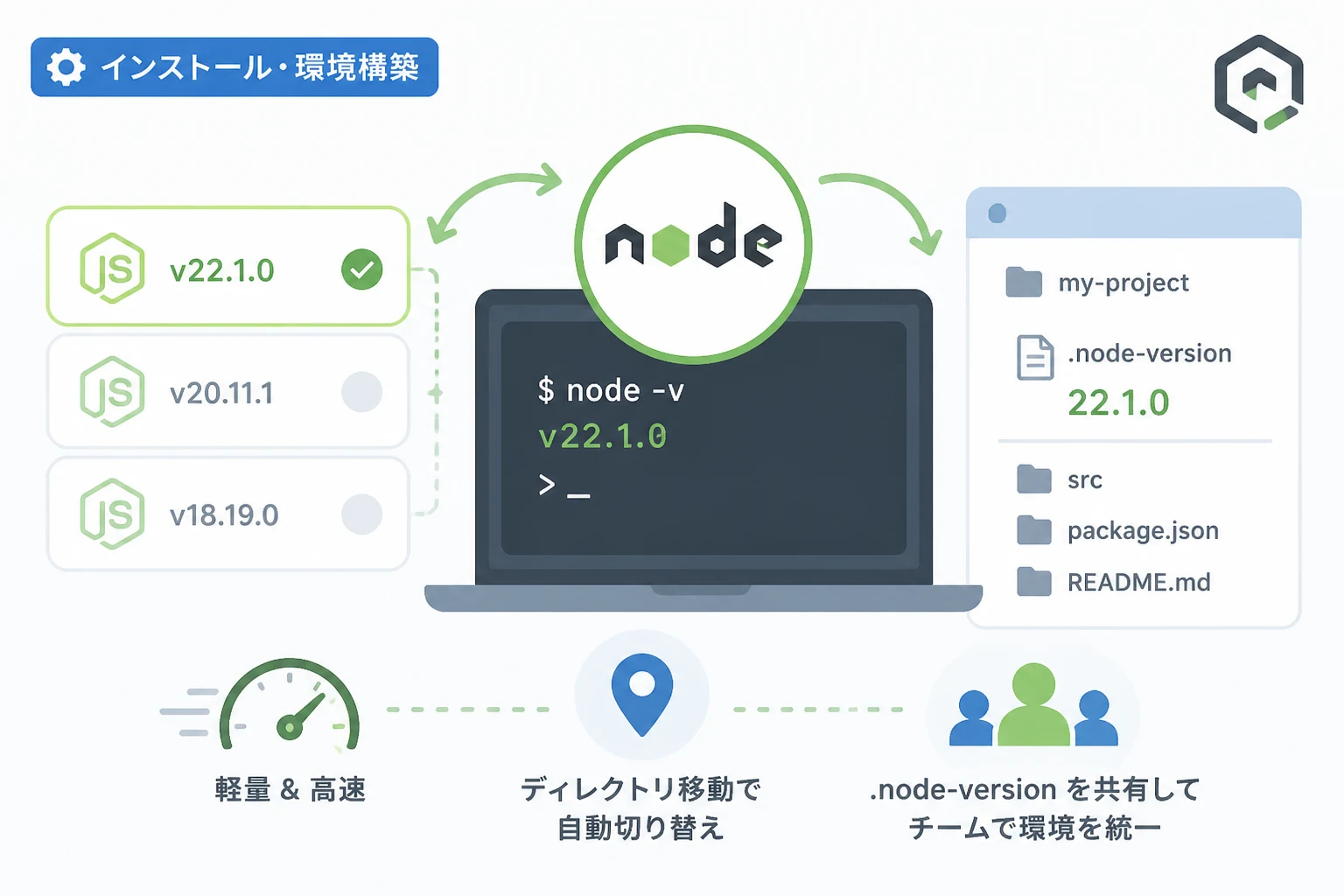
Node.jsを用いたアプリケーション開発において、プロジェクトごとに異なるランタイムバージョンを使い分けることは、開発の安定性を確保するために不可欠なプロセスです。
特に2026年現在、Node.jsの進化スピードはさらに加速しており、最新のLTS(長期サポート)版を利用するプロジェクトと、特定のライブラリ依存関係から旧バージョンを維持するプロジェクトが混在するケースが一般的となっています。
こうした状況でエンジニアの強力な味方となるのが、バージョン管理ツールのnodenvです。
nodenvは、シンプルかつ軽量な設計思想を持ち、ディレクトリごとに使用するNode.jsのバージョンを自動的に切り替えることができるツールです。
本記事では、nodenvの導入から具体的な利用方法、さらには2026年現在の開発トレンドに合わせた高度な管理手法までを詳しく解説します。
Node.js開発におけるバージョン管理の重要性
現代のフロントエンド開発やサーバーサイドNode.js開発において、バージョンの不一致は予期せぬバグやビルドエラーの最大の要因となります。
例えば、あるプロジェクトでは最新のESModulesの挙動を前提としている一方で、別のプロジェクトではCommonJSに基づいたレガシーなビルド環境を維持しているといったケースです。
このような状況で、システム全体に1つのNode.jsバージョンしかインストールされていない場合、プロジェクトを切り替えるたびに手動で再インストールを行う必要があり、非常に非効率です。
そこで、「プロジェクトごとに最適なバージョンを固定し、移動するだけで自動的に切り替わる環境」を構築することが求められます。
他の管理ツールとの比較
Node.jsのバージョン管理ツールには、nodenvの他にも「nvm」や「Volta」といった選択肢があります。
それぞれの特徴を理解することで、なぜnodenvが選ばれるのかが明確になります。
| ツール名 | 特徴 | メリット | デメリット |
|---|---|---|---|
| nodenv | shim(シム)を利用した切り替え | 動作が軽量で予測可能、設定ファイルとの親和性が高い | インストールに少し手間がかかる | |
| nvm | シェル関数によるパスの書き換え | 歴史が長く情報が豊富 | シェルの起動が遅くなる場合がある | |
| Volta | Rust製の高速な管理ツール | 非常に高速で設定が容易 | 独自の挙動が多く、複雑な環境で競合することがある | |
nodenvの最大の利点は、「仕組みがシンプルで透過的であること」です。
shimと呼ばれる小さな実行ファイルを介してコマンドを実行するため、シェルの起動速度に影響を与えず、かつ確実に指定したバージョンを呼び出すことができます。
nodenvのインストール手順
それでは、実際にnodenvを導入する手順を見ていきましょう。
ここでは、多くの開発者が利用しているmacOS(Homebrew利用)およびLinux環境を想定した手順を解説します。
macOSでのインストール
macOSを利用している場合は、パッケージ管理システムのHomebrewを使用するのが最も簡単です。
以下のコマンドを実行して、nodenv本体と、Node.jsをビルド・インストールするために必要なnode-buildプラグインをインストールします。
# Homebrewを使用してnodenvとnode-buildをインストール
brew install nodenv

# インストールが完了したことを確認
nodenv -vnodenv 1.5.0Linux環境(Git)でのインストール
Linux環境や、Homebrewを使わずにインストールしたい場合は、GitHubからリポジトリをクローンする方法が推奨されます。
# nodenv本体のクローン
git clone https://github.com/nodenv/nodenv.git ~/.nodenv

# node-buildプラグインのクローン(Node.jsをインストールするために必要)
mkdir -p "$(nodenv root)"/plugins
git clone https://github.com/nodenv/node-build.git "$(nodenv root)"/plugins/node-build
シェルの設定とパスの通し方
nodenvをインストールしただけでは、まだNode.jsの切り替え機能は動作しません。
使用しているシェルの設定ファイル(.zshrcや.bashrcなど)に、nodenvを初期化するための記述を追加する必要があります。
zshを使用している場合の設定
2026年現在、macOSの標準シェルであるzshでの設定例を以下に示します。
# .zshrcに設定を追記
echo 'export PATH="$HOME/.nodenv/bin:$PATH"' >> ~/.zshrc
echo 'eval "$(nodenv init -)"' >> ~/.zshrc

# 設定を現在のシェルに反映
source ~/.zshrcこのeval "$(nodenv init -)"という記述が非常に重要です。
これにより、シェルが起動する際にnodenvのshimがパスの先頭に配置され、nodeやnpmコマンドがnodenv経由で実行されるようになります。
設定の正当性を確認する
正しく設定が行われたかどうかを確認するために、nodenvの診断スクリプトを実行することをおすすめします。
# 設定に問題がないかチェック
curl -fsSL https://github.com/nodenv/nodenv-installer/raw/master/bin/nodenv-doctor | bash実行結果に「Checking for `nodenv’ in PATH: OK」といった表示が出ていれば、準備は完了です。
nodenvを使ったNode.jsのインストールと切り替え
環境が整ったら、実際にNode.jsをインストールしてみましょう。
nodenvでは、インストール可能なバージョンを確認し、必要なものだけをローカル環境にダウンロードします。
インストール可能なバージョンの確認
まずは、どのようなバージョンが利用可能かを確認します。
最新のLTSバージョンや特定のマイナーバージョンを探す際に便利です。
# インストール可能なバージョンの一覧を表示
nodenv install -l
特定のバージョンをインストールする
利用したいバージョンが決まったら、installコマンドを実行します。
2026年時点での推奨バージョンを例に挙げてみましょう。
# 特定のバージョンをインストール
nodenv install 24.0.0

# インストール済みのバージョン一覧を確認
nodenv versions* system (set by /Users/user/.nodenv/version)
24.0.0全体で使用するバージョン(global)の設定
PC全体でデフォルトとして使用するバージョンを指定するには、globalサブコマンドを使用します。
# 全体で24.0.0を使用するように設定
nodenv global 24.0.0

# Node.jsのバージョンを確認
node -vv24.0.0プロジェクトごとのバージョン管理(local)
nodenvの真骨頂は、特定のディレクトリに移動した際に、「自動的にNode.jsのバージョンを切り替える」機能にあります。
これにはlocalサブコマンドを使用します。
ディレクトリ固有のバージョンを設定する
例えば、ある古いプロジェクトでNode.js 20系が必要な場合、そのプロジェクトのルートディレクトリで以下の操作を行います。
# プロジェクトディレクトリへ移動
cd my-old-project

# このディレクトリでは20.10.0を使用するように設定
nodenv local 20.10.0このコマンドを実行すると、現在のディレクトリに.node-versionという名前のファイルが作成されます。
このファイルには「20.10.0」という文字列が書き込まれており、nodenvはこのファイルを読み取ってバージョンを自動制御します。
.node-versionファイルを共有するメリット
この.node-versionファイルは、Gitなどのバージョン管理システムに含めてリポジトリにコミットすることが推奨されます。
これにより、チームメンバー全員が同じバージョンのNode.jsを強制的に使用できるようになり、「自分の環境では動くが、他の人の環境では動かない」といった環境依存の問題を未然に防ぐことができます。
nodenvのプラグイン活用と運用Tips
nodenvはプラグインによって機能を拡張できる点も魅力です。
運用をよりスムーズにするためのTipsを紹介します。
インストールリストを最新に保つ
新しいNode.jsのバージョンがリリースされた直後だと、nodenv install -lのリストに現れないことがあります。
これは、node-buildという定義ファイルが古いためです。
Homebrewを使っている場合は、定期的に以下のコマンドを実行して定義を更新しましょう。
# 定義ファイルを更新
brew upgrade node-build
nodenv rehashの役割
新しいライブラリをグローバルにインストールした場合や、新しいNode.jsバージョンを追加した直後には、shimを再生成する必要があります。
通常はnodenv initによって自動的に処理されますが、手動で行う場合は以下のコマンドを使用します。
# shimの再生成
nodenv rehash
2026年のNode.js開発とCorepackの活用
2026年現在の開発環境において、Node.js本体のバージョン管理と合わせて無視できないのが、パッケージマネージャー(npm, yarn, pnpm)の管理です。
Node.jsにはCorepackという仕組みが標準搭載されており、nodenvと組み合わせることでより強固な環境構築が可能です。
Corepackの有効化
nodenvでインストールしたNode.js環境ごとにCorepackを有効にすることで、package.jsonのpackageManagerフィールドに基づいた適切なパッケージマネージャーが自動で選択されるようになります。
# nodenvで管理しているカレントバージョンでCorepackを有効化
corepack enable

# pnpmなどのバージョンを確認(package.jsonの設定に従う)
pnpm -v
nodenvでNode.jsのバージョンを切り替えると、それに紐付いたCorepackの設定も切り替わるため、プロジェクトごとのツールチェーン管理が非常にシンプルになります。
まとめ
nodenvは、その軽量さと確実性から、プロフェッショナルなNode.js開発において非常に信頼性の高いツールです。
shimを利用した仕組みにより、開発者の手を煩わせることなく、ディレクトリを移動するだけで最適な環境を提供してくれます。
本記事で解説した以下のステップを実践することで、クリーンかつメンテナンス性の高い開発環境を手に入れることができます。
- nodenvとnode-buildをインストールし、シェルの設定を行う。
nodenv installで必要なNode.jsバージョンを取得する。nodenv globalで標準のバージョンを定めつつ、各プロジェクトではnodenv localを活用する。- .node-versionファイルをチームで共有し、開発環境を統一する。
- Corepackを併用し、パッケージマネージャーの管理まで一元化する。
適切なツールを選択し、環境構築のストレスを最小限に抑えることは、良質なコードを書くための第一歩です。
2026年の開発シーンにおいても、nodenvは間違いなくその中心的な役割を担い続けるでしょう。
是非この機会に、ご自身の環境をnodenvで整理してみてください。