
PHPの学習を始めた際、最初の一歩として立ちはだかるのが「プログラムを書いたものの、どうやってブラウザで表示させるのか」という問題です。
HTMLファイルであればファイルをダブルクリックするだけでブラウザに表示されますが、PHPはサーバーサイドで動作する言語であるため、そのままではソースコードがテキストとして表示されるか、ファイルがダウンロードされるだけになってしまいます。
PHPをブラウザで実行して結果を確認するには、適切な「サーバー環境」を用意しなければなりません。
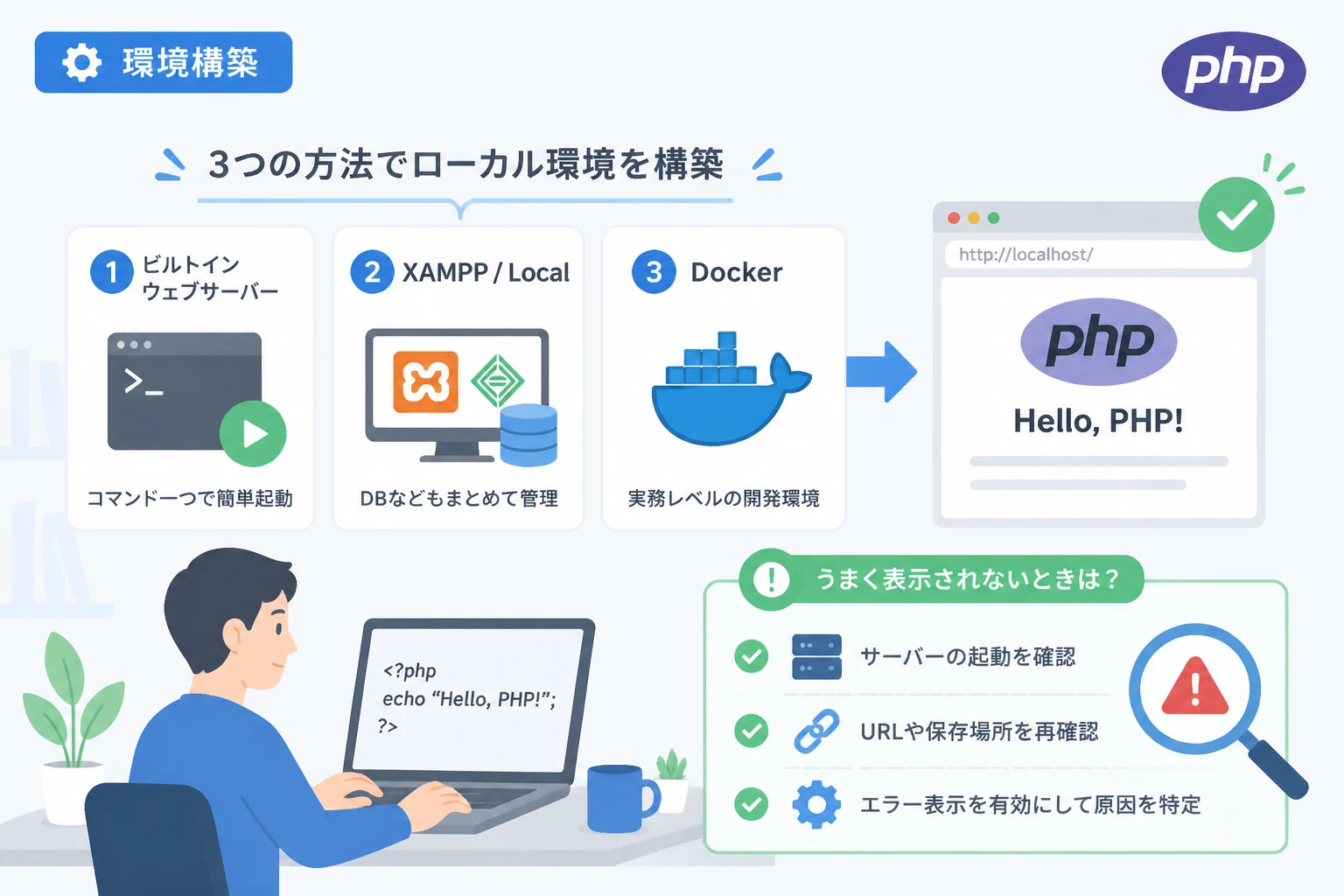
本記事では、初心者から実務レベルまで対応できる3つの実行方法を詳しく紹介し、表示されない場合のトラブルシューティングについても網羅的に説明します。
PHPをブラウザで確認するための基礎知識
PHPプログラムをブラウザで表示させる前に、まず理解しておくべき重要な仕組みがあります。
それは、PHPが「サーバー側で処理され、その結果(HTMLなど)がクライアント(ブラウザ)に送られる」という点です。
ブラウザはPHPのコード(<?php ... ?>)を直接解釈することはできません。
サーバーにインストールされたPHPエンジンがコードを実行し、最終的な出力結果をHTML形式でブラウザに返却することで、初めて私たちはWebページとして内容を確認できるようになります。
そのため、自分のPC(ローカル環境)を一時的にサーバーとして機能させる設定が必要になります。
方法1:PHPビルトインウェブサーバーを使用する
最も手軽かつ迅速にPHPをブラウザで確認する方法が、PHP 5.4.0以降に標準搭載されている「ビルトインウェブサーバー」機能を利用することです。
これを利用すれば、ApacheやNginxといった本格的なWebサーバーソフトウェアをインストールすることなく、コマンド一つで実行環境を立ち上げることができます。
ビルトインサーバーの起動手順
まず、PHPがPCにインストールされていることが前提となります。
ターミナル(Mac)やコマンドプロンプト、PowerShell(Windows)を開き、以下のコマンドを入力してPHPのバージョンが表示されるか確認してください。
php -vバージョンが表示されたら、実行したいPHPファイルがあるディレクトリ(フォルダ)へ移動し、以下のコマンドを実行します。
php -S localhost:8000このコマンドを実行すると、カレントディレクトリをドキュメントルートとした一時的なサーバーが起動します。
ブラウザのアドレスバーに http://localhost:8000/ファイル名.php と入力することで、プログラムの実行結果を確認できます。
ビルトインサーバーのメリットと注意点
ビルトインサーバーは非常に便利ですが、あくまで開発・テスト用としての位置づけです。
| 特徴 | 内容 |
|---|---|
| メリット | 設定ファイルが不要で、即座に起動できる。 |
| メリット | 軽量でPCのリソースを消費しにくい。 |
| 注意点 | 複数のリクエストを同時に処理できない(シングルスレッド)。 |
| 注意点 | セキュリティ面から、公開環境(本番サーバー)での使用は推奨されない。 |
複数のPHPファイルを連携させたり、簡単なフォーム送信を確認したりする程度であれば、この方法が最も効率的です。
方法2:開発環境パッケージ(XAMPP/Local)を使用する
PHPだけでなく、データベース(MySQL/MariaDB)やWebサーバー(Apache/Nginx)を一括で管理したい場合は、専用の開発環境パッケージを利用するのが一般的です。
XAMPPを使用した実行手順
Windowsユーザーに長く支持されているのが「XAMPP(ザンプ)」です。
これを使えば、コントロールパネルからボタン一つでサーバーを起動できます。
- XAMPPをインストールし、「Apache」モジュールをStartさせます。
- PHPファイルを
C:\xampp\htdocsディレクトリ内に保存します。 - ブラウザで http://localhost/ファイル名.php にアクセスします。
注意点として、htdocsフォルダ以外の場所にファイルを置いてもブラウザからは参照できません。 常にこの「ドキュメントルート」を意識してファイルを管理する必要があります。
Local(旧Local by Flywheel)の活用
近年、WordPress開発を中心に人気を集めているのが「Local」というツールです。
非常に洗練されたUIを持ち、プロジェクトごとにPHPのバージョン(8.2や8.3など)を簡単に切り替えられるのが大きな魅力です。
複雑な設定ファイルを書き換えることなく、最新のPHP環境をブラウザでテストしたい場合に最適です。
方法3:Dockerを利用したコンテナ環境
実務レベルの開発現場で主流となっているのが、Docker(ドッカー)を使用した環境構築です。
OSやライブラリの依存関係を「コンテナ」として隔離できるため、チーム開発において「自分のPCでは動くのに、他の人のPCでは動かない」という問題を解消できます。
基本的な構成例
DockerでPHPをブラウザ確認するためには、docker-compose.yml という設定ファイルを作成するのが一般的です。
以下は、公式のPHPイメージ(Apache同梱版)を使用した最小構成の例です。
# docker-compose.yml
services:
  php-server:
    image: php:8.3-apache
    ports:
      - "8080:80"
    volumes:
      - ./src:/var/www/html
このファイルがある階層で docker-compose up -d を実行すれば、src フォルダ内のPHPファイルが http://localhost:8080 で確認できるようになります。
プロフェッショナルな開発環境を目指すのであれば、避けては通れない方法です。
ブラウザで正しく確認するための実装コード例
実際にブラウザでどのように表示されるか、簡単なコードで試してみましょう。
以下のコードを index.php という名前で保存してください。
<?php
// 現在の日時を取得
$currentDate = date("Y-m-d H:i:s");

// ブラウザへの出力
echo "<h1>PHP動作確認</h1>";
echo "<p>現在のサーバー時刻は " . $currentDate . " です。</p>";

// 配列の中身を確認するデバッグ用関数
$languages = ["PHP", "JavaScript", "Python"];
echo "<ul>";
foreach ($languages as $lang) {
    echo "<li>" . $lang . "</li>";
}
echo "</ul>";
?>
ブラウザでの出力結果
サーバーを起動してアクセスすると、以下のようなHTMLが生成されて表示されます。
PHP動作確認
現在のサーバー時刻は 2026-05-10 14:30:05 です。
・PHP
・JavaScript
・Pythonこのように、PHPの処理結果が最終的にHTMLとして出力されることで、ブラウザ上でリッチな表現が可能になります。
ブラウザで確認できない・エラーが出る場合の解決策
PHPをブラウザで表示させようとした際、画面が真っ白になったり、期待通りに動かなかったりすることがあります。
ここでは、よくあるエラー表示の解決策を解説します。
1. 画面が真っ白(White Screen of Death)になる
何も表示されない場合、PHPの設定でエラーの表示がオフになっている可能性があります。
開発環境では、エラー内容がブラウザに見えないとデバッグが困難です。
解決策: PHPファイルの先頭に以下のコードを記述して、強制的にエラーを表示させます。
<?php
ini_set('display_errors', 1);
ini_set('display_startup_errors', 1);
error_reporting(E_ALL);
?>
これにより、文法ミス(Syntax Error)などがある場合に、その箇所をブラウザが教えてくれるようになります。
2. 「404 Not Found」が表示される
指定したURLにファイルが存在しない場合に発生します。
以下の点を見直してください。
- ファイル名が
.phpで終わっているか(.htmlになっていないか)。 - 保存場所がサーバーのドキュメントルート(htdocsなど)と一致しているか。
- URLのスペルミスがないか。
- 大文字・小文字が区別されていないか(特にLinux系サーバー環境の場合)。
3. PHPのコードがそのままテキストで表示される
サーバーがPHPを「プログラム」として認識せず、単なる「テキストファイル」として扱っている状態です。
- サーバーを起動し忘れていないかをまず確認してください。
- ファイルをブラウザにドラッグ&ドロップして「file:///…」というURLで開いていないか確認してください。必ず「http://localhost/…」でアクセスする必要があります。
- PHPタグの記述が
<?phpで始まっているか確認してください。<?(短縮タグ)は設定によって無効化されている場合があります。
4. パーミッション(権限)エラー
「403 Forbidden」が表示される場合、ディレクトリやファイルへのアクセス権限が不足している可能性があります。
特にMacやLinuxでDockerを使用している際に、ファイル書き込み権限が原因でエラーが出ることがあります。
開発環境であれば、適切な権限(chmod 755など)を付与することで解消します。
PHPデバッグ効率を高めるための設定
ブラウザでの確認をよりスムーズにするために、php.ini (PHPの設定ファイル)の調整も検討しましょう。
| 設定項目 | 推奨値(開発時) | 内容 |
|---|---|---|
| display_errors | On | ブラウザにエラーを表示する。 |
| log_errors | On | エラーをログファイルに記録する。 |
| max_execution_time | 30 | プログラムの最大実行時間(秒)。 |
| memory_limit | 128M | PHPが使用できるメモリの最大量。 |
設定を変更した後は、必ずWebサーバーの再起動を忘れないようにしてください。
再起動を行わないと、変更内容が反映されません。
まとめ
PHPをブラウザで確認するためには、単にファイルを作成するだけでなく、「サーバーを介して実行する」というステップが不可欠です。
手軽に動作を確認したいのであればビルトインウェブサーバー、データベースを含めた本格的な学習ならXAMPPやLocal、そして実務を見据えた柔軟な環境構築を目指すならDockerと、自身のフェーズに合わせた手法を選択しましょう。
もしブラウザでうまく表示されない場合は、まず「URLが正しいか」「サーバーが起動しているか」を確認し、次にエラー表示設定を有効にして原因を特定してください。
一つ一つのエラーを解決していく過程こそが、PHPエンジニアとしてのスキルアップに直結します。
本記事で紹介した方法を活用し、快適なPHP開発ライフをスタートさせてください。