
Pythonを用いたデータ分析や科学技術計算において、開発環境(IDE)の選択は作業効率を左右する極めて重要な要素です。
数あるツールの中でも、Spyder(Scientific Python Development Environment)は、データサイエンティストや研究者から長年にわたり絶大な支持を得てきました。
MATLABに近い直感的な操作感と、強力な変数エクスプローラーを備えたこの環境は、コードを書いては結果を確認するという試行錯誤のサイクルを劇的に高速化させます。
本記事では、Spyderの導入から基本操作、そしてデータ分析をより快適にするためのおすすめ設定まで、その魅力を余すことなく解説します。
Spyder Pythonの概要と選ばれる理由
Spyderは、Pythonでの科学技術計算に特化したオープンソースの統合開発環境です。
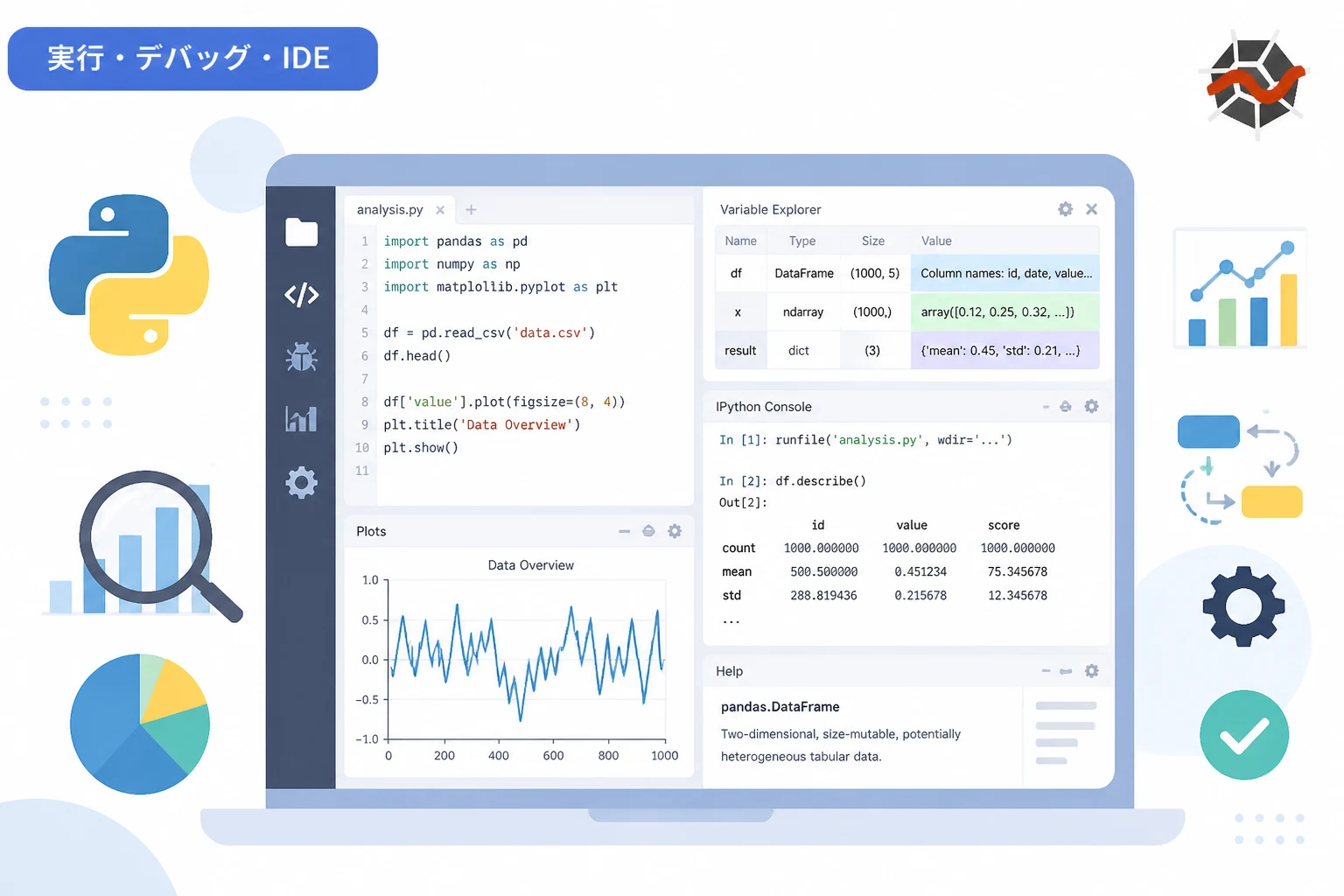
もともとは科学者やエンジニアがデータを解析するために設計された経緯があり、「コードエディタ」「IPythonコンソール」「変数エクスプローラー」が密接に連携している点が最大の特徴です。
VS CodeやPyCharmといった汎用的なIDEと比較して、Spyderが特にデータ分析において選ばれる理由は、その「可視化能力」にあります。
プログラムを実行した際にメモリ上に保持されている変数の内容を、Excelのようなスプレッドシート形式で即座に確認できる機能は、大規模なデータフレームを扱う際に非常に重宝します。
また、複雑な環境構築をせずとも、データ分析に必要なライブラリ群と親和性が高い状態で使い始められる点も、初心者からプロフェッショナルまで広く愛される理由の一つです。
Spyderの導入手順
Spyderを導入する方法はいくつかありますが、自身のPython環境に合わせて最適な方法を選択することが重要です。
Anacondaを利用したインストール
最も一般的な方法は、科学技術計算用パッケージをまとめたAnacondaをインストールすることです。
Anacondaには最初からSpyderが同梱されているため、インストーラーを実行するだけで、NumPyやPandas、Matplotlibといった主要ライブラリとともにすぐに使い始めることができます。
スタンドアロンインストーラーの活用
近年推奨されているのが、Spyderプロジェクトが公式に提供しているスタンドアロンインストーラーの使用です。
これは、特定のPython環境に依存せずにSpyderを独立したアプリケーションとしてインストールする方法です。
これにより、Pythonのバージョン管理ツール(venvやcondaなど)による環境の競合を避け、Spyder自体の動作を安定させることができます。
pipまたはcondaによる個別インストール
すでにPython環境が構築されている場合は、ターミナルやコマンドプロンプトから以下のコマンドを使用してインストールすることも可能です。
# condaを使用する場合
conda install spyder

# pipを使用する場合
pip install spyderただし、pipによるインストールは依存関係の解決が複雑になる場合があるため、可能な限り公式のスタンドアロン版、またはAnaconda経由での導入を検討してください。
基本的なインターフェースの構成
Spyderの画面は、主に3つのペイン(枠)に分かれています。
これらの役割を理解することが、使いこなすための第一歩です。
| ペイン名称 | 主な役割 |
|---|---|
| エディタ(Editor) | Pythonスクリプトを記述・編集する場所。自動補完や構文チェックが機能する。 |
| IPythonコンソール | コードを対話的に実行する場所。実行結果やエラーメッセージが表示される。 |
| 変数エクスプローラー | メモリ内の変数をリスト化して表示。データの中身を直接プレビューできる。 |
| ヘルプ/プロット | 関数のリファレンス表示や、生成されたグラフの履歴を確認する場所。 |
これらのペインはドラッグ&ドロップで配置を自由に変更できます。
自分の作業スタイルに合わせて、最も視認性の高いレイアウトを構築しましょう。
データ分析を効率化する初期設定
インストール直後の状態でも十分に強力ですが、いくつかの設定を見直すことで、さらに使い勝手が向上します。
言語設定を日本語に変更する
Spyderは多言語に対応しています。
メニューの Tools -> Preferences を開き、 Application セクションの Advanced settings タブにある Language を「日本語」に変更して適用してください。
再起動後にメニューが日本語化されます。
外観とテーマの設定
長時間の作業による目の疲れを軽減するため、ダークモードへの変更をおすすめします。
設定 -> 外観 から、「Spyder Dark」などのダークテーマを選択できます。
また、フォントサイズもここで調整可能です。
高解像度のディスプレイを使用している場合は、少し大きめのサイズに設定すると視認性が高まります。
コード補完とLSPの最適化
Spyderには、コードの誤りをリアルタイムで指摘するリンターや、入力候補を表示するLSP(Language Server Protocol)が統合されています。
設定 -> 補完とコードインスペクション から、自動補完のタイミングやヒントの表示方法をカスタマイズできます。
特に、「ドキュメント文字列を常に表示する」設定を有効にしておくと、ライブラリの関数の使い方をわざわざウェブで検索する手間が省けます。
Spyderの主要機能と使い方
ここからは、Spyderを実際に使用する際の流れと、データ分析で特に役立つ機能について解説します。
スクリプトの実行とセクション区切り
Spyderでは、スクリプト全体を実行するだけでなく、特定のコードブロックのみを実行する「セル実行」機能が非常に強力です。
コード内に # %% と記述することで、そこがセルの境界となります。
# %% データ読み込み
import pandas as pd
import numpy as np

# サンプルデータの作成
df = pd.DataFrame({
    'A': np.random.randn(100),
    'B': np.random.randn(100)
})

# %% データの可視化
import matplotlib.pyplot as plt

plt.figure(figsize=(10, 6))
plt.scatter(df['A'], df['B'])
plt.title('Sample Scatter Plot')
plt.show()このように記述すると、Ctrl + Enter を押すだけで、カーソルがあるセルだけを実行できます。
これはJupyter Notebookのセル実行に似た操作感でありながら、ファイルの実体は単純な .py 形式であるため、バージョン管理システムとの相性も抜群です。
変数エクスプローラーの活用
Spyderの真骨頂は、変数エクスプローラーにあります。
プログラムを実行した後、右上にある「変数エクスプローラー」タブをクリックしてみてください。
定義された変数名、型、サイズ、内容が一目でわかります。
特にPandasのDataFrame型やNumPyの配列型の場合、変数をダブルクリックすることで専用のビューアーが開きます。
ここでデータのフィルタリングや、最小値・最大値によるカラーハイライトを行うことができ、データクリーニングの過程で異常値を視覚的に素早く発見するのに役立ちます。
グラフ表示の管理
「プロット」ペインでは、実行したMatplotlibなどのグラフが履歴として保存されます。
コンソール内に埋め込んで表示するか、別ウィンドウで表示するかは、設定 -> IPythonコンソール -> グラフィックス から変更可能です。
分析フェーズではコンソール内表示(Inline)が便利ですが、グラフを詳細に操作(拡大・縮小など)したい場合は、Qt5 や Tkinter などのインタラクティブなバックエンドに変更すると良いでしょう。
実践的なデータ分析ワークフロー
Spyderを使ってデータ分析を行う際の標準的な流れを、具体的なコードとともに見ていきましょう。
ステップ1:プロジェクトの作成
まず、プロジェクトメニューから「新規プロジェクト」を作成します。
これにより、作業ディレクトリが固定され、ライブラリの読み込みパスやファイルの保存先が管理しやすくなります。
ステップ2:データの読み込みと初期確認
以下のコードをエディタに入力し、セル実行を活用してデータの外観を確認します。
# %% ライブラリのインポート
import pandas as pd

# データの読み込み(例:CSVファイル)
# data = pd.read_csv('your_data.csv')

# 今回はデモ用に辞書から作成
data = {
    'city': ['Tokyo', 'Osaka', 'Nagoya', 'Fukuoka'],
    'population': [1400, 880, 230, 160],
    'area': [2194, 1905, 326, 343]
}
df = pd.DataFrame(data)

# 変数エクスプローラーで 'df' をダブルクリックして内容を確認
ステップ3:統計量の計算と分析
次に、データの要約統計量を確認します。
# %% 統計量の算出
summary = df.describe()
print(summary)

# 特定の列の計算
mean_pop = df['population'].mean()
print(f"平均人口: {mean_pop}")
実行結果はコンソールに出力されます。
       population         area
count    4.000000     4.000000
mean   667.500000  1192.000000
std    580.423696   972.138536
min    160.000000   326.000000
25%    212.500000   338.750000
50%    555.000000  1124.000000
75%   1010.000000  1977.250000
max   1400.000000  2194.000000

平均人口: 667.5
ステップ4:デバッグ機能の活用
コードが期待通りに動かない場合、Spyderのデバッガが威力を発揮します。
エディタの行番号の左側をクリックして「ブレークポイント」を設定し、青い再生ボタン(デバッグ実行)を押します。
すると、その行でプログラムが一時停止し、その時点での変数の値をすべて変数エクスプローラーで確認できます。
一行ずつコードを進める(ステップオーバー)ことも可能で、ロジックのミスを特定する時間を大幅に短縮できます。
Spyderをさらに便利にするアドオンと連携
Spyderはプラグインシステムを持っており、機能を拡張することが可能です。
Spyder Notebook
Jupyter Notebookの形式(.ipynb)をSpyder内で直接開くことができるプラグインです。
JupyterのUIを使いつつ、Spyderの変数エクスプローラーやデバッガを利用できるため、両者のいいとこ取りが可能です。
Conda環境の切り替え
Spyderの画面下部にあるステータスバーからは、現在使用しているPythonインタープリターを簡単に切り替えることができます。
プロジェクトごとに異なる仮想環境(venvやconda env)を作成している場合、この機能を使って瞬時に環境をスイッチできます。
開発を快適にするショートカットキー
作業効率を最大化するために、以下のショートカットキーは覚えておくことを強くおすすめします。
- F5: スクリプト全体の実行
- Ctrl + Enter: 現在のセルの実行
- Shift + Enter: 現在のセルを実行して次のセルへ移動
- Ctrl + I: カーソル位置にある関数などのヘルプを表示
- Ctrl + 1: 選択範囲のコメントアウト/解除
- Ctrl + F6: 実行設定の変更(コマンドライン引数の指定など)
まとめ
Spyder Pythonは、データ分析や科学技術計算に求められる機能を高いレベルで統合した、非常にバランスの良いIDEです。
特に、コードの実行結果を即座に視覚化できる変数エクスプローラーや、Jupyterのように直感的な試行錯誤を可能にするセル実行機能は、一度慣れると手放せなくなる便利さを持っています。
VS Codeのような軽量エディタも魅力的ですが、「データの構造を常に把握しながら、科学的な洞察を得る」という目的においては、Spyderは今なお最強のツールの一つと言えます。
本記事で紹介した導入手順やおすすめ設定を参考に、ぜひあなたのデータ分析ライフにSpyderを取り入れてみてください。
初期設定を少し整えるだけで、日々のコーディングがより快適で生産的なものに変わるはずです。