
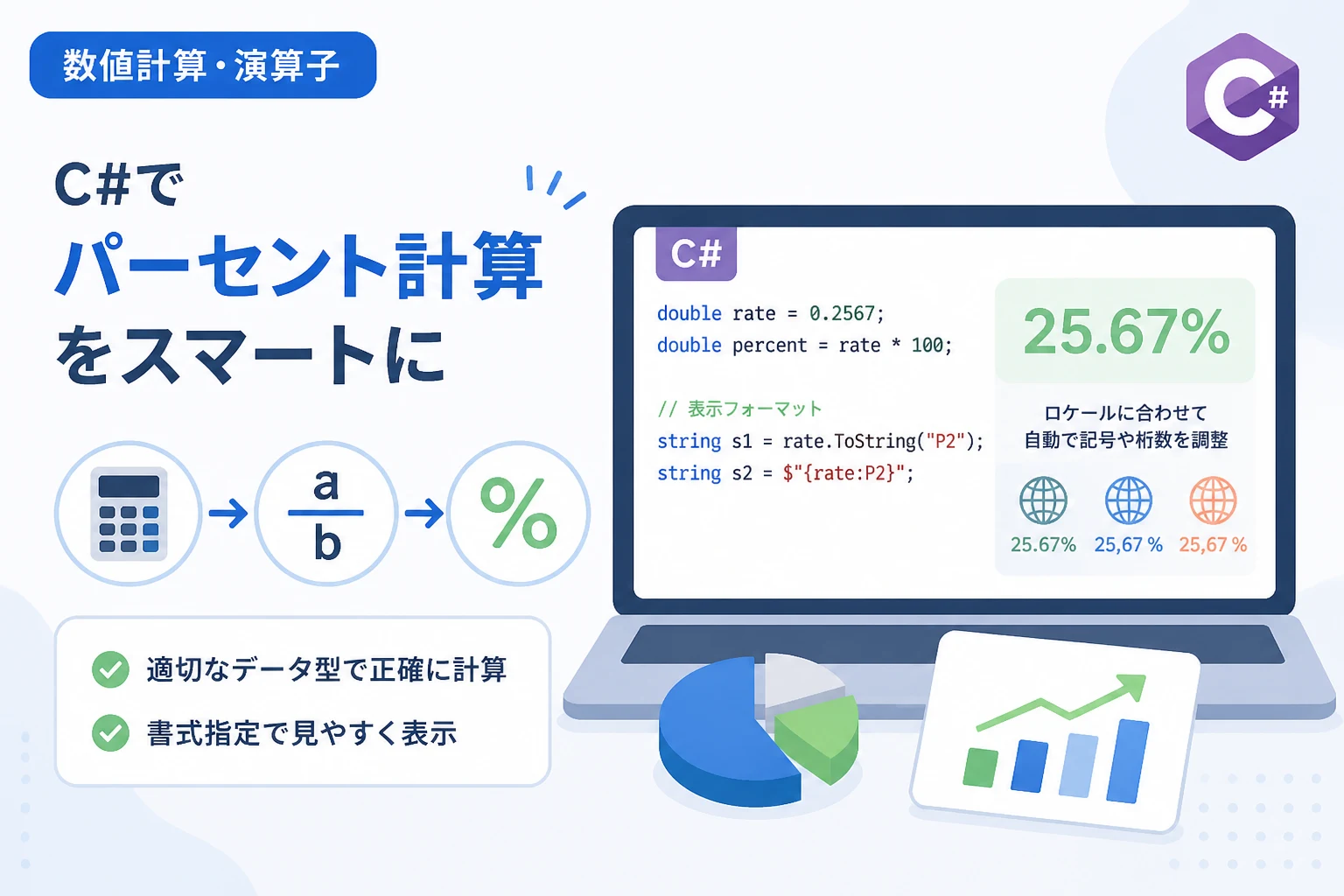
C#を使用してアプリケーションを開発する際、パーセント(百分率)の計算や表示は非常に頻繁に登場する処理の一つです。
進捗バーの割合表示、売上の増減率、あるいは統計データの可視化など、数値を直感的に理解しやすくするためにパーセント表示は欠かせません。
しかし、単純に「100を掛けて%を付けるだけ」と考えていると、思わぬ計算誤差や型による切り捨て、あるいは表示形式の不備といった問題に直面することがあります。
特にC#には、数値を柔軟にフォーマットするための強力な機能が備わっており、これらを正しく使い分けることで、コードの可読性と正確性を劇的に向上させることが可能です。
本記事では、C#におけるパーセント計算の基礎から、ToStringメソッドや文字列補間を活用した高度な書式指定まで、実務で役立つ知識を詳しく解説します。
C#におけるパーセント計算の基本
パーセント計算の基本は「(一部 / 全体)× 100」ですが、プログラミングにおいては、計算に使用するデータ型の選択がもっとも重要です。
整数除算の落とし穴
C#で初心者がもっとも陥りやすいミスの一つが、整数型(int)同士の除算です。
C#の仕様では、整数同士の計算結果は整数(端数切り捨て)になります。
int current = 50;
int total = 200;

// 期待する結果は 0.25 だが、整数同士だと 0 になる
double rate = current / total;

Console.WriteLine(rate);0上記の例では、50 / 200 の結果は 0.25 ですが、int 型として処理されるため、小数点以下が切り捨てられ 0 となってしまいます。
これを防ぐためには、計算の少なくとも一方を浮動小数点型(double や float、decimal)にキャスト(型変換)する必要があります。
正しい計算方法とキャスト
浮動小数点数として計算を行うことで、意図した通りの比率を得ることができます。
int current = 50;
int total = 200;

// 一方を double にキャストすることで、計算結果も double になる
double rate = (double)current / total;

Console.WriteLine(rate);0.25このように、計算の段階では 0.0 から 1.0 の範囲の数値として保持しておき、表示のタイミングでパーセント形式に変換するのが C# におけるベストプラクティスです。
データ型の使い分け:double vs decimal
パーセント計算を行う際、どの浮動小数点型を使用すべきかは、その用途によって決まります。
処理速度重視の double
double は倍精度浮動小数点数であり、科学技術計算やグラフィック処理、一般的な進捗表示など、計算速度が優先されるシーンに適しています。
ただし、内部的に2進数で数値を扱うため、ごくわずかな丸め誤差が発生する可能性があります。
精度重視の decimal
一方で、財務計算や消費税、割引率など、誤差が許されない金額計算に関わるパーセント計算では、必ず decimal 型を使用してください。
decimal は10進数ベースで計算を行うため、人間が期待する10進法の計算を正確に再現できます。
| データ型 | 用途 | 精度 |
|---|---|---|
float | メモリ節約が必要なゲーム計算など | 低(約7桁) |
double | 一般的な計算、科学計算 | 中(約15~17桁) |
decimal | 財務、金融、正確な10進計算 | 高(28~29桁) |
ToString(“P”) による標準的なパーセント表示
C#の数値型には、数値をパーセント形式の文字列に変換するための標準書式指定子 "P" が用意されています。
これを使用すると、数値を自動的に100倍し、現在のカルチャ(地域設定)に合わせた記号(通常は %)を付加してくれます。
基本的な使い方
double ratio = 0.12345;

// 標準のパーセント書式
string result = ratio.ToString("P");

Console.WriteLine(result);12.35%デフォルトの設定では、小数点以下第2位までを表示し、第3位を四捨五入します。
また、OSの地域設定が日本の場合、数値と % の間にスペースは入りませんが、地域によってはスペースが入る形式(例:12.35 %)になることもあります。
精度を指定する方法
表示する小数点以下の桁数をコントロールしたい場合は、"P" の直後に数値を指定します。
double ratio = 0.123456;

Console.WriteLine(ratio.ToString("P0")); // 小数点以下なし
Console.WriteLine(ratio.ToString("P1")); // 小数点以下1桁
Console.WriteLine(ratio.ToString("P3")); // 小数点以下3桁12%
12.3%
12.346%このように、ToString("P0") を活用すれば、ユーザーインターフェース上で「85%」といったすっきりした表示を簡単に実現できます。
文字列補間(String Interpolation)でのパーセント表示
モダンなC#(C# 6.0以降)では、ToString メソッドを直接呼び出す代わりに、文字列補間を使用した方がコードが読みやすくなります。
double progress = 0.756;

// 変数名の後にコロン ":" を付けて書式を指定する
string message = $"現在の進捗率は {progress:P1} です。";

Console.WriteLine(message);現在の進捗率は 75.6% です。文字列補間内でも "P" 書式指定子は有効です。
複数の変数を組み合わせて表示する場合、この記法を使うことでコードの構造が明確になり、メンテナンス性が向上します。
カスタム数値書式指定子による柔軟な表現
標準の "P" 書式では対応できない特殊な表示要件がある場合は、カスタム数値書式指定子を使用します。
任意の場所にパーセント記号を配置する
例えば、数値と記号の間に常にスペースを入れたい、あるいは特定の記号を組み合わせたいといった場合には、# や 0 を使った書式を組み立てます。
double value = 0.85;

// 100倍して表示し、末尾に % を付ける
// 文字列リテラルとして % を含める場合はバックスラッシュでエスケープするか、
// そのまま記述しても数値書式内では特殊な意味(100倍)を持ちます。
Console.WriteLine(value.ToString("0.0%"));
Console.WriteLine(value.ToString("#,##0.00 %"));85.0%
85.00 %注意点として、カスタム書式内の % 文字は、数値を100倍にする効果を持っています。
もし「数値を100倍したくないが、記号として%を表示したい」という特殊なケースでは、'%' のようにシングルクォートで囲むか、エスケープ処理を行う必要があります。
負の数のパーセント表示
増減率などを算出する場合、マイナスの値が発生することがあります。
C#の "P" 書式は、負の数も適切に処理します。
double growth = -0.052;

Console.WriteLine(growth.ToString("P1"));-5.2%多くのビジネスアプリケーションでは、負の数を △5.2% や (5.2%) のように表現したいケースがあります。
その場合は、セミコロン ; を使ったセクション区切り書式が便利です。
double positive = 0.12;
double negative = -0.05;

// 正の構成;負の構成;ゼロの構成
string format = "+0.0%;-0.0%;0.0%";

Console.WriteLine(positive.ToString(format));
Console.WriteLine(negative.ToString(format));+12.0%
-5.0%実践的な応用例:変化率の計算
実務でよく使われる「前日比」や「達成率」の計算ロジックをまとめてみましょう。
達成率の計算
目標値に対してどれだけ到達したかを計算する例です。
public string GetAchievementRate(decimal current, decimal target)
{
    if (target == 0) return "---"; // 0除算防止

    decimal rate = current / target;
    return rate.ToString("P1");
}

// 使用例
Console.WriteLine(GetAchievementRate(1500, 2000));75.0%増減率(成長率)の計算
「(今回 – 前回)/ 前回」で求められる変化率の例です。
double lastYear = 1000;
double thisYear = 1250;

double growthRate = (thisYear - lastYear) / lastYear;

Console.WriteLine($"前年比成長率: {growthRate:P2}");前年比成長率: 25.00%パフォーマンスと最新の.NETにおける改善
.NET 8や.NET 9以降、文字列処理のパフォーマンス向上は目覚ましいものがあります。
大量のデータに対してパーセント書式を適用する場合、Span<char> や Utf8Formatter を活用した低アロケーションな手法が注目されています。
通常のデスクトップアプリや小規模なWebアプリであれば ToString("P") で十分ですが、高負荷なログ処理やリアルタイムなダッシュボード描画などでは、ISpanFormattable インターフェースを意識した実装が検討されます。
// 最新の .NET における効率的な書式設定のイメージ
Span<char> destination = stackalloc char[32];
if (ratio.TryFormat(destination, out int charsWritten, "P1"))
{
    // 書き込まれた Span を利用
}このように、C#は初心者にとっての使いやすさと、プロフェッショナルが求めるパフォーマンスの両立を高い次元で実現しています。
カルチャによる表示の違いに注意
グローバル展開するアプリケーションを開発する場合、パーセント記号の位置や形式が国によって異なることに留意してください。
例えば、トルコ語(tr-TR)などの一部の言語では、パーセント記号が数値の前に配置されることがあります。
using System.Globalization;

double value = 0.25;
var culture = new CultureInfo("tr-TR");

Console.WriteLine(value.ToString("P", culture));%25C#の標準書式指定子 "P" を使用していれば、実行環境のカルチャ設定を自動的に反映してくれるため、ハードコーディングで + "%" と記述するよりも遥かに安全で国際化に適したコードになります。
まとめ
C#でのパーセント計算と表示は、単純に見えて奥が深いテーマです。
以下のポイントを意識することで、より堅牢でプロフェッショナルなプログラムを作成できます。
- 計算時はデータ型に注意する:整数同士の除算を避け、必要に応じて
(double)や(decimal)にキャストする。 - 精度に応じた型選択:一般的な用途なら
double、金銭に関わるならdecimalを使用する。 - 標準書式指定子 “P” を活用する:100倍処理や記号付与を自動化し、桁数指定(P0, P1など)を積極的に使う。
- カルチャを意識する:手動で
%を結合せず、.ToString("P")や文字列補間に任せることで国際化対応を容易にする。 - 特殊な表示はカスタム書式で:セミコロンを使った正負の書き分けなどでユーザービリティを高める。
これらの手法を適切に使い分けることで、ユーザーにとって見やすく、開発者にとってメンテナンスしやすいC#コードを実現しましょう。
パーセント表示一つにこだわることも、高品質なソフトウェア開発への第一歩となります。