
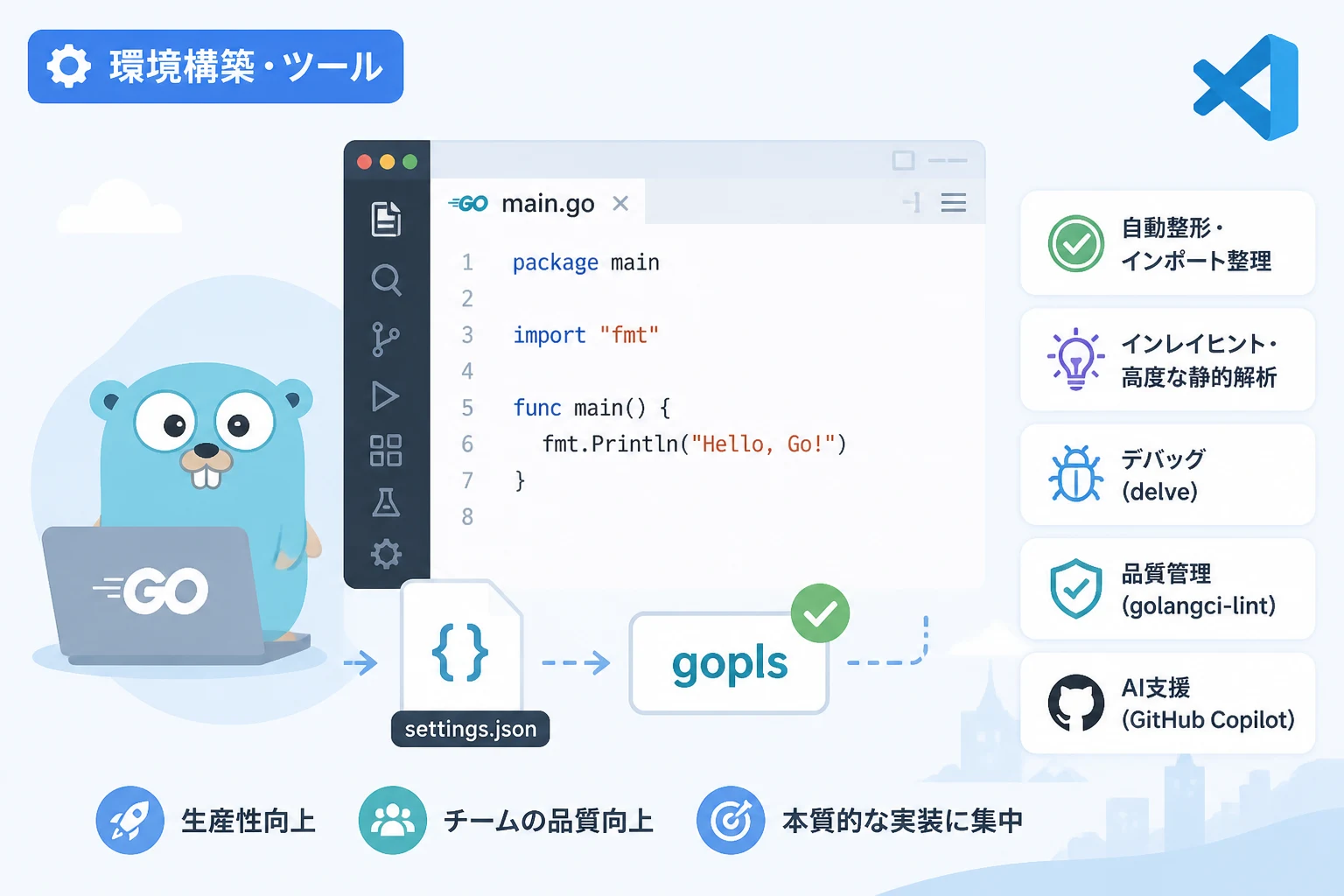
2026年、Go言語はクラウドネイティブ開発やマイクロサービス、さらにはAIインフラのエッジコンピューティング領域において、揺るぎない地位を確立しています。
その開発体験を支える中心的なエディタであるVisual Studio Code (以下VSCode) は、Go言語専用のツールセットとの統合をさらに深め、かつてないほど強力な開発環境を提供しています。
本記事では、現在の開発シーンにおいて 生産性を劇的に向上させるためのVSCode設定と拡張機能 について、最新の技術トレンドを踏まえて詳しく解説します。
2026年のGo開発を取り巻く状況とVSCodeの役割
Go言語はシンプルな言語仕様を維持しつつも、パフォーマンスとメモリ管理の面で進化を続けてきました。
2026年現在、開発者に求められるのは、単にコードを書くことではなく、いかに素早く、かつ安全にリリース可能なコードを生成するか という点に集約されています。
VSCodeは、Googleが公式にメンテナンスしているGo拡張機能を通じて、言語サーバーである gopls と密接に連携し、この要求に応えています。
VSCodeを選択する最大のメリットは、その軽量さと、膨大なコミュニティによるエコシステムです。
特に、コードの静的解析、リファクタリング、そしてAIによるコーディングアシスタントの統合において、VSCodeは他のIDEを凌駕する柔軟性を持っています。
これから紹介する設定を適用することで、記述ミスを未然に防ぎ、Go特有の並行処理やモジュール管理をスムーズに行えるようになります。
Go開発環境の基礎セットアップ
最新のGo開発環境を構築する第一歩は、正しいツールのインストールとパスの設定です。
2026年環境では、複数のGoバージョンを管理するために asdf や mise といったツールを利用するのが一般的ですが、VSCode側でもこれらを正しく認識させる必要があります。
公式Go拡張機能の導入
まずは、Microsoft (Google開発チーム協力) が提供する公式の Go extension をインストールします。
これがなければ始まりません。
インストール後、コマンドパレット (Ctrl+Shift+P または Cmd+Shift+P) を開き、以下のコマンドを実行してください。
Go: Install/Update Tools
このコマンドを実行すると、gopls、dlv (Delve)、staticcheck などの必須ツールが一括でインストールされます。
2026年版の gopls は、メモリ消費量が大幅に削減されており、大規模なモノレポ (Monorepo) 環境でも高速に動作するよう最適化されています。
効率を最大化する「settings.json」の推奨設定
VSCodeの挙動を制御する settings.json の設定は、開発効率を左右する最も重要な要素です。
ここでは、Go言語に特化した推奨設定値を解説します。
エディタの基本設定と自動整形
Go言語には gofmt という標準の整形ツールがありますが、VSCode上ではこれを保存時に自動実行させるのが鉄則です。
{
    "editor.formatOnSave": true,
    "editor.codeActionsOnSave": {
        "source.organizeImports": "always"
    },
    "go.useLanguageServer": true,
    "gopls": {
        "ui.semanticTokens": true,
        "formatting.gofumpt": true
    }
}上記の設定では、保存時にコード整形だけでなく、インポート文の自動整理 も行います。
また、より厳格なフォーマッタである gofumpt を有効にすることで、チーム開発におけるコードスタイルの揺れを最小限に抑えることができます。
goplsの詳細カスタマイズ
gopls は単なる補完ツールではなく、高度な静的解析エンジンです。
以下の設定を加えることで、コードを書いている最中に潜在的なバグを指摘してくれるようになります。
{
    "gopls": {
        "analyses": {
            "unusedparams": true,
            "shadow": true,
            "fieldalignment": true,
            "nilness": true,
            "useany": true
        },
        "staticcheck": true,
        "hints": {
            "assignVariableTypes": true,
            "compositeLiteralFields": true,
            "compositeLiteralTypes": true,
            "constantValues": true,
            "functionTypeParameters": true,
            "parameterNames": true,
            "rangeVariableTypes": true
        }
    }
}
特に hints (インレイヒント) の設定は、2026年のモダンな開発では必須と言えます。
変数の方や関数の引数名がエディタ上に薄く表示されるため、コードの可読性が飛躍的に向上 します。
2026年に必須となる拡張機能セレクション
公式のGo拡張機能以外にも、開発をサポートする優れた拡張機能が存在します。
厳選したツールを以下の表にまとめました。
| 拡張機能名 | 用途 | 導入メリット |
|---|---|---|
| Error Lens | エラーの視認性向上 | 行末にエラーメッセージを直接表示し、見落としを防ぐ |
| GitLens | Git履歴の可視化 | コードの変更履歴を詳細に把握し、共同作業を円滑化する |
| Docker | コンテナ管理 | Dockerfileの編集やコンテナの起動・停止をエディタ内で完結 |
| GitHub Copilot | AIコーディング補助 | Goのボイラープレートコード生成やテストコード作成を自動化 |
| Remote Development | 遠隔開発 | WSLやコンテナ、SSH先での開発環境をローカル同様に操作 |
Error Lensによるエラー通知の強化
Go言語はエラーハンドリングを重視する言語ですが、if err != nil の記述が増えると、どこでエラーが発生しているのか視覚的に把握しづらくなることがあります。
Error Lens を導入すると、問題のある行に直接エラー内容がテキストとして表示されるため、コンパイルエラーや静的解析の警告に即座に気づく ことができます。
GitHub CopilotとGoの相性
2026年、AIによるコード生成は「補助」から「標準」へと変化しました。
Go言語は構文がシンプルであるため、AIによる補完精度が非常に高いのが特徴です。
特に、インターフェースの実装や、テーブル駆動テストの作成において、GitHub Copilotは驚異的なスピードを提供します。
デバッグ環境の構築と活用方法
プリントデバッグ (fmt.Printf) から脱却し、デバッガを使いこなすことは、シニアエンジニアへの近道です。
Goのデバッグには delve が使用されますが、VSCodeでの設定は非常に簡単です。
launch.jsonの設定
プロジェクトのルートにある .vscode/launch.json を以下のように構成します。
{
    "version": "0.2.0",
    "configurations": [
        {
            "name": "Launch Package",
            "type": "go",
            "request": "launch",
            "mode": "debug",
            "program": "${workspaceFolder}/main.go"
        },
        {
            "name": "Debug Test",
            "type": "go",
            "request": "launch",
            "mode": "test",
            "program": "${fileDirname}"
        }
    ]
}この設定により、F5 キーを押すだけで現在のパッケージの実行や、テストコードのデバッグが開始されます。
ブレークポイントを設置して、変数の値をリアルタイムで確認するフローを習慣化しましょう。
2026年版のデバッガは、ゴルーチンのスタックトレースの可視化 が強化されており、複雑な並行処理のバグ追跡も容易になっています。
Goモジュールとワークスペースの効率的な運用
複数のモジュールをまたいで開発を行う場合、Go 1.18で導入された go.work (ワークスペース機能) が欠かせません。
VSCodeはワークスペースを強力にサポートしており、ディレクトリ構造が複雑になってもシンボル検索や定義ジャンプが途切れることはありません。
ワークスペースでの設定
複数のリポジトリを同時に開く場合、VSCodeの「マルチルートワークスペース」機能を利用します。
これにより、各モジュールの go.mod が個別に認識され、gopls がそれぞれのコンテキストに応じて適切な補完を提供します。
高度なパフォーマンス最適化と診断
開発が進むにつれ、アプリケーションのパフォーマンスが課題になることがあります。
VSCodeから直接プロファイリングツールを呼び出す設定を整えておきましょう。
pprofとの連携
Go標準のプロファイリングツールである pprof は、VSCodeのターミナルから利用するのが一般的ですが、以下のコマンドを拡張機能から呼び出せるようにカスタマイズしておくと便利です。
// プロファイリング用のHTTPサーバーを起動する例
package main

import (
    "net/http"
    _ "net/http/pprof"
    "log"
)

func main() {
    go func() {
        log.Println(http.ListenAndServe("localhost:6060", nil))
    }()
    // メインロジック
}このコードを埋め込み、VSCode内のブラウザプレビュー機能を使用することで、CPUプロファイルやメモリ使用量のグラフ をリアルタイムで確認しながらコーディングが可能になります。
チーム開発におけるLint設定の共有
個人の設定だけでなく、チーム全体でコード品質を維持するためには、golangci-lint の導入が推奨されます。
.golangci.yml の作成
プロジェクトのルートに設定ファイルを配置することで、VSCode上のGo拡張機能がそれを読み取り、エディタ上に警告を表示します。
linters:
  enable:
    - errcheck
    - gosimple
    - govet
    - staticcheck
    - unused
    - revive
    - gosec
run:
  timeout: 5m
これにより、セキュリティ上の脆弱性 (gosec) や、メンテナンス性の低いコード (revive) を、コードレビューの前に修正できるようになります。
生産性を向上させるショートカットとヒント
VSCodeとGoの組み合わせにおいて、覚えておくべき強力なショートカットをいくつか紹介します。
F12: 定義へ移動 (Go to Definition)Shift+F12: 参照を確認 (Find All References)Ctrl+.: クイックフィックス (未定義の構造体のフィールド補完など)Ctrl+Shift+Space: パラメータヒントの表示
これらの操作を指に覚え込ませることで、マウス操作を減らし、思考の速度でコードを書く ことが可能になります。
まとめ
2026年におけるGo言語開発は、ツールの進化により、かつてないほど快適で安全なものとなりました。
VSCodeの設定を最適化し、gopls の機能をフルに活用することで、開発者はビジネスロジックの実装に集中できるようになります。
本記事で紹介した 「settings.json」のカスタマイズ、必須拡張機能の導入、そしてデバッグ環境の整備 は、プロフェッショナルなGoエンジニアとして活動するための基盤です。
一度設定を完了してしまえば、日々の開発効率は確実に向上します。
技術は日々進化していますが、Go言語の「シンプルさ」とVSCodeの「拡張性」という組み合わせは、今後も長く標準であり続けるでしょう。
まずは紹介した設定を一つずつ試し、自分にとって最適な開発環境を作り上げてみてください。