
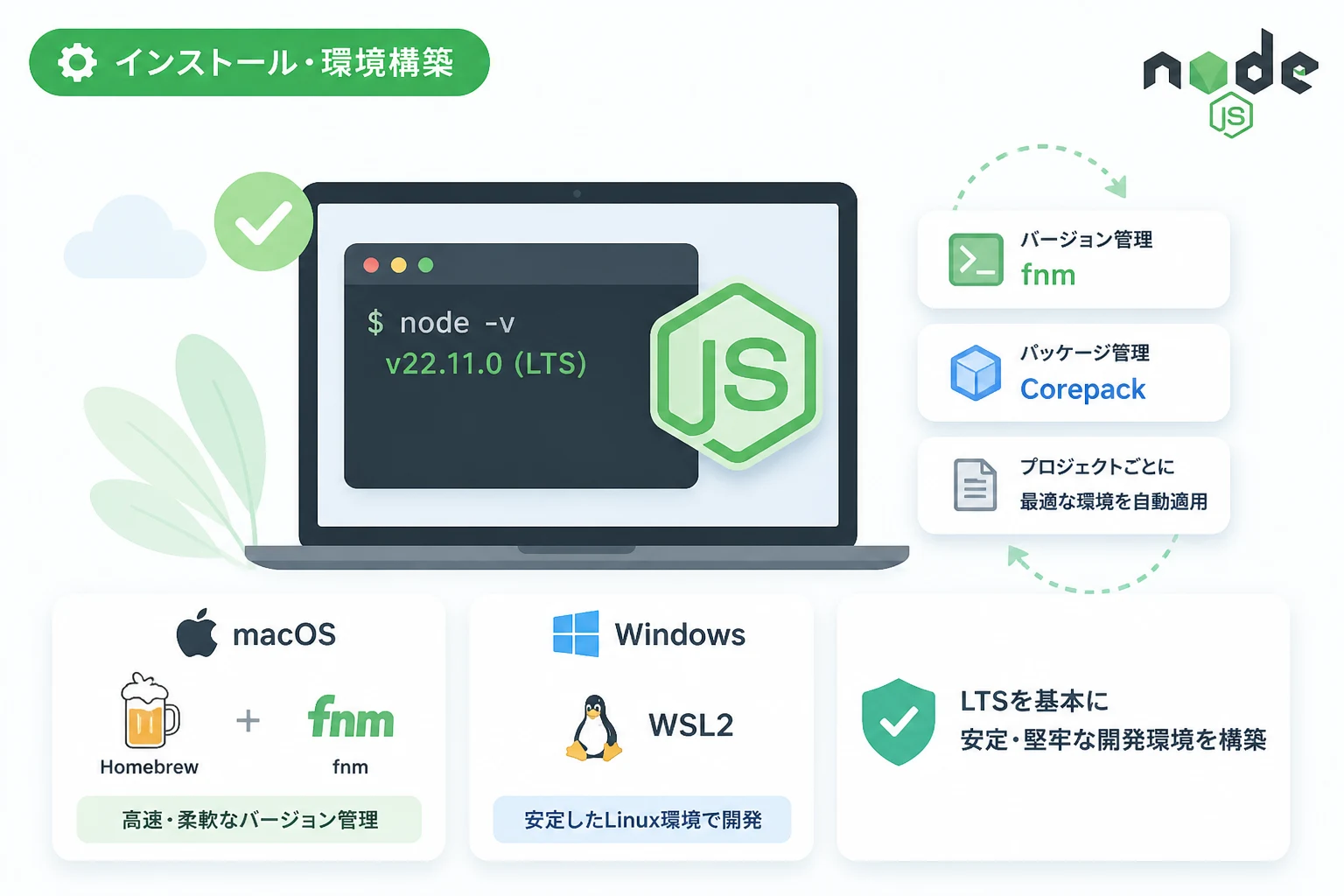
Node.jsは、現代のWeb開発において欠かすことのできないランタイム環境となりました。
サーバーサイドでの実行はもちろん、フロントエンド開発におけるビルドツールやCLIツールの基盤としても、その重要性は年々高まっています。
2026年現在、Node.jsのインストール方法はかつてのような「インストーラーを実行するだけ」の手法から、プロジェクトごとにバージョンを切り替える「バージョン管理ツール」を活用する手法へと完全に移行しました。
本記事では、主要OS別の最適なインストール手順と、現在の開発シーンで推奨される最新の環境構築手法について詳しく解説します。
Node.jsインストール前に知っておくべき基礎知識
Node.jsをインストールする前に、現在のリリースサイクルとバージョンの選び方について理解しておく必要があります。
Node.jsには大きく分けて「LTS (Long Term Support)」と「Current」の2つの版が存在します。
LTS版とCurrent版の違い
LTS版は長期サポートが保証された安定版であり、本番環境や企業のプロジェクトで一般的に採用されます。
一方、Current版は最新機能がいち早く取り込まれるバージョンですが、サポート期間が短いため、新機能のテストや個人開発での利用に適しています。
2026年の開発環境においては、特別な理由がない限りLTS版を選択することが推奨されます。
また、Node.js本体だけでなく、パッケージマネージャーであるnpm、yarn、pnpmの管理方法も変化しています。
最近では「Corepack」と呼ばれる仕組みを利用して、プロジェクトごとに最適なパッケージマネージャーを自動で切り替える運用が主流となっています。
macOSへのインストール:Homebrewとfnmの活用
macOSユーザーにとって、最も効率的でメンテナンス性が高い方法は、パッケージマネージャーのHomebrewと、高速なバージョン管理ツールであるfnm (Fast Node Manager)を組み合わせる手法です。
Homebrewの準備
まず、macOSの開発環境に欠かせないHomebrewがインストールされているか確認します。
ターミナルを開き、以下のコマンドを実行してください。
# Homebrewのバージョン確認
brew -v
もしインストールされていない場合は、公式サイトの指示に従ってインストールを行います。
fnmによるNode.jsの管理
かつてはnvmが広く使われていましたが、現在はRust製で非常に高速に動作するfnmが推奨されます。
1. fnmのインストール
Homebrewを使用してfnmをインストールします。
# fnmをインストール
brew install fnm
2. シェルへの設定追加
使用しているシェル (zshが一般的) の設定ファイルに、fnmを有効にするための記述を追加します。
~/.zshrcに以下の内容を追記してください。
# .zshrcに追記
eval "$(fnm env --use-on-cd)"
設定を反映させるために、ターミナルを再起動するか source ~/.zshrc を実行します。
3. Node.jsのインストール
次に、最新のLTSバージョンをインストールします。
# 最新のLTSをインストール
fnm install --lts

# インストールされたバージョンを確認
node -v
出力結果は以下のようになります (バージョン番号は2026年時点のLTSによります)。
v24.x.xこれで、macOS上に柔軟なNode.js環境が構築されました。
Windowsへのインストール:WSL2によるLinux環境の構築
Windows環境でNode.jsを開発に使用する場合、Windows上に直接インストールするよりも、WSL2 (Windows Subsystem for Linux 2)を利用してLinux環境を構築することが、2026年現在のスタンダードです。
WSL2のセットアップ
Windows PowerShellを管理者権限で実行し、以下のコマンドでWSL2を有効にします。
# WSLのインストール
wsl --install
インストール後、PCを再起動し、UbuntuなどのLinuxディストリビューションをセットアップしてください。
WSL2(Ubuntu)内でのインストール手順
WSL2上のUbuntuにNode.jsをインストールする場合、前述のfnmを同様に使用します。
1. fnmのインストール (curl経由)
Linux環境では以下のスクリプトを使用してインストールするのが簡単です。
# fnmのインストールスクリプトを実行
curl -fsSL https://fnm.vercel.app/install | bash
2. Node.jsのインストール
# シェル設定を読み込み直した後
fnm install --lts
fnm use lts-latest
Windowsネイティブ環境 (コマンドプロンプト) での動作が必要な場合は、nvm-windowsという選択肢もありますが、ライブラリの互換性や実行速度の観点からWSL2を強く推奨します。
Linux (Ubuntu/Debian) へのインストール手順
サーバー用途などでLinux環境に直接Node.jsをインストールする場合、OS標準のパッケージマネージャー (apt) を使用するのではなく、NodeSourceのリポジトリを利用するか、バージョン管理ツールを使用します。
NodeSourceリポジトリの使用
特定のバージョンを固定してインストールしたい場合に適しています。
# NodeSourceのセットアップスクリプトを取得 (例: v24)
curl -fsSL https://deb.nodesource.com/setup_24.x | sudo -E bash -

# インストール実行
sudo apt-get install -y nodejs
バージョン管理ツールの使用 (推奨)
開発サーバーなどでは、macOS/Windows同様にfnmやasdfを利用して、ユーザー権限でNode.jsを管理するのが最も安全です。
| インストール方法 | メリット | デメリット |
|---|---|---|
| OS標準 (apt/yum) | 導入が非常に簡単 | バージョンが古いことが多い |
| NodeSource | 公式に近い安定した最新版 | バージョン切り替えが手間 |
| バージョン管理ツール | プロジェクトごとの柔軟な管理 | 初期のパス設定が必要 |
Corepackによるパッケージマネージャーの最新管理術
Node.jsをインストールした直後の状態では、npmのみが利用可能です。
しかし、現在のプロジェクトではpnpmやyarnが広く使われています。
これらを個別にグローバルインストールするのは古い手法となりました。
Corepackの有効化
Node.js v16.9.0以降、Corepackというツールが標準で同梱されています。
これを使用することで、パッケージマネージャー自体のバージョン管理が可能になります。
# Corepackを有効にする
corepack enable

# 使用するパッケージマネージャーを指定 (例: pnpm)
corepack prepare pnpm@latest --activate
これにより、各プロジェクトの package.json に記述された "packageManager" フィールドを読み取り、適切なバージョンが自動的にダウンロード・実行されるようになります。
開発を快適にする環境設定と動作確認
インストールが完了したら、環境が正しく構築されているかを確認するためのテストを行います。
バージョン情報の確認
以下のコマンドを順に実行し、各ツールがパス(PATH)に通っているか確認します。
# 各ツールのバージョンを表示
node -v
npm -v
pnpm -v
サンプルスクリプトの実行
簡単なJavaScriptファイルを作成し、Node.jsで実行してみましょう。
// test.js
const os = require('os');

console.log('Node.js Environment Check');
console.log('--------------------------');
console.log(`OS: ${os.type()}`);
console.log(`Architecture: ${os.arch()}`);
console.log(`Node Version: ${process.version}`);
console.log('Installation Successful!');
実行コマンド:
node test.jsNode.js Environment Check
--------------------------
OS: Darwin (または Linux/Windows_NT)
Architecture: arm64
Node Version: v24.x.x
Installation Successful!よくあるトラブルと解決策
インストール過程で発生しやすい問題とその対策をまとめました。
1. コマンドが見つからない (Command not found)
インストール直後にコマンドが認識されない場合、その多くはシェルの設定反映漏れです。
source ~/.zshrc などのコマンドで設定を読み直すか、ターミナルを完全に閉じて再起動してください。
2. 権限エラー (EACCES error)
npm install -g を実行した際に権限エラーが出る場合は、Node.jsをシステム領域 (sudoが必要な場所) にインストールしていることが原因です。
前述したfnmなどのバージョン管理ツールを使用すれば、ユーザーディレクトリ内にインストールされるため、sudoを使用せずにパッケージ管理が可能になります。
3. プロキシ環境下での失敗
社内ネットワークなどでプロキシを経由している場合、npmやfnmの設定にプロキシ情報を追加する必要があります。
# npmのプロキシ設定
npm config set proxy http://proxy.example.com:8080
npm config set https-proxy http://proxy.example.com:8080
まとめ
2026年におけるNode.jsのインストールは、単にバイナリを配置する作業ではなく、「バージョン管理ツール」と「Corepack」を適切に構成するプロセスへと進化しました。
macOSであれば Homebrew + fnm、Windowsであれば WSL2 + fnm を選択することが、長期的に見て最もトラブルの少ない最適な環境構築手法です。
また、プロジェクトごとに最適なランタイムやパッケージマネージャーを使い分けることが、プロフェッショナルな開発者にとっての必須スキルとなっています。
本記事を参考に、最新のベストプラクティスに基づいたNode.js環境を構築し、効率的な開発をスタートさせてください。
Node.jsのエコシステムは常に進化し続けていますが、基盤となる環境を正しく整えることが、安定した開発への第一歩となります。