
TypeScriptは、現在のウェブ開発において欠かすことのできない言語となりました。
静的型付けによる堅牢なコード管理と、優れたエディタサポートによって、開発効率を劇的に向上させることができます。
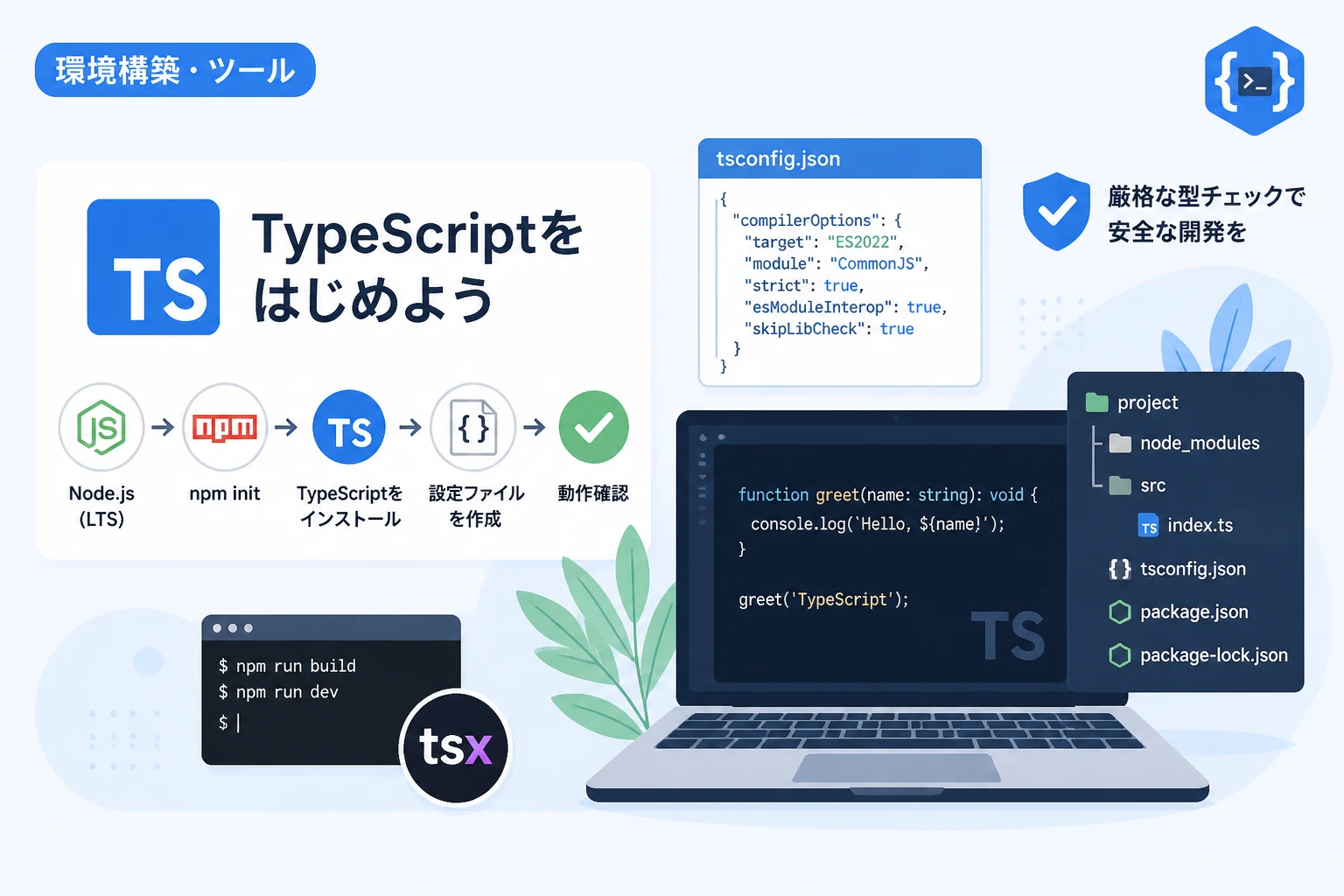
本記事では、パッケージマネージャーであるnpmを使用して、TypeScriptをプロジェクトに導入する手順を詳しく解説します。
2026年現在、JavaScriptのエコシステムはさらに洗練されており、TypeScriptの導入も非常にスムーズに行えるようになっています。
しかし、単にインストールするだけでなく、プロジェクトの目的に合わせた適切な初期設定を行うことが、長期的なメンテナンス性を維持する鍵となります。
これからTypeScriptを学び始める初心者の方から、最新の推奨設定を確認したい経験者の方まで、幅広く役立つステップバイステップのガイドをお届けします。
TypeScript導入の前に:Node.js環境の確認
TypeScriptをインストールするには、まずJavaScriptの実行環境であるNode.jsがシステムにインストールされている必要があります。
TypeScriptコンパイラ自体がNode.js上で動作するためです。
Node.jsとnpmのバージョン確認
まずは、お手元のターミナル(コマンドプロンプトやPowerShell、ターミナル.appなど)を開き、以下のコマンドを入力してNode.jsとnpmがインストールされているか確認しましょう。
# Node.jsのバージョンを確認
node -v

# npmのバージョンを確認
npm -v
実行結果として、バージョン番号(例:v22.x.x や v10.x.x)が表示されれば準備は完了です。
もしコマンドが見つからないというエラーが表示された場合は、Node.jsの公式サイトから推奨版(LTS)をインストールしてください。
2026年時点では、安定した開発環境を構築するためにLTSバージョンの利用が強く推奨されています。
プロジェクトディレクトリの作成
TypeScriptを導入するための作業用ディレクトリを作成します。
既存のプロジェクトがある場合は、そのディレクトリへ移動してください。
# 新しいディレクトリを作成
mkdir my-typescript-project

# ディレクトリに移動
cd my-typescript-project次に、プロジェクトを管理するためのpackage.jsonファイルを作成します。
# プロジェクトの初期化(すべてデフォルト設定で作成)
npm init -yこのコマンドを実行すると、ディレクトリ内にpackage.jsonが生成されます。
これにより、npmを通じてライブラリの管理ができるようになります。
npmによるTypeScriptのインストール
準備が整ったら、いよいよTypeScript本体をインストールします。
インストール方法には「グローバルインストール」と「ローカルインストール」の2種類がありますが、現代の開発スタイルではローカルインストールが推奨されています。
なぜローカルインストールなのか
グローバルインストールはPC全体で共通のTypeScriptを使用しますが、これではプロジェクトごとに異なるTypeScriptのバージョンを使用することが困難になります。
プロジェクトごとにTypeScriptをインストールすることで、チームメンバー全員が同じバージョンを使用して開発でき、バージョンの違いによる予期せぬエラーを防ぐことができます。
インストールコマンドの実行
以下のコマンドを使用して、TypeScriptを開発時専用の依存関係(devDependencies)としてインストールします。
# TypeScriptを開発用パッケージとしてインストール
npm install typescript --save-dev実行後、package.jsonのdevDependencies欄にTypeScriptが追加されていることを確認してください。
| パッケージ名 | 役割 | 推奨される種類 |
|---|---|---|
| typescript | TypeScriptコンパイラ(tsc)本体 | devDependencies |
| @types/node | Node.jsの型定義ファイル | devDependencies |
Node.js環境で開発を行う場合は、Node.js自体の型情報を提供する@types/nodeも併せてインストールしておくと便利です。
# Node.jsの型定義をインストール
npm install @types/node --save-dev
TypeScriptの初期設定(tsconfig.json)
TypeScriptをインストールしただけでは、まだ十分に活用できているとは言えません。
TypeScriptの挙動を細かく制御するための設定ファイルであるtsconfig.jsonを作成する必要があります。
初期設定ファイルの生成
以下のコマンドを実行して、標準的な設定ファイルを作成します。
# npxを使用してインストールしたてのtscコマンドを実行
npx tsc --init
実行結果として「Successfully created a tsconfig.json file.」と表示されれば成功です。
プロジェクトのルートディレクトリにtsconfig.jsonが作成されます。
2026年における推奨設定の解説
生成されたtsconfig.jsonには多くのオプションが含まれていますが、特に重要な項目をいくつかピックアップして解説します。
| 設定項目 | 推奨値 | 説明 |
|---|---|---|
| target | “ES2022” 以上 | コンパイル後のJavaScriptバージョンを指定します。 |
| module | “NodeNext” | モジュールシステムを指定します。最新のESM対応にはNodeNextが適しています。 |
| outDir | “./dist” | コンパイルされたファイルの出力先ディレクトリを指定します。 |
| rootDir | “./src” | ソースファイルのルートディレクトリを指定します。 |
| strict | true | 厳格な型チェックを有効にします。バグを未然に防ぐために必須です。 |
以下に、シンプルな推奨設定の例を示します。
{
  "compilerOptions": {
    /* 基本設定 */
    "target": "ES2022",
    "module": "NodeNext",
    "moduleResolution": "NodeNext",

    /* 出力設定 */
    "outDir": "./dist",
    "rootDir": "./src",

    /* 厳格なチェック */
    "strict": true,
    "skipLibCheck": true,
    "forceConsistentCasingInFileNames": true,

    /* 互換性 */
    "esModuleInterop": true
  },
  "include": ["src/**/*"],
  "exclude": ["node_modules"]
}
strict: trueに設定することは、TypeScriptの恩恵を最大限に受けるために最も重要なポイントです。
これにより、意図しないnullやundefinedによるエラーを未然に防ぐことができます。
初めてのTypeScriptコード作成
設定が完了したら、実際にTypeScriptのコードを書いてみましょう。
プロジェクトの構造を整理するために、ソースファイルを配置するsrcディレクトリを作成します。
ソースファイルの作成
# srcディレクトリを作成
mkdir src次に、src/index.tsという名前でファイルを作成し、以下のコードを記述してください。
// 型注釈を使用した簡単な関数
function greet(name: string): string {
    return `Hello, ${name}! Welcome to TypeScript 2026.`;
}

const userName: string = "Developer";
console.log(greet(userName));

// 数値型の計算例
const calculateTotal = (price: number, tax: number): number => {
    return price * (1 + tax);
};

const totalPrice = calculateTotal(1000, 0.1);
console.log(`Total Price: ${totalPrice}`);
このコードでは、変数や関数の引数・戻り値に型を指定しています。
これがTypeScriptの基本であり、誤った型の値を渡そうとするとコンパイルエラーとして教えてくれます。
コンパイルと動作確認
TypeScriptファイル(.ts)は、そのままではNode.jsやブラウザで実行することができません。
一度JavaScriptファイル(.js)に変換(コンパイル)する必要があります。
コンパイルの実行
以下のコマンドを入力してコンパイルを実行します。
# TypeScriptコンパイラを実行
npx tscコマンドを実行すると、tsconfig.jsonのoutDirで指定した通り、distディレクトリ内にコンパイルされたJavaScriptファイルが生成されます。
実行結果の確認
生成されたJavaScriptファイルをNode.jsで実行してみましょう。
# コンパイルされたJavaScriptを実行
node dist/index.jsHello, Developer! Welcome to TypeScript 2026.
Total Price: 1100正常に出力されました。
これで、インストールから実行までの一連の流れが確認できました。
開発を効率化する便利なツールと設定
毎回npx tscを実行してコンパイルするのは手間がかかります。
実際の開発では、より効率的な方法を用います。
ウォッチモードの活用
ファイルを保存するたびに自動で再コンパイルを行う「ウォッチモード」があります。
# 変更を監視して自動コンパイル
npx tsc -w
tsx (TypeScript Execute) の利用
開発中、コンパイルの手間を省いて直接TypeScriptファイルを実行したい場合には、tsxというツールが非常に便利です(2026年現在、ts-nodeに代わって主流となっています)。
# tsxをインストール
npm install tsx --save-dev

# コンパイルなしで直接実行
npx tsx src/index.ts
これにより、JavaScriptへの変換を意識することなく、素早くコードの動作確認を行うことができます。
npmスクリプトの登録
よく使うコマンドはpackage.jsonのscriptsセクションに登録しておきましょう。
"scripts": {
  "build": "tsc",
  "start": "node dist/index.js",
  "dev": "tsx watch src/index.ts"
}
これで、以下のコマンドで各種操作が可能になります。
npm run build: プロジェクト全体のビルドnpm run dev: 開発用サーバー(監視モード)の起動
トラブルシューティング
インストールや初期設定の際によく遭遇する問題とその解決策を紹介します。
1. コマンドが見つからない(Command not found)
tscコマンドを実行した際にエラーが出る場合は、npx tscのようにnpxをつけて実行しているか確認してください。
ローカルインストールしたパッケージは直接コマンドを叩くことができません。
2. 型定義エラーが発生する
サードパーティ製のライブラリ(例:lodashやexpress)をインストールした際、TypeScriptが型を認識できないことがあります。
その場合は、npm install @types/ライブラリ名 --save-devを実行して、コミュニティが提供している型定義ファイルを導入してください。
3. バージョンの不整合
Node.jsのバージョンが古すぎると、最新のTypeScriptが正常に動作しないことがあります。
Node.jsは定期的にアップデートし、最新のLTSを使用するようにしてください。
まとめ
本記事では、npmを使用したTypeScriptのインストール手順と、最新の初期設定、動作確認までの流れを詳しく解説しました。
TypeScriptの導入は、最初は少し手間がかかるように感じるかもしれません。
しかし、一度環境を構築してしまえば、強力な型チェックと補完機能によって、バグの少ない安全な開発が約束されます。2026年のウェブ開発環境において、TypeScriptを使いこなすことはエンジニアにとって必須のスキルと言えるでしょう。
今回作成した環境をベースに、インターフェースやジェネリクスなど、TypeScriptのさらに高度な機能を活用して、より品質の高いアプリケーション開発に挑戦してみてください。
npmを活用したパッケージ管理と、適切なtsconfig.jsonの設定が、あなたの開発プロジェクトを強力にバックアップしてくれるはずです。