
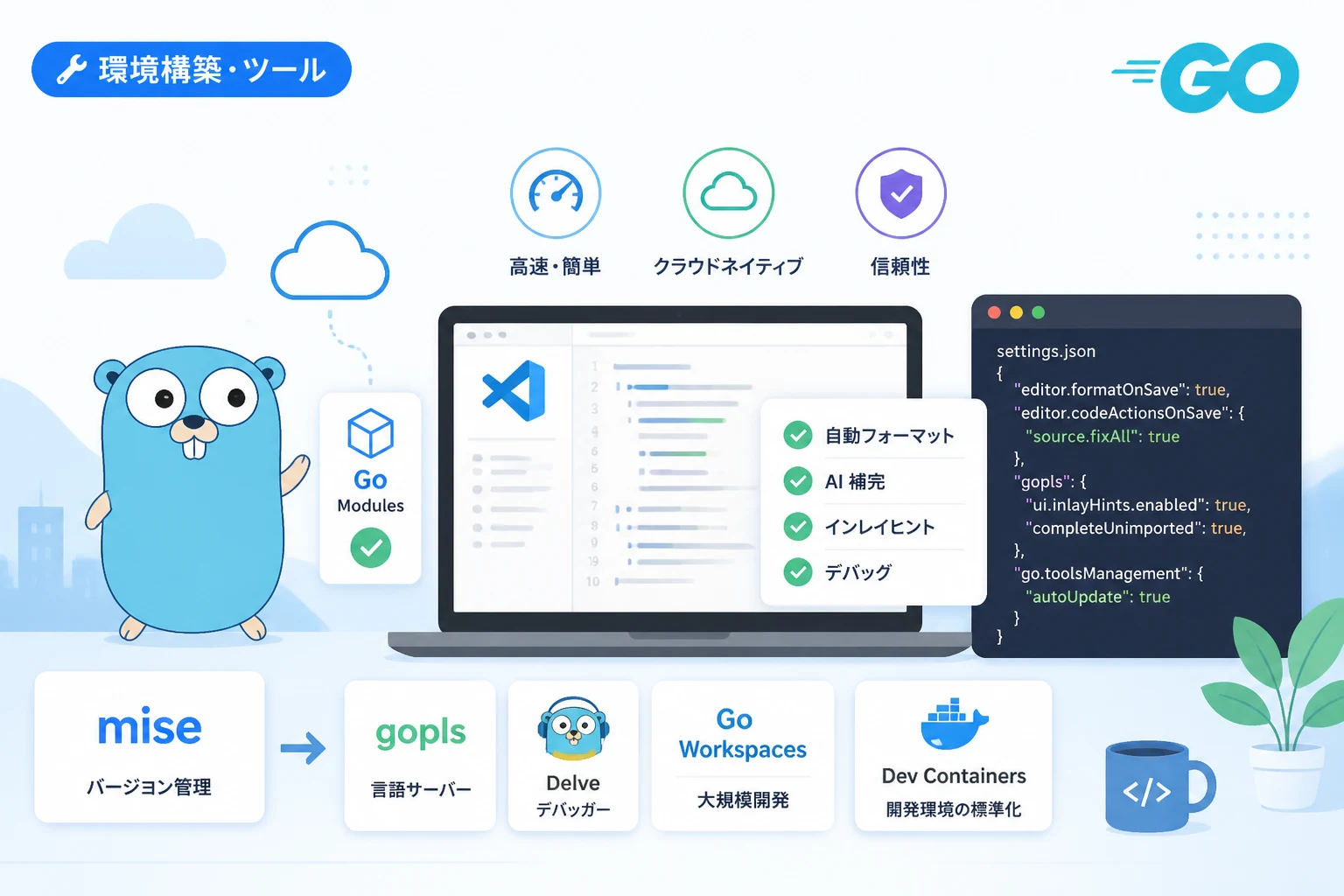
2026年を迎えた現在、Go言語(Golang)はクラウドネイティブ開発やマイクロサービス、エッジコンピューティングの分野において、揺るぎない地位を確立しています。
シンプルさを哲学としながらも、近年のアップデートによりジェネリクスやイテレータといった強力な機能が洗練され、開発効率は飛躍的に向上しました。
プログラミングを始める際、最初にして最大のハードルとなるのが「環境構築」です。
しかし、2026年現在のGo言語のエコシステムは非常に成熟しており、適切なツールを選択すれば、かつてのような複雑なパス設定に悩まされることはありません。
本記事では、最新のベストプラクティスに基づいたGo言語の環境構築手順と、デファクトスタンダードであるVisual Studio Code(VS Code)の最適設定について詳しくお伝えします。
2026年におけるGo言語の開発環境トレンド
かつてのGo言語開発では、GOPATHという独自の概念に基づいたディレクトリ構造の制約が強く、初心者が混乱する要因となっていました。
しかし、2026年現在はGo Modulesによるプロジェクト単位の管理が完全に標準化されており、開発者は任意のディレクトリで自由かつ柔軟にプロジェクトを開始できます。
また、開発環境の構築方法も進化しています。
OSに直接インストーラーを入れる従来の方法に加え、複数のバージョンをプロジェクトごとに切り替えて管理するバージョンマネージャーの利用が一般的になりました。
特に、開発チーム内でのバージョン統一や、本番環境との同期を容易にするためのツール選定が重要視されています。
さらに、エディタ環境についても大きな変化がありました。
VS CodeのGo拡張機能は、Language Server Protocol(LSP)の実装であるgoplsを中心に劇的な進化を遂げ、静的解析、コード補完、リファクタリングの精度が極めて高くなっています。
2026年現在のモダンな開発環境は、単に「コードが書ける」状態ではなく、「AI補完や高度なデバッグ機能を最大限に引き出せる」状態を指します。
Go言語のインストール:最適な手法の選択
Go言語をインストールする手法はいくつか存在しますが、2026年において推奨されるのは以下の3つのアプローチです。
自身の用途に合わせて最適なものを選択してください。
公式インストーラーによる標準インストール
最もシンプルで、初心者から上級者まで幅広く利用されているのが、Go公式サイトから提供されているインストーラーを使用する方法です。
- Go公式ダウンロードページにアクセスします。
- 使用しているOS(Windows, macOS, Linux)に合わせたバイナリを選択します。
- インストーラーの指示に従って実行します。
macOSであれば.pkg形式、Windowsであれば.msi形式が提供されており、これらを使用すると自動的に実行パスが設定されます。
2026年現在の最新安定版はGo 1.26シリーズとなっており、パフォーマンス最適化(PGO)がデフォルトで強化されているのが特徴です。
バージョンマネージャー「mise」による管理
現在のモダンな開発現場で最も支持されているのが、mise(旧rtx)などの次世代バージョンマネージャーを使用した管理です。
以前はasdfが主流でしたが、Rust製で高速に動作するmiseが2026年現在は主流となっています。
複数のプロジェクトで異なるGoのバージョンを使用する必要がある場合、以下の手順でセットアップを行います。
| 手順 | コマンド例 | 備考 |
|---|---|---|
| miseのインストール | curl https://mise.jdx.dev/install.sh | sh | シェルの設定ファイルにパスを追記 |
| Goプラグインの追加 | mise use -g go@latest | 最新の安定版をグローバルに設定 |
| 特定バージョンの導入 | mise use go@1.24.0 | プロジェクトごとに使い分けが可能 |
このように、バージョンマネージャーを利用することで、プロジェクトのルートディレクトリにある設定ファイルに基づき、ディレクトリを移動するだけで自動的にGoのバージョンが切り替わる環境が構築できます。
OS標準のパッケージマネージャーの注意点
Homebrew(macOS)やapt(Linux)を利用したインストールも可能ですが、これらはOS全体のアップデートと連動してしまうため、開発プロジェクトが要求する特定のマイナーバージョンとの乖離が発生しやすいという欠点があります。
個人的な学習用途であれば問題ありませんが、実務での開発を見据えるならば公式インストーラーかmiseの利用を強く推奨します。
開発を支えるコアツールのセットアップ
Go本体のインストールが完了したら、次に必要なのが「ツールチェーン」の整備です。
Go言語は、コンパイラだけでなく、フォーマッタやリンターといった周辺ツールが言語標準に近い形で提供されている点が強力です。
Goツールチェーンの初期設定
Goをインストールした後、まずターミナル(またはコマンドプロンプト)を開き、正しく認識されているかを確認します。
# インストールされたGoのバージョンを確認
go version

# 環境変数の設定状況を確認
go env
実行結果として以下のような情報が表示されれば、基本設定は完了です。
go version go1.26.0 darwin/arm642026年現在、GOPATHを意識的に設定する必要はほぼなくなりましたが、GOBIN(go installでインストールされたツールが配置される場所)にパスが通っているかは必ず確認してください。
通常、macOS/Linuxであれば~/go/bin、Windowsであれば%USERPROFILE%\go\binが該当します。
必須ツールのインストール
開発を効率化するために、以下のツールをgo installコマンドで導入します。
これらはVS Codeからも利用される重要なコンポーネントです。
// 2026年現在の主要ツールをインストールする例
// ターミナルで以下のコマンドを個別に実行してください

// デバッグ用ツール:Delve
// go install github.com/go-delve/delve/cmd/dlv@latest

// 静的解析ツール:Staticcheck
// go install honnef.co/go/tools/cmd/staticcheck@latest

// 高機能リンター:Revive(golangci-lintの軽量代替としても人気)
// go install github.com/mgechev/revive@latest特にDelveは、VS Code上でステップ実行や変数の中身を確認するために不可欠なデバッガです。
最新のGoバージョンに追従するため、必ず@latestを指定してインストールしてください。
VS Code:Go言語開発における最適設定
エディタには、Microsoftが提供するVisual Studio Codeを使用します。
Go開発において、これ以上の選択肢はないと言っても過言ではありません。
2026年においても、公式のGo拡張機能は圧倒的なパフォーマンスを誇ります。
必須拡張機能の導入
VS Codeの拡張機能マーケットプレイスから、以下のものをインストールします。
- Go (Google提供): これ一つでIntelliSense、コードナビゲーション、テスト実行などが可能になります。
- Error Lens: コンパイルエラーや警告を行末にリアルタイム表示してくれるため、開発効率が劇的に向上します。
- GitHub Copilot / Continue: 2026年の開発においてAIアシスタントは必須です。Goのボイラープレートコード生成において非常に強力な力を発揮します。
settings.jsonの秘伝のタレ
VS Codeの設定ファイル(settings.json)を適切に編集することで、Goのコーディング体験は驚くほど快適になります。
特に、保存時の自動フォーマットやインポートの自動整理は、Goのコーディング規約を遵守するために必須の設定です。
以下の設定をコピーして、VS Codeの設定に追加してください。
{
    "go.useLanguageServer": true,
    "go.lintTool": "staticcheck",
    "go.formatTool": "gofmt",
    "[go]": {
        "editor.formatOnSave": true,
        "editor.codeActionsOnSave": {
            "source.organizeImports": "always"
        },
        "editor.defaultFormatter": "golang.go"
    },
    "gopls": {
        "ui.semanticTokens": true,
        "formatting.gofumpt": true,
        "ui.diagnostic.staticcheck": true,
        "ui.navigation.importShortcut": "Definition"
    },
    "go.inlayHints.parameterNames": true,
    "go.inlayHints.assignVariableTypes": true,
    "go.inlayHints.compositeLiteralTypes": true,
    "go.inlayHints.functionTypeParameters": true,
    "go.testTimeout": "30s"
}
設定のポイント解説
- gofumpt: 標準の
gofmtよりもさらに厳格なフォーマットを適用します。2026年のモダンなプロジェクトではこちらが好まれる傾向にあります。 - source.organizeImports: ファイル保存時に、使用していないパッケージの削除とアルファベット順のソートを自動で行います。
- inlayHints: 関数の引数名や型情報をエディタ上に薄く表示します。Goは静的型付け言語ですが、これによりコードの可読性が飛躍的に高まります。
- semanticTokens: セマンティックハイライトを有効にし、変数や関数、定数の色分けをより正確にします。
モダンなプロジェクト構成とGo Modulesの活用
環境が整ったら、実際にプロジェクトを作成してみましょう。
2026年現在の作法に従った「Hello World」プロジェクトの立ち上げ手順を解説します。
プロジェクトの初期化
まず、プロジェクト用のディレクトリを作成し、移動します。
mkdir my-go-app
cd my-go-app
次に、Go Modulesを初期化します。
2026年現在は、GitHubなどのリポジトリURLをモジュール名に含めるのが一般的です。
go mod init github.com/username/my-go-appこのコマンドを実行すると、ディレクトリ内にgo.modというファイルが生成されます。
これがプロジェクトの依存関係を管理する中心的なファイルとなります。
コードの記述
次に、メインとなる処理を記述するmain.goを作成します。
// main.go
package main

import (
	"fmt"
	"time"
)

func main() {
	// 2026年の最新機能である洗練されたイテレータ構文や
	// パフォーマンスに優れた標準ライブラリを活用
	message := "Go言語の世界へようこそ!"
	currentTime := time.Now().Format("2006-01-02 15:04:05")

	fmt.Printf("%s\n現在時刻: %s\n", message, currentTime)
}
実行とビルド
プログラムを実行するには、go runを使用します。
go run main.goGo言語の世界へようこそ!
現在時刻: 2026-05-10 10:00:00バイナリとして配布可能な形式にするには、go buildを実行します。
go build -o my-appこれにより、OSに最適化された実行ファイルmy-appが生成されます。
Goのビルド速度は2026年においても業界トップクラスであり、この高速なフィードバックループが開発者のストレスを大幅に軽減してくれます。
Go Workspacesによる複数モジュールの管理
2026年の大規模開発では、複数のリポジトリやモジュールを一つのワークスペースで同時に開発する機会が増えています。
この際に便利なのが「Go Workspaces(go.work)」です。
以前は、あるモジュールが別のローカルモジュールに依存している場合、go.mod内でreplaceディレクティブを使用するという煩雑な作業が必要でした。
しかし、Workspacesモードを使用すれば、複数のディレクトリを一つのプロジェクトとして透過的に扱うことができます。
# ワークスペースの初期化
go work init ./module-a ./module-bこれにより、go.workファイルが生成され、VS Codeはこのワークスペース全体を一つのコンテキストとして認識するようになります。
大規模なマイクロサービス開発においては、この機能が環境構築の鍵となります。
トラブルシューティング:よくある問題と解決策
環境構築において、誰もが一度は遭遇する問題がいくつかあります。
2026年版の解決策を以下にまとめました。
1. VS Codeで「Analysis Tools Missing」と表示される
これは、goplsやdlvなどのツールがインストールされていないか、古い場合に発生します。
解決策: VS Codeのコマンドパレット(Ctrl+Shift+P / Cmd+Shift+P)を開き、「Go: Install/Update Tools」を実行してください。
表示されるリストのすべてにチェックを入れて「OK」を押せば、最新のツール群が一括で再インストールされます。
2. インポートした外部ライブラリが赤線でエラーになる
go.modに依存関係が反映されていない場合に起こります。
解決策: ターミナルでgo mod tidyを実行してください。
これにより、ソースコード内で使用されているパッケージが自動的に検出され、go.modとgo.sumが適切に更新されます。
3. 日本語が文字化けする
Windows環境で特に発生しやすい問題です。
解決策: VS Codeの右下にあるエンコード設定が「UTF-8」になっていることを確認してください。
また、Go言語自体はUTF-8を標準としているため、ソースコードは必ずUTF-8で保存する必要があります。
開発をさらに加速させるアドバンスド・セッティング
基本的な構築が完了したら、さらに一歩進んだ設定を取り入れることで、周囲と差がつく開発環境になります。
Dev Containersの活用
2026年、多くの企業ではローカルPCに直接開発環境を構築するのではなく、Dockerコンテナ内で開発を完結させるDev Containersを利用しています。
VS Codeの「Remote – Containers」拡張機能を使用すれば、プロジェクト内に.devcontainerディレクトリを作成するだけで、チーム全員が全く同じGoのバージョン、ツール、拡張機能設定を利用できます。
これにより、「自分の環境では動くのに」という不毛な議論を根絶できます。
パフォーマンス・プロファイリングの設定
Goの強みである実行速度を最大限に引き出すためには、プロファイリングツールの活用が欠かせません。
2026年のVS Code Go拡張機能には、pprofと連携した可視化機能が組み込まれています。
import _ "net/http/pprof"上記をコードに追加し、特定のポートでリッスンさせるだけで、CPUの使用状況やメモリ割り当ての様子をリアルタイムで分析できるようになります。
環境構築の段階で、これらの解析ツールへのアクセス方法を確認しておくことが重要です。
まとめ
2026年におけるGo言語の環境構築は、かつてのような職人芸を必要とせず、洗練されたツール群によって非常にスムーズに行えるようになりました。
本記事で紹介した手順を振り返ります。
- Go本体のインストール:公式インストーラーまたは
miseによるモダンな管理を選択。 - ツールの整備:
goplsやdelveといったコアツールを最新に保つ。 - VS Codeの最適化:
settings.jsonを調整し、フォーマットやインポートの自動化、AIアシスタントの導入を行う。 - プロジェクト管理:Go Modulesを基本とし、必要に応じてWorkspacesやDev Containersを活用する。
これらの基盤を整えることで、開発者は「環境の不備」に悩まされることなく、本来の目的である「質の高いコードを書くこと」に集中できるようになります。
Go言語はその高いパフォーマンスと保守性により、今後も長く愛される言語であり続けるでしょう。
今すぐ、あなたのVS Codeを開いて、最高に快適なGo開発ライフをスタートさせてください。