
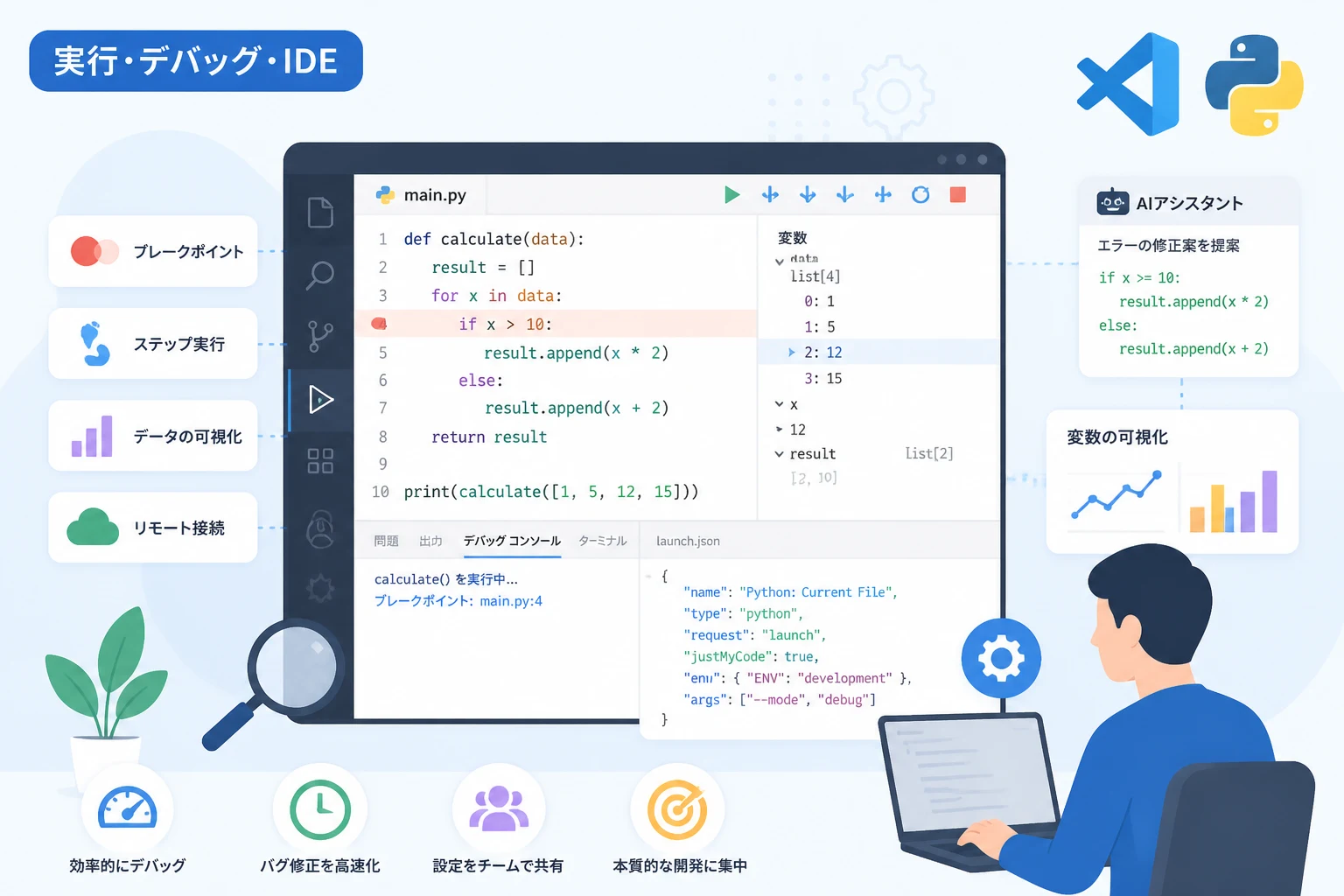
Visual Studio Code (以下、VSCode) は、現代のPython開発において欠かせないツールとなりました。
単なるテキストエディタを超え、強力なデバッグ機能を備えた統合開発環境 (IDE) として、多くのエンジニアを支えています。
しかし、デバッグ機能を十分に使いこなし、開発効率を最大化できている方は意外と少ないかもしれません。
本記事では、基本的なデバッグ操作から、launch.jsonを活用した高度な設定、そして2026年現在の最新機能を駆使した最適化手法まで、実務に直結する知識を詳しく解説します。
なぜVSCodeでのデバッグを最適化する必要があるのか
Python開発において、プログラムが期待通りに動作しない原因を特定する際、print() 関数を多用して変数の中身を確認する手法は一般的です。
しかし、大規模なアプリケーションや複雑なロジックを扱う場合、この手法では限界があります。
コードの実行を一時停止し、その時点でのメモリの状態や変数の遷移をリアルタイムで観察できるデバッガの活用は、開発スピードを劇的に向上させる鍵となります。
VSCodeのデバッグ機能を最適化することで、以下のようなメリットが得られます。
- 複雑な条件分岐における変数の状態を正確に把握できる
- 外部ライブラリの内部動作をステップ実行で追跡できる
- コンテナ環境やリモートサーバー上のコードをローカルと同じ感覚で検証できる
- 最新のAIアシスト機能を活用し、バグの根本原因を素早く特定できる
デバッグの基本操作とVSCodeのインターフェース
まずは、VSCodeでPythonデバッグを開始するための基本を確認しましょう。
VSCodeには「実行とデバッグ」ビューが用意されており、サイドバーの再生ボタンに虫が付いたようなアイコンからアクセスできます。
ブレークポイントの活用
デバッグの基本は、プログラムの実行を任意の場所で止める「ブレークポイント」です。
コードの行番号の左側をクリックすることで赤い点が現れ、実行がその行に到達した際に一時停止します。
2026年現在のVSCodeでは、単なる停止だけでなく、条件付きブレークポイントの活用が推奨されます。
- 式による条件: 特定の変数が特定の値になったときだけ停止する (例:
i == 100) - ヒットカウント: ループの中で「50回目に到達したとき」に停止する
- ログポイント: 停止せずに、デバッグコンソールにメッセージを出力する
特にログポイントは、アプリケーションの実行を妨げずに、動的な動作確認を行う際に非常に便利です。
ステップ実行の使い分け
一時停止した後は、以下のコントロールパネルを使用してコードを1行ずつ進めていきます。
| 操作 | 英語名 | 説明 |
|---|---|---|
| 続行 | Continue | 次のブレークポイントまで一気に実行する |
| ステップオーバー | Step Over | 次の行へ進む。関数の中には入らない |
| ステップイン | Step Into | 関数の中に入って詳細を追跡する |
| ステップアウト | Step Out | 現在の関数を抜け、呼び出し元に戻る |
| 再起動 | Restart | デバッグを最初からやり直す |
| 停止 | Stop | デバッグセッションを終了する |
launch.jsonによるデバッグ設定のカスタマイズ
VSCodeのデバッグをさらに便利にするのが、launch.json ファイルです。
このファイルをプロジェクトの .vscode フォルダ内に作成することで、実行時の引数や環境変数、デバッグの挙動を詳細に定義できます。
launch.jsonの生成方法
- 「実行とデバッグ」ビューを開く
- 「launch.jsonファイルを作成します」というリンクをクリックする
- デバッグ構成として「Python File」を選択する
これにより、標準的な設定ファイルが生成されます。
主要なパラメータの解説
以下は、一般的なPythonプロジェクトで使用される launch.json の構成例です。
{
    "version": "0.2.0",
    "configurations": [
        {
            "name": "Python: Current File with Args",
            "type": "debugpy",
            "request": "launch",
            "program": "${file}",
            "console": "integratedTerminal",
            "args": ["--mode", "debug", "--input", "data.csv"],
            "env": {
                "DATABASE_URL": "localhost:5432",
                "DEBUG_LEVEL": "verbose"
            },
            "justMyCode": true
        }
    ]
}
各項目の役割を理解することで、より柔軟なテストが可能になります。
- program: 実行するエントリポイントを指定します。
${file}は現在開いているファイルを示します。 - args: コマンドライン引数をリスト形式で渡せます。
- env: デバッグ実行時のみ有効な環境変数を定義します。
- console:
integratedTerminalを指定すると、標準出力だけでなく標準入力も受け付けることができます。 - justMyCode: これを
trueにすると、自分が書いたコードのみをデバッグ対象とし、標準ライブラリや外部パッケージの中には入り込みません。デバッグ効率を上げるために非常に重要な設定です。
モジュール実行のデバッグ
DjangoやFastAPIなどのフレームワークを使用している場合、スクリプト単体ではなくモジュールとして実行する必要があります。
その場合は module パラメータを使用します。
{
    "name": "Python: FastAPI",
    "type": "debugpy",
    "request": "launch",
    "module": "uvicorn",
    "args": [
        "main:app",
        "--reload"
    ],
    "jinja": true,
    "justMyCode": true
}
高度なデバッグ:リモートとコンテナ
2026年の開発現場では、ローカル環境で直接コードを動かすのではなく、Dockerコンテナやクラウド上の開発環境 (GitHub Codespacesなど) を利用するのが一般的です。
VSCodeはこれらの環境に対してもシームレスなデバッグを提供します。
Dev Containersの活用
Dockerコンテナ内でPythonを実行している場合、VSCodeの「Dev Containers」拡張機能を利用することで、コンテナ内部にデバッガをアタッチできます。
この時、launch.json はコンテナ内のパスを基準に記述されるため、ローカルと環境の差異を意識せずにデバッグが可能です。
リモートアタッチ
既に起動しているプロセスに対してデバッガを接続する「Attach」モードも有用です。
例えば、リモートサーバーで動作しているバックエンドプログラムに接続する場合、以下のような設定を使用します。
{
    "name": "Python: Remote Attach",
    "type": "debugpy",
    "request": "attach",
    "connect": {
        "host": "192.168.1.100",
        "port": 5678
    },
    "pathMappings": [
        {
            "localRoot": "${workspaceFolder}",
            "remoteRoot": "/app"
        }
    ]
}この設定により、ネットワーク越しにリモートサーバー上のコードを1行ずつ検証できるようになります。
2026年の最新機能:AI駆動型デバッグとプロファイリング
最新のVSCodeでは、AI (GitHub Copilotなど) との統合が一段と深まっており、デバッグの手法も進化しています。
AIによるエラー解析と修正提案
デバッグ中に例外が発生した際、VSCodeのデバッグコンソールにはエラー内容だけでなく、「AIで修正案を生成する」といったオプションが表示されます。
AIは現在のスタックトレースと変数の状態を分析し、「なぜこのエラーが起きたのか」という理由と共に、具体的な修正コードを提示します。
例えば、以下のようなリスト操作でエラーが発生した場合を考えます。
# 意図的なエラーを含むコード
def process_data(items):
    # itemsがNoneの場合にエラーが発生する
    for i in range(len(items)):
        print(items[i].upper())

data = None
process_data(data)
実行結果(デバッグコンソール):
Exception has occurred: TypeError
object of type 'NoneType' has no len()
[AI Suggestion] itemsがNoneであるため、len()関数を呼び出せません。
呼び出し前に if items is not None: などのチェックを追加することを推奨します。
このように、エラーの原因を自分で探す時間を大幅に短縮できます。
インタラクティブな変数分析
変数の値を確認する際、単純な文字列表示だけでなく、2026年版のVSCodeではデータの視覚化機能が標準で強化されています。
PandasのDataFrameやNumPyの配列をデバッグ中にワンクリックで「Data Viewer」として開き、Excelのようなスプレッドシート形式でソートやフィルタリングを行うことが可能です。
デバッグ効率を最大化するベストプラクティス
デバッグの技術を習得するだけでなく、日々の開発習慣に組み込むためのポイントをまとめます。
1. デバッグ構成をチームで共有する
.vscode/launch.json は、プロジェクトリポジトリに含めてチーム全員で共有しましょう。
これにより、「このプロジェクトをデバッグするにはどうすればいいか」というドキュメント作成の手間が省け、新人メンバーもすぐに開発に参加できるようになります。
2. debugpyの性能を最大限に引き出す
VSCodeのPythonデバッガは、内部で debugpy というライブラリを使用しています。
大量のループ処理などをデバッグする際、ステップ実行が重く感じることがあります。
その場合は、「Just My Code」を必ず有効にするか、不要なウォッチ式を削除することでパフォーマンスが改善されます。
3. 条件付きブレークポイントの積極利用
「1000回繰り返されるループのうち、最後の1回だけを確認したい」といった場面で、愚直にステップ実行を繰り返すのは時間の無駄です。
条件式を活用し、バグが再現するピンポイントな瞬間へジャンプするスキルを磨きましょう。
4. 単体テストとデバッガの組み合わせ
Pytestなどのテストフレームワークを使用している場合、テストの失敗をデバッガで追跡するのが最も効率的です。
VSCodeの「テスト」サイドバーから、特定のテストケースを右クリックして「デバッグ」を選択する習慣をつけましょう。
launch.json 設定パラメータ一覧
実務でよく使われる設定項目をまとめました。
設定をカスタマイズする際の参考にしてください。
| パラメータ名 | 設定値の例 | 内容 |
|---|---|---|
name | “Launch Python” | デバッグドロップダウンに表示される名称 |
type | “debugpy” | デバッガの種類 (常にdebugpyでOK) |
request | “launch” or “attach” | 新しく起動するか、起動中に接続するか |
program | “${file}” | 実行するメインのPythonファイル |
cwd | “${workspaceFolder}” | プログラムの作業ディレクトリ |
envFile | “${workspaceFolder}/.env” | 環境変数を記述したファイルを読み込む |
stopOnEntry | true / false | プログラムの最初の行で停止させるか |
よくあるトラブルシューティング
VSCodeでデバッグがうまく動作しない場合の主なチェックポイントです。
ブレークポイントが「灰色」になり停止しない
これは、実行されているコードとVSCodeで開いているファイルのパスが一致していない場合に発生します。
特にDocker環境やシンボリックリンクを使用している場合に起こりやすいため、launch.json の pathMappings が正しく設定されているか確認してください。
モジュールが見つからない (ModuleNotFoundError)
デバッグ実行時のパス設定が原因であることが多いです。
launch.json の env 設定に PYTHONPATH を追加し、プロジェクトのルートディレクトリを明示的に指定することで解決します。
"env": {
    "PYTHONPATH": "${workspaceFolder}"
}
デバッグコンソールに何も表示されない
console 設定を確認してください。
internalConsole を使用している場合、一部の出力や標準入力がうまく動作しないことがあります。
基本的には integratedTerminal を使用することを推奨します。
まとめ
VSCodeにおけるPythonデバッグの最適化は、単にツールを使いこなすだけでなく、「バグの原因を効率的に特定し、質の高いコードを迅速に届ける」というプロフェッショナルな開発姿勢そのものです。
本記事で紹介した launch.json の詳細な設定や、条件付きブレークポイント、そして2026年ならではのAIアシスト機能を組み合わせることで、あなたの開発体験は劇的に向上するはずです。
まずは現在のプロジェクトに最適な launch.json を作成することから始めてみてください。
デバッグの手間を最小限に抑え、本質的なロジックの構築に集中できる環境を整えていきましょう。