
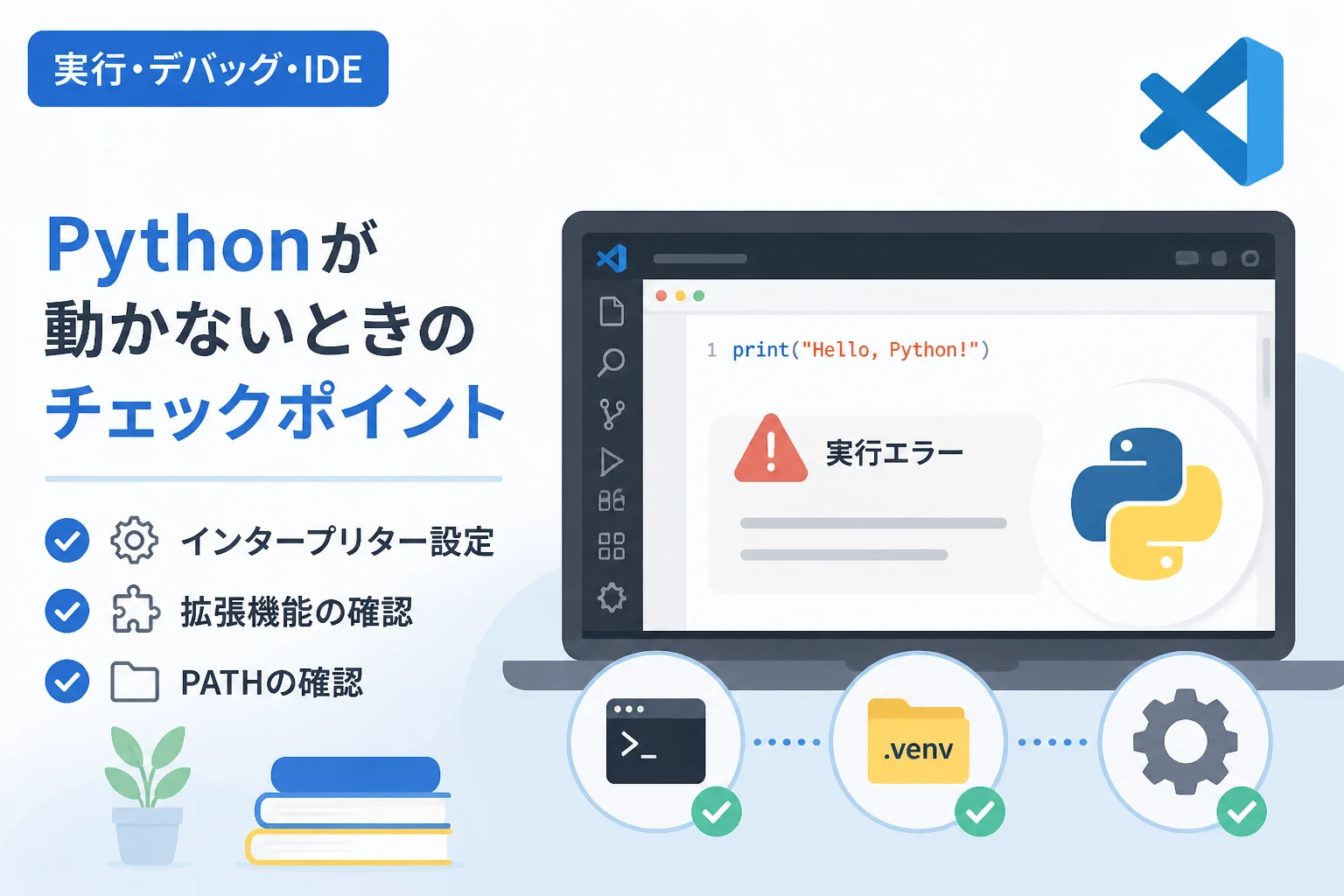
Visual Studio Code(以下、VSCode)は、現代のプログラミング開発において最も人気のあるエディタの一つです。
特にPython開発においては、豊富な拡張機能と柔軟なカスタマイズ性から、デファクトスタンダードといえる地位を確立しています。
しかし、初心者から中級者にかけて頻繁に直面するのが、「VSCodeでPythonが実行できない」というトラブルです。
「Pythonをインストールしたはずなのに動かない」「ターミナルにエラーが表示される」「どのボタンを押せば実行できるのかわからない」といった悩みは、設定のポイントさえ押さえれば必ず解決できます。
本記事では、2026年現在の最新の環境構築手順を踏まえつつ、実行できない原因の切り分けから具体的な対処法までを詳しく解説します。
VSCodeでPythonが実行できない際の原因を切り分ける
Pythonが正常に動作しない原因は多岐にわたりますが、大きく分けると「環境そのものの不備」「VSCodeの設定ミス」「パス(Path)の不整合」の3つに集約されます。
まずは、どこに問題があるのかを特定することが解決への近道です。
一般的に、以下のような現象が発生している場合は、設定の確認が必要です。
- 実行ボタン(右上の三角形アイコン)を押しても反応がない
- ターミナルに
python: コマンドが見つかりませんやcommand not foundと表示される ModuleNotFoundErrorが発生し、インストールしたはずのライブラリが読み込めない- デバッグ機能が途中で止まってしまう、あるいは起動しない
これらの問題は、VSCodeが「どのPythonプログラムを使えばよいか」を正しく認識できていないために起こります。
まずは基本となるPython本体のインストール状態から確認していきましょう。
ステップ1:Python本体のインストールとパス(Path)の確認
VSCodeはあくまで「エディタ」であり、Pythonを実行する「本体」は別途PCにインストールされている必要があります。
Pythonがインストールされているか確認する
コマンドプロンプト(Windows)やターミナル(macOS/Linux)を開き、以下のコマンドを入力してください。
# Pythonのバージョンを確認するコマンド
python --versionPython 3.12.x (または 3.13.x など)もし、ここで「コマンドが見つかりません」といったエラーが出る場合は、Python自体がインストールされていないか、環境変数「PATH」にPythonの実行ファイルの場所が登録されていません。
インストール時の注意点
Pythonを公式サイト(python.org)からインストールする際、Windowsユーザーは必ず 「Add Python to PATH」 というチェックボックスをオンにする必要があります。
これを見落とすと、VSCodeに限らずあらゆる場所でPythonが実行できなくなります。
もしチェックを忘れた場合は、一度アンインストールしてから再インストールするか、手動で環境変数を編集する必要があります。
ステップ2:VSCode拡張機能の導入と最新化
VSCodeでPythonを効率よく実行するためには、Microsoftが提供している 「Python」拡張機能 が必須です。
必須拡張機能の確認
VSCodeの左側にあるアクティビティバーから「拡張機能」アイコンをクリックし、以下の拡張機能がインストールされ、かつ「有効」になっているか確認してください。
- Python (Microsoft製):デバッグ、IntelliSense、コード整形などを提供
- Pylance:高速で高機能な静的解析エンジン
- Python Debugger:デバッグ実行に特化した拡張機能
2026年現在のVSCodeでは、これらの拡張機能は「Python」拡張機能をインストールする際にパッケージとして自動的に導入されることが一般的です。
もし以前から使用している場合は、「更新が必要」な状態になっていないかも併せて確認しましょう。
古いバージョンの拡張機能は、新しいPython本体の仕様と競合して実行エラーを引き起こすことがあります。
ステップ3:最も多い原因「インタープリターの設定」
VSCodeでPythonが動かない原因の第1位は、「Pythonインタープリターの未選択・誤選択」です。
PC内に複数のPythonがインストールされている場合、VSCodeがどれを使えばいいか迷ってしまうことがあります。
インタープリターを選択する手順
VSCode上で以下の操作を行い、正しいPythonを選択してください。
Ctrl + Shift + P(macOSはCmd + Shift + P) を押してコマンドパレットを開きます。- 「Python: Select Interpreter」と入力し、選択します。
- 表示されたリストから、使用したいPythonのバージョンを選択します。
推奨される選択肢:
- 「Global」環境ではなく、プロジェクトごとに作成した「Venv(仮想環境)」のパスを選択するのがベストプラクティスです。
- リストに何も表示されない場合は、「Enter interpreter path…」から直接
python.exe(macOSはpython3) の場所を指定します。
インタープリター設定が反映されない場合
設定しても反映されない場合、VSCodeの右下ステータスバーを確認してください。
そこに表示されているPythonのバージョンが、自分が意図したものと同じであることを常に確認する癖をつけると、トラブルを未然に防げます。
ステップ4:実行時エラーのケース別対処法
インタープリターを設定しても実行できない場合、エラーメッセージの内容から原因を特定します。
「ModuleNotFoundError」が発生する場合
ライブラリを pip install でインストールしたのに、実行すると「モジュールが見つからない」と言われるパターンです。
これは、「ライブラリをインストールしたPython」と「VSCodeが実行に使っているPython」が異なっていることが原因です。
解決するには、VSCode内のターミナルで以下のコマンドを実行し、現在の環境にインストールします。
# VSCodeのターミナルで実行中のPythonに直接インストールする
python -m pip install モジュール名
「Code Runner」拡張機能による混乱
VSCodeで「Code Runner」という拡張機能を使っている場合、VSCode標準のPython設定が無視されることがあります。
Code Runnerは独自の設定ファイル(settings.json)を参照するため、標準の実行ボタンと挙動が変わってしまうのです。
トラブルを避けるため、Pythonの実行にはCode Runnerではなく、公式のPython拡張機能による「Pythonファイルの実行」ボタンを使用することを強く推奨します。
ターミナルの権限の問題(Windows/PowerShell)
WindowsでPowerShellを使用している場合、スクリプトの実行ポリシーによってPythonの仮想環境(venv)が起動できないことがあります。
このシステムではスクリプトの実行が無効になっているため、ファイル activate.ps1 を読み込むことができません。このエラーが出た場合は、管理者権限でPowerShellを開き、以下のコマンドを実行して制限を解除する必要があります。
Set-ExecutionPolicy -ExecutionPolicy RemoteSigned -Scope CurrentUserステップ5:仮想環境(venv)の活用と最新の管理手法
2026年のPython開発において、システム全体のPython環境を汚さずにプロジェクトごとに独立した環境を作る「仮想環境」の利用は必須条件です。
実行できないトラブルの多くは、この仮想環境を正しく構築・選択することで解決します。
仮想環境の作成とVSCodeでの認識
VSCodeのターミナルで以下の手順を実行してください。
# 1. プロジェクトフォルダに移動
# 2. 仮想環境(.venv)を作成
python -m venv .venv

# 3. 仮想環境を有効化(Windowsの場合)
.venv\Scripts\activate

# 3. 仮想環境を有効化(macOS/Linuxの場合)
source .venv/bin/activate
VSCodeは、プロジェクトフォルダ直下に .venv というフォルダを見つけると、「新しい環境が見つかりました。このワークスペースで使用しますか?」という通知を出します。
ここで「Yes」を選択すれば、自動的にインタープリターの設定が完了します。
2026年最新:VSCodeの「環境マネージャー」
最新のVSCodeでは、環境構築をより直感的に行うための「環境マネージャー」機能が強化されています。
コマンドパレットから環境を手動で作らなくても、UI上からクリックだけでプロジェクトに最適なPythonバージョンと仮想環境をセットアップできるようになっています。
プログラム実行の具体例とデバッグ
設定が正しく完了したかを確認するために、以下のテストコードを実行してみましょう。
import sys

def check_environment():
    # 実行中のPythonパスを表示
    print(f"実行中のPythonパス: {sys.executable}")
    # Pythonのバージョンを表示
    print(f"バージョン: {sys.version}")

if __name__ == "__main__":
check_environment()実行中のPythonパス: /Users/username/project/.venv/bin/python
バージョン: 3.12.5 (main, Aug 15 2026, 12:00:00) [Clang 15.0.0]このように、sys.executable を出力させることで、今本当に自分が意図した環境で動いているかを確実に把握できます。
もし出力されたパスが仮想環境(.venv)ではなくシステムのパスになっていれば、まだ設定が不十分ということになります。
トラブルが解決しない場合の最終チェックリスト
あらゆる設定を見直しても解決しない場合は、以下の項目を確認してください。
| 確認項目 | 対処法 |
|---|---|
ファイル名が python.py になっていないか | Python自身の名前と重複するファイル名はインポートエラーの原因になります。 |
| インストールパスに日本語が含まれていないか | ユーザー名やフォルダ名に日本語(全角文字)が含まれると、パスが正しく通らないことがあります。 |
| VSCodeの再起動 | 設定を変更した後、VSCodeを完全に閉じて再起動することで反映される場合があります。 |
| Python拡張機能の再インストール | 拡張機能自体のファイルが破損している可能性を考慮し、一度アンインストールして入れ直します。 |
特に、2026年現在はセキュリティソフトの監視が厳しくなっており、スクリプトの実行がウイルス対策ソフトによってブロックされているケースも報告されています。
ターミナルに「アクセスが拒否されました」と出る場合は、一度セキュリティ設定を確認してみてください。
まとめ
VSCodeでPythonが実行できない問題は、そのほとんどが「インタープリターの選択ミス」か「環境変数パスの不備」に起因します。
まずはPython本体が正しくインストールされているかをコマンドで確認し、次にVSCodeのコマンドパレットから正しいインタープリターを選択してください。
そして、プロジェクトごとに仮想環境(venv)を構築する習慣をつけることで、ライブラリの依存関係トラブルを劇的に減らすことができます。
2026年の開発環境では、AIによるコードアシストや強力なデバッグツールが多数用意されています。
土台となる「実行環境」を正しく整えることは、これらの便利な機能を使いこなし、生産性を高めるための第一歩です。
もし途中で行き詰まったら、一度基本に立ち返り、ターミナルに表示されるエラーメッセージを丁寧に読み解いていきましょう。
解決した先には、快適なPythonコーディングライフが待っています。