
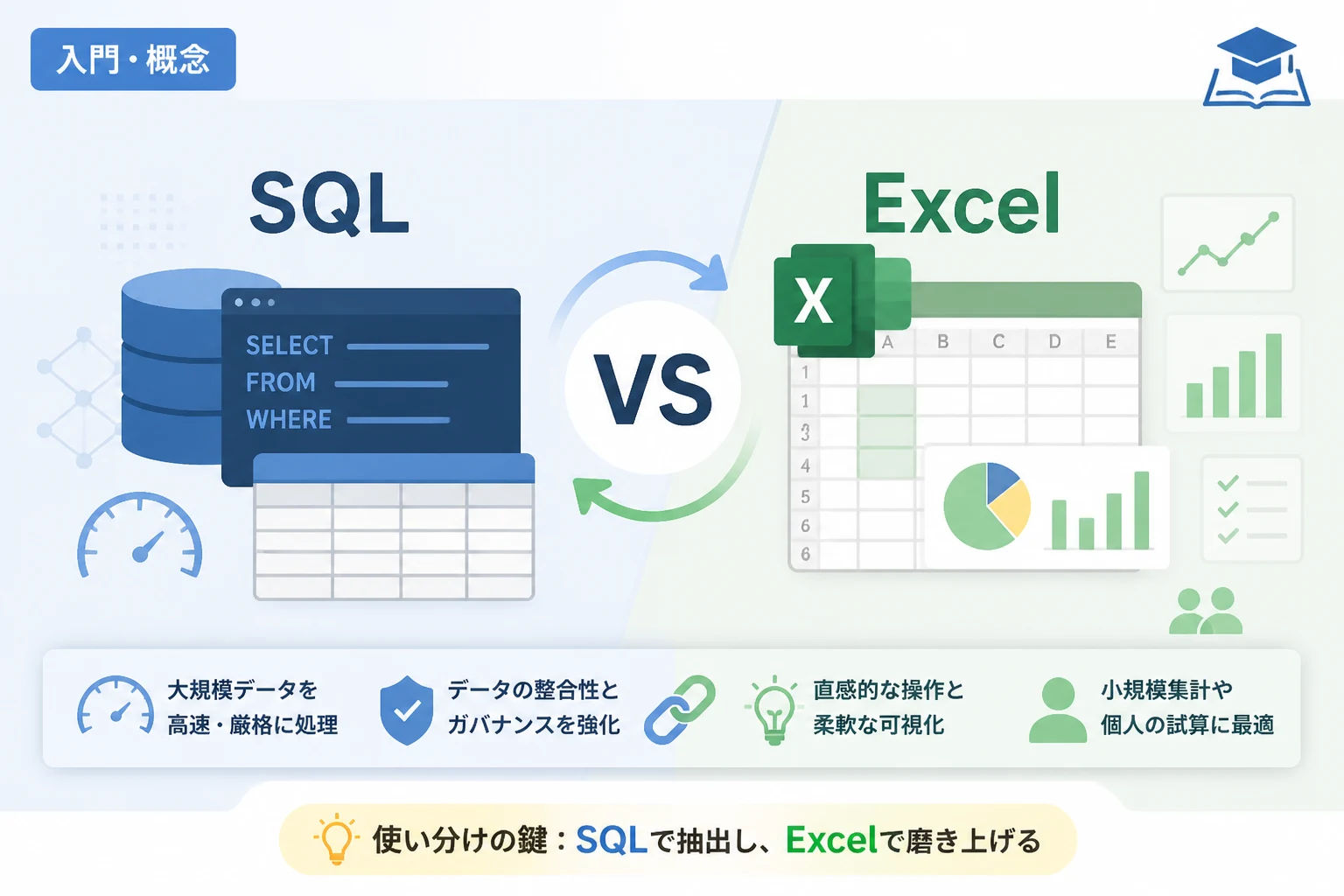
ビジネスシーンにおいて、データ管理や分析に欠かせないツールといえば Microsoft Excel (エクセル) です。
しかし、扱うデータ量が増大し、業務が複雑化するにつれて、「Excelだけでは限界があるのではないか」と感じる機会も増えているはずです。
そこで注目されるのが SQL (Structured Query Language) です。
SQLはデータベースを操作するための言語であり、Excelとは異なる強みを持っています。
本記事では、2026年現在の最新トレンドを踏まえ、SQLとExcelの根本的な違いや、それぞれのメリット・デメリット、そして現場での具体的な使い分けについて詳しく解説します。
SQLとExcelの基本的な役割と概念の違い
データを取り扱うという点では共通しているSQLとExcelですが、その設計思想と役割は大きく異なります。
まずは、それぞれの基本的な定義と特徴を整理しましょう。
Excelは「表計算ソフト」である
Excelは、個別のファイルにデータを入力し、計算式や関数を用いて集計したり、グラフを作成したりすることを得意とする表計算ソフトウェアです。
ユーザーインターフェース (UI) が直感的であり、セルに対して直接データを書き込むことができるため、非エンジニアであってもすぐに使いこなせるのが最大の利点です。
Excelは「データの保存」と「データの加工・可視化」を一つのアプリケーション内で完結させる仕組みになっています。
しかし、一つのシートに保持できる行数には 1,048,576 行という物理的な制限があり、これを超える大規模なデータセットを扱うのには向いていません。
SQLは「データベース操作言語」である
一方でSQLは、リレーショナルデータベース管理システム (RDBMS) に格納されたデータを操作するための専用言語です。
SQL自体はソフトウェアではなく、MySQL、PostgreSQL、SQL Server、Oracleといったデータベースエンジンに対して、「データを抽出せよ」「更新せよ」といった命令を伝えるための手段です。
SQLが扱うデータは、サーバー上で管理されるデータベースの中に保存されています。
そのため、数千万件、数億件といった膨大なデータであっても高速に処理することが可能です。
Excelが「個人の作業道具」としての側面が強いのに対し、SQLが操作するデータベースは「組織全体の共有資産」を管理するための基盤といえます。
SQLとExcelの主な違いを比較表で確認
両者の違いをより明確にするために、主要な項目ごとに比較表を作成しました。
| 比較項目 | Excel (エクセル) | SQL (データベース) |
|---|---|---|
| 主な用途 | 個人の計算、グラフ作成、小規模集計 | 大規模データの管理、抽出、集積 |
| データ容量 | 1シートあたり約100万行が限界 | サーバー容量に依存 (数億行以上も可) |
| 操作方法 | マウス操作、関数、マクロ | SQLクエリ (コマンド) の記述 |
| データ整合性 | セルごとに型がバラバラになりやすい | スキーマ定義により厳格に管理される |
| 同時編集 | 競合が発生しやすく、大人数には不向き | 多数のユーザーが同時にアクセス可能 |
| 自動化 | マクロ (VBA) や Power Automate | ストアドプロシージャやバッチ処理 |
このように、「データの柔軟性」を重視するのがExcel、「データの堅牢性と規模」を重視するのがSQLであると定義できます。
SQLを使用するメリットとデメリット
データ分析の現場でSQLが必須とされるには明確な理由があります。
ここでは、SQLを導入・活用する際の利点と課題を掘り下げます。
メリット1:大規模データの高速処理
Excelで数十万行のデータをVLOOKUP関数などで紐付けようとすると、動作が極端に重くなったり、フリーズしたりすることがあります。
しかし、SQLであればインデックス (索引) という仕組みを利用することで、数百万件のデータから特定の条件に合致するレコードを瞬時に見つけ出すことができます。
メリット2:データ構造の厳格な管理
Excelでは、数値を入れるべき列に誤って文字列が入力されてしまうといったミスが起こりがちです。
これが計算エラーの原因となります。
SQLが操作するデータベースでは、あらかじめ「この列には整数しか入れない」といったルール (制約) を設定できるため、データの品質を高く保つことができます。
メリット3:再現性と自動化
SQLはテキスト形式の「クエリ」として処理を記述します。
一度作成したクエリは保存しておけば、来月も再来月も同じ手順でデータを抽出できます。
また、BIツールやプログラミング言語 (Pythonなど) と連携させることで、データ抽出からレポート作成までの完全自動化が容易になります。
デメリット1:学習コストの発生
SQLはプログラミング言語の中では比較的習得しやすい部類に入りますが、それでも構文を覚える必要があります。
また、データベースの構造 (テーブル設計) を理解していないと、望み通りのデータを取り出すことができません。
デメリット2:可視化機能の欠如
SQLはあくまで「データを操作・抽出する」ための言語です。
抽出した結果を円グラフや棒グラフにする機能はSQL自体には備わっていません。
グラフ化するためには、抽出したデータをExcelに書き出すか、TableauやPower BIといったBIツールに接続する必要があります。
Excelを使用するメリットとデメリット
次に、多くのビジネスパーソンに愛用されているExcelの側面を見ていきましょう。
メリット1:直感的な操作性と自由度
Excelの最大の強みは、見たままを操作できる点です。
セルの色を変える、罫線を引く、コメントを残すといった作業が自由自在です。
ちょっとしたシミュレーションや、定型化されていない一時的な集計作業において、Excelの右に出るツールはありません。
メリット2:豊富な関数とグラフ作成機能
集計に必要な関数 (SUM, AVERAGE, XLOOKUPなど) が標準で豊富に用意されており、さらにそれらを組み合わせて複雑な計算が可能です。
また、ワンクリックでグラフ化できるため、報告書の作成までをスピーディーに完結させられます。
デメリット1:データの属人化 (ブラックボックス化)
Excelで複雑な計算式やマクロを組みすぎると、作成者本人以外には内容が理解できない「スパゲッティ・シート」になりがちです。
これにより、計算ロジックが誤っていても誰も気づけないというリスクが生じます。
デメリット2:複数人でのデータ整合性維持が困難
共有フォルダにあるExcelファイルを複数人で同時に編集しようとして「読み取り専用」になってしまったり、上書き保存によって古いデータが消えてしまったりするトラブルは後を絶ちません。
また、コピー&ペーストを繰り返すうちに、どのファイルが最新かわからなくなる「ファイル名_最新_v2.xlsx」問題も深刻な課題です。
実践的なSQLクエリの例
SQLがどのようなものか具体的にイメージするために、Excelの操作をSQLで行うとどうなるかを見てみましょう。
例えば、「売上テーブル」から「2026年4月の東京支店の売上合計」を求める場合を想定します。
SQLによるデータ抽出
SQLでは以下のような記述を行います。
-- 2026年4月の東京支店の売上合計を算出する
SELECT
    branch_name,
    SUM(sale_amount) AS total_sales
FROM
    sales_records
WHERE
    branch_name = '東京支店'
    AND sale_date BETWEEN '2026-04-01' AND '2026-04-30'
GROUP BY
    branch_name;
このクエリを実行すると、データベースから条件に合う行だけがスキャンされ、以下のような結果が返されます。
branch_name | total_sales
------------+------------
東京支店 | 15000000Excelであればフィルタ機能を使って「東京支店」を絞り込み、SUBTOTAL関数で合計を出すといった手順を踏みますが、SQLでは命令文一つで完了します。
データ分析におけるSQLとExcelの使い分け
どちらか一方だけを使うのではなく、状況に応じてこれらを組み合わせることが、2026年のデータ活用における「正解」です。
SQLを使うべきシーン
- 基幹システムやWebサイトの膨大なログデータを扱う場合
- 毎日、毎週など、決まった形式のレポートを自動生成したい場合
- 複数の異なるテーブル (顧客情報と購買履歴など) を結合して複雑な条件で抽出する場合
- データの整合性を厳格に守り、チーム全体で同じ値を共有したい場合
Excelを使うべきシーン
- 数行から数万行程度の小規模なデータをクイックに分析したい場合
- 予算策定など、数値を手入力で変えながらシミュレーションを繰り返す場合
- プレゼン資料に貼り付けるための美しいグラフや表を作成する場合
- プログラミング知識のないメンバーとデータを共有・編集する場合
SQLとExcelを連携させる方法
近年では、Excelの中から直接SQLを呼び出す、あるいはSQLで抽出した結果をExcelで受け取るといった連携が非常にスムーズになっています。
Power Queryの活用
Excelに標準搭載されている「Power Query (パワークエリ)」を使用すると、SQLの知識が乏しくてもデータベースに接続し、GUI操作でデータを整形して取り込むことができます。
内部的にはSQLに近い処理が行われており、「SQLのパワーをExcelで享受する」ための強力な架け橋となります。
外部データの取り込み
Excelの「データ」タブから「データの取得」を選択し、SQL ServerやPostgreSQLなどのデータベースに接続設定を行うことで、最新のデータベース情報を常にExcelシートに反映させることが可能です。
これにより、データの管理は堅牢なデータベースで行い、分析と可視化は慣れ親しんだExcelで行うという「いいとこ取り」の運用が可能になります。
2026年におけるデータ活用の展望とAIの影響
2026年現在、AI (人工知能) の進化により、SQLとExcelの関係性にも変化が生じています。
自然言語 (日本語など) で「2026年4月の東京支店の売上を教えて」と指示するだけで、AIが背後で適切なSQLを生成し、結果をExcel形式で出力してくれるツールが普及しています。
しかし、AIが生成した結果が正しいかどうかを判断するためには、やはりSQLの基本構造やデータの持ち方に関する知識が不可欠です。
ツールが便利になればなるほど、基盤となるSQLとExcelの特性を理解しているかどうかが、ビジネスパーソンの市場価値を左右するようになっています。
まとめ
SQLとExcelは、どちらが優れているというものではなく、それぞれに得意分野があります。
Excelは、直感的な操作と柔軟な可視化に優れており、個人の業務効率を最大化するツールです。
対してSQLは、大規模データの正確な管理と高度な抽出能力を持ち、組織レベルでのデータ活用を支えるインフラです。
まずは手元のデータの規模や目的に合わせ、以下のようなステップでステップアップしていくことをお勧めします。
- 数万件程度のデータであれば、Excelの関数やピボットテーブルを使い倒す。
- データ量が増え、Excelが重くなってきたらPower Queryを試してみる。
- データの抽出条件が複雑になり、定型業務を自動化したくなったらSQLを学習する。
これら2つのツールを適切に使い分けることができれば、データ分析の幅は飛躍的に広がり、より精度の高い意思決定が可能になるでしょう。
データの時代において、「SQLで抽出し、Excelで磨き上げる」というスキルセットは、今後も強力な武器であり続けます。