
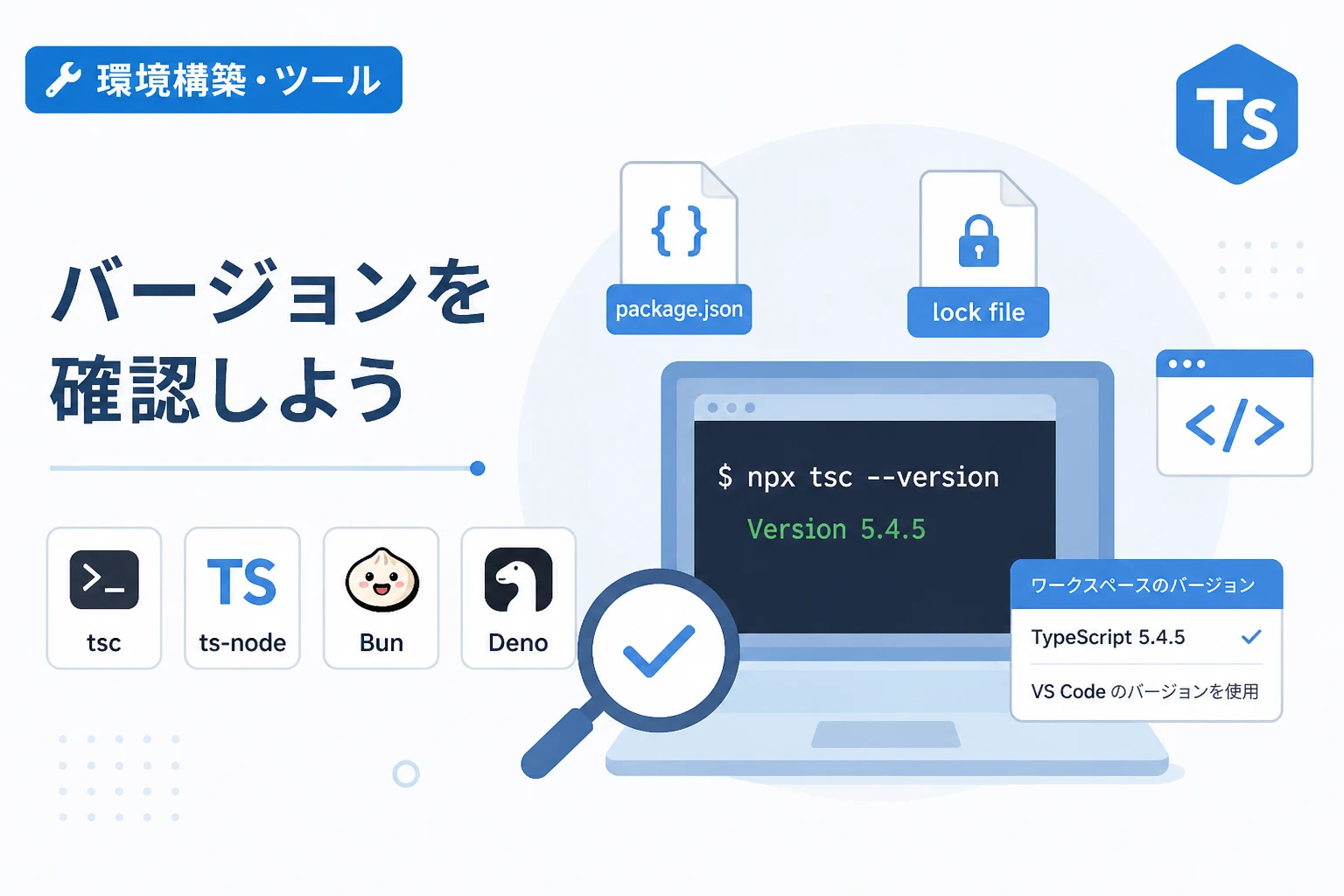
TypeScriptの開発において、利用しているバージョンを正確に把握することは非常に重要です。
TypeScriptは進化が速く、新しい言語機能やコンパイラオプションの追加、あるいは破壊的な変更が頻繁に行われます。
プロジェクトが意図した通りに動作しない場合、その原因がTypeScriptのバージョン不一致にあるケースは少なくありません。
本記事では、コマンドラインでの確認からプロジェクト内の設定ファイル、エディタでの確認方法まで、TypeScriptのバージョンを調べるあらゆる手段を網羅します。
開発環境のセットアップやデバッグの際に、ぜひお役立てください。
コマンドラインでTypeScriptのバージョンを確認する
最も一般的かつ迅速な方法は、ターミナルやコマンドプロンプトからコマンドを実行する方法です。
ただし、開発環境には「グローバルにインストールされたTypeScript」と「プロジェクトごとにインストールされたTypeScript」の2種類が存在する点に注意が必要です。
グローバルインストールのバージョンを確認する
システム全体にインストールされているTypeScriptのバージョンを確認するには、tscコマンドにハイフン2つのオプション、または省略形のオプションを付けて実行します。
# グローバル環境のバージョンを確認
tsc --version

# または省略形
tsc -v
実行すると、以下のような結果が表示されます。
Version 5.4.2もしここで「コマンドが見つかりません」といったエラーが出る場合は、その環境にグローバルなTypeScriptがインストールされていないか、パスが通っていないことを意味します。
プロジェクトローカルのバージョンを確認する
現在のWeb開発では、プロジェクトごとに異なるバージョンのTypeScriptを使用するのが標準的です。
プロジェクトのディレクトリ内で特定のバージョンを確認するには、npxを使用するのが最も確実です。
# プロジェクトローカルのTypeScriptバージョンを確認
npx tsc --versionnpxを使用することで、node_modules配下にある実行ファイルが優先的に参照されます。
グローバルのバージョンとプロジェクトのバージョンが異なる場合、開発ではプロジェクト側のバージョンが正解となります。
設定ファイルやディレクトリから確認する
コマンドを実行できない環境や、静的に情報を確認したい場合は、プロジェクト内に含まれるファイルの内容を参照します。
package.jsonを確認する
Node.jsプロジェクトであれば、必ずpackage.jsonが存在します。
このファイルのdevDependenciesセクションを見ることで、そのプロジェクトが「どのバージョンを使用しようとしているか」を知ることができます。
{
  "name": "my-typescript-project",
  "devDependencies": {
    "typescript": "^5.3.3"
  }
}ここで注意したいのは、^(キャレット)や~(チルダ)といった記号です。
これらはバージョンの許容範囲を示しているだけであり、実際にインストールされているバージョンそのものではありません。
package-lock.jsonやyarn.lockを確認する
実際にインストールされている厳密なバージョンを知るには、ロックファイルを確認するのが最適です。
npmを使用している場合はpackage-lock.json、Yarnを使用している場合はyarn.lockを開き、「typescript」というキーワードで検索してください。
| ファイル名 | 確認すべき場所 | 備考 |
|---|---|---|
| package-lock.json | “packages/node_modules/typescript” の “version” | 実際に展開されている詳細情報 |
| yarn.lock | “typescript@” から始まるブロックの “version” | 依存関係の解決結果 |
| pnpm-lock.yaml | “specifiers” または “packages” セクション | pnpm特有のリンク形式 |
ロックファイルを参照することで、チームメンバー全員が同一のバージョンを使用しているかを確実に保証できます。
エディタ(Visual Studio Code)で確認する
多くの開発者が利用しているVisual Studio Code(VS Code)には、現在開いているファイルがどのバージョンのTypeScriptで解析されているかを表示する機能があります。
ステータスバーによる確認
VS Codeで.tsファイルを開くと、画面右下のステータスバーに「TypeScript」という文字とともにバージョン番号が表示されます。
ここをクリックすることで、VS Codeが内蔵しているバージョンを使用するか、プロジェクトのnode_modulesにあるバージョンを使用するかを切り替えることができます。
コマンドパレットからの確認
ステータスバーに表示されない場合は、以下の手順で確認・切り替えが可能です。
Ctrl + Shift + P(macOSの場合はCmd + Shift + P) を押してコマンドパレットを開きます。- 「TypeScript: バージョンを選択 (TypeScript: Select TypeScript Version)」と入力します。
- 現在有効なバージョンにチェックが入ったリストが表示されます。
VS Code自体が最新であっても、プロジェクトのバージョンが古いままの場合、新しい文法がエラーとして判定されることがあります。
この不一致を防ぐため、基本的には「ワークスペースのバージョンを使用 (Use Workspace Version)」を選択することを推奨します。
実行中のプログラム内でバージョンを確認する
稀なケースですが、実行時のロジック内でTypeScriptのコンパイラバージョンを取得したい場合があります。
例えば、ビルドツールを自作している際や、プラグインの開発時などが該当します。
TypeScriptパッケージをインポートすることで、プログラム的にバージョン文字列を取得できます。
import ts from 'typescript';

// TypeScriptのバージョンをコンソールに出力
console.log(`現在のTypeScriptバージョン: ${ts.version}`);
このコードを実行すると、以下のような結果が得られます。
現在のTypeScriptバージョン: 5.4.2ただし、この方法はtypescriptパッケージが依存関係に含まれており、Node.js環境で実行されることが前提となります。
ブラウザ上で動くアプリケーションのコード内でこれを行う必要性はほとんどありません。
TypeScriptのバージョン管理に関するベストプラクティス
バージョンを確認する方法を知るだけでなく、どのようにバージョンを管理すべきかを理解しておくことで、トラブルを未然に防ぐことができます。
ローカルインストールを徹底する
グローバルにTypeScriptをインストール(npm install -g typescript)することは、簡単な実験には便利ですが、実務プロジェクトでは避けるべきです。
プロジェクトごとにdevDependenciesとしてインストールすることで、プロジェクトのポータビリティが向上します。
Corepackの活用
2026年現在のモダンなNode.js環境では、Corepackを利用してパッケージマネージャ(npm, yarn, pnpm)のバージョンを固定するのが一般的です。
これにより、TypeScript自体のバージョン管理もより厳密かつスムーズに行えるようになります。
バージョン不一致が起きた時の対処法
「tsc -v では5.4なのに、VS Codeでは5.0と表示される」といった不一致が起きた場合は、以下のチェックリストを試してください。
- VS Codeの「TypeScriptバージョンの選択」で「ワークスペースのバージョン」が選ばれているか。
node_modulesフォルダを削除し、再度npm installを実行したか。- ターミナルで
which tsc(Windowsならwhere tsc) を実行し、意図しないパスのコマンドが優先されていないか。
不適切なバージョンが参照されていると、「ローカルではビルドが通るのに、CI(継続的インテグレーション)環境ではエラーになる」といった深刻な問題の原因になります。
まとめ
TypeScriptのバージョン確認は、単にコマンドを叩くだけでなく、状況に応じて適切な確認手段を選ぶことが大切です。
- 手っ取り早く知りたいなら:
npx tsc -v - プロジェクトの定義を知りたいなら:
package.json - 実際にインストールされた詳細を知りたいなら:ロックファイル
- エディタでの動作を知りたいなら:VS Codeのステータスバー
これらの方法を使い分けることで、環境構築のトラブルを最小限に抑え、TypeScriptの強力な型システムの恩恵を最大限に受けることができます。
新しいバージョンがリリースされた際は、まず現在のバージョンを正しく把握し、段階的なアップデートを計画しましょう。