
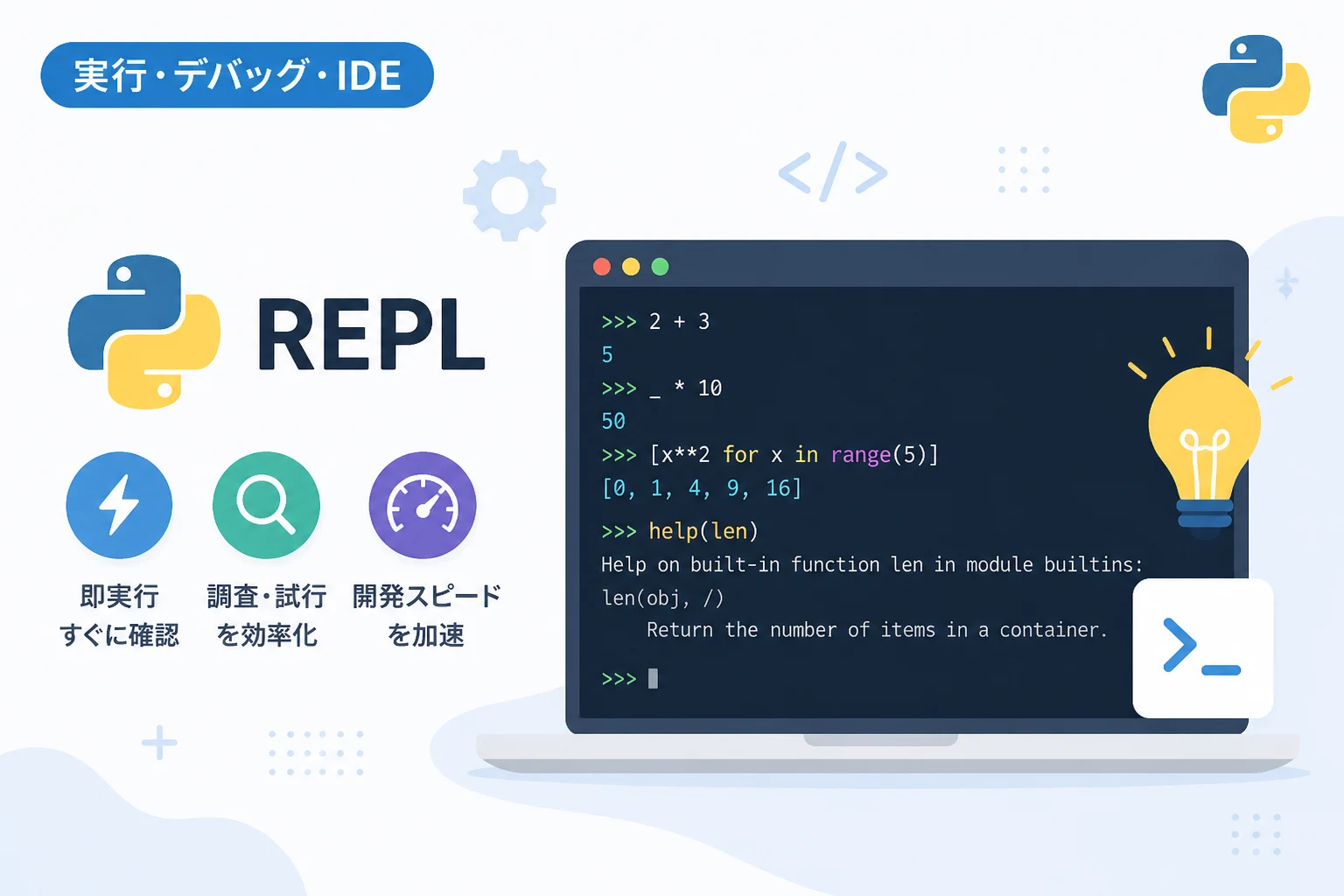
Pythonプログラミングを学ぶ上で、また日々の開発業務を効率化させる上で、避けて通れない非常に強力なツールがあります。
それが対話モード(REPL)です。
Pythonをインストールしたその瞬間から利用できるこの機能は、コードを1行ずつ実行し、その結果を即座に確認できるため、実験的なコードの試行やライブラリの動作確認に最適です。
現代のPython開発においては、大規模なアプリケーションを構築する一方で、このような「小さな試行」をいかに素早く繰り返すかが、開発スピードを左右する重要な鍵となります。
本記事では、Python対話モードの基本操作から、最新のバージョンで強化された便利な機能、そして実務での生産性を劇的に向上させる活用テクニックまでを詳しく解説します。
Python対話モードの基本概念と起動方法
Pythonの対話モードは、一般的にREPL(Read-Eval-Print Loop)と呼ばれます。
これは「入力を読み込み(Read)」、「評価・実行し(Eval)」、「結果を出力し(Print)」、再び「最初に戻る(Loop)」という一連の流れを指します。
対話モードを起動する
対話モードを開始するには、ターミナル(Windowsの場合はコマンドプロンプトやPowerShell、macOS/Linuxの場合はターミナル)を開き、以下のコマンドを入力します。
# 対話モードの起動
python環境によっては、python3と入力する必要がある場合もあります。
起動に成功すると、Pythonのバージョン情報とともに、>>>というプロンプトが表示されます。
これが「命令を待機している状態」を示す合図です。
基本的な操作と終了方法
対話モードでは、数式を入力すれば即座に計算結果が返ってきます。
# 数値計算の例
10 + 20 * 5110対話モードを終了するには、exit()関数を実行するか、ショートカットキーを使用します。
Windowsの場合はCtrl + Zを押してからEnter、macOSやLinuxの場合はCtrl + Dを入力するのが一般的です。
対話モードを使いこなすための必須知識
対話モードには、スクリプトファイルを作成して実行する際にはあまり意識しない、独自の便利な仕様がいくつか存在します。
これらを知っているだけで、作業効率は格段に変わります。
直前の実行結果を保持する特殊変数 _(アンダースコア)
対話モードで最も便利な機能の一つが、最後に評価された結果を保持する変数 _ です。
複雑な計算や関数の戻り値を変数に代入し忘れた場合でも、これを使えば即座に再利用できます。
# 計算を実行
12345 * 67890

# 直前の結果を使ってさらに計算
_ / 100838102050
8381020.5このように、は一時的なメモリのような役割を果たします。
ただし、明示的にという名前の変数を定義してしまうと、この機能は上書きされてしまうため注意が必要です。
ヘルプ機能とディレクトリの確認
ライブラリの使い方が分からなくなった際、わざわざWebブラウザを開いてドキュメントを検索するのは非効率です。
対話モード内では、help()関数とdir()関数が強力な味方になります。
| 関数名 | 用途 |
|---|---|
help(オブジェクト) | 対象のドキュメント(Docstring)を表示する |
dir(オブジェクト) | 対象が持っている属性やメソッドの一覧を表示する |
例えば、リスト型でどのようなメソッドが使えるか忘れた場合は、次のように入力します。
# リストオブジェクトのメソッド一覧を確認
dir([])出力結果にはappendやextend、popといったメソッド名が並びます。
さらに詳しく知りたい場合はhelp([].append)と入力することで、そのメソッドの引数や挙動を確認できます。
進化した最新のPython対話モード(Python 3.13以降)
Python 3.13以降、標準の対話モードは劇的な進化を遂げました。
かつてはサードパーティ製のツールを使わなければ得られなかった快適さが、標準機能として提供されています。
カラー表示と編集機能の強化
最新の対話モードでは、プロンプトやエラーメッセージがカラーで強調表示されるようになりました。
これにより、視認性が大幅に向上し、どこまでが入力でどこからが出力なのかを一目で判別できます。
また、複数行にわたるブロック(for文やif文など)の編集も容易になりました。
以前のバージョンでは一度入力を間違えると最初からやり直しになることが多かったのですが、新しいREPLでは矢印キーによる履歴の移動や、コードブロックの再編集がスムーズに行えるようになっています。
インデントの自動挿入
これまでの対話モードでは、関数定義やループ文を書く際に手動でスペースを入力してインデントを合わせる必要がありました。
しかし、現在の標準REPLでは、構造に応じて自動的にインデントが挿入されます。
def greet(name):
    # ここで自動的にインデントが入る
    print(f"Hello, {name}!")
これにより、スクリプトファイルを書く感覚で、対話モード上でも論理構造を素早く記述できるようになりました。
効率を劇的に高める活用テクニック
基本操作を理解したところで、さらに一歩踏み込んだ応用テクニックを見ていきましょう。
これらの手法を日常的な開発フローに取り入れることで、デバッグや検証の時間を大幅に短縮できます。
既存のスクリプトを対話モードで読み込む
自分で書いたPythonファイル(例:utils.py)内の関数を、対話モードでテストしたいことがあります。
その場合、Python起動時に-iオプションを付けるのが非常に有効です。
# スクリプトを実行した後、対話モードに移行する
python -i utils.pyこの方法で起動すると、utils.pyで定義された変数や関数がすべてメモリに保持された状態で対話モードが始まります。
わざわざimport文を打つ手間が省け、「特定の関数だけを、異なる引数で何度も試す」といった作業が極めてスムーズになります。
インポートしたモジュールの自動補完
対話モードでの入力中、モジュール名や関数名の途中でTabキーを押すと、候補が表示される自動補完機能が働きます。
import math

# math. まで打ってTabキーを押す
math.s
これを活用すれば、正確なスペルを覚えていなくても目的の関数にたどり着くことができます。
最新の環境では、外部ライブラリ(pandasやnumpyなど)に対しても高度な補完機能が提供されており、タイピングミスによるエラーを未然に防ぐことができます。
実行履歴の保存と再利用
対話モードで行った作業は、通常終了すると消えてしまいます。
しかし、過去に実行したコマンドは履歴として保存されており、矢印キーの「上」を押すことで呼び出すことが可能です。
また、readlineモジュールをカスタマイズ設定しておくことで、次回以降の起動時にも履歴を引き継ぐことができます。
標準的な設定では、ユーザーディレクトリ内の.python_historyファイルに保存されます。
より高度な対話環境を求める方へ
標準の対話モードも進化していますが、さらにリッチな機能を求める場合には、サードパーティ製のツールを検討するのも一つの手です。
IPython
データサイエンスの世界で標準的に使われているのがIPythonです。
- 強力なオブジェクト情報の表示(
?を付けるだけ) - シェルコマンドの直接実行(
!lsなど) - 詳細なデバッグトレース
といった特徴があり、特に大規模なデータの検証に向いています。
ptpython / bpython
ptpythonやbpythonは、IDE(統合開発環境)に近い入力体験をターミナル上で実現するツールです。
入力中にリアルタイムで構文チェックが行われたり、関数のシグネチャ(引数の説明)がポップアップで表示されたりするため、「コードを書く楽しさ」を重視する開発者に愛用されています。
対話モード活用時の注意点
非常に便利な対話モードですが、いくつかの注意点も存在します。
これらを意識しておくことで、意図しないトラブルを避けることができます。
スコープと変数の寿命
対話モードで定義した変数は、セッションが終了するまでメモリに残り続けます。
長時間、同じ対話セッションを使い続けていると、過去に定義した変数が現在のテストに悪影響を及ぼす(名前の衝突など)ことがあります。
不審な挙動を感じたら、一度終了してクリーンな状態から再開することをお勧めします。
重い処理の実行
膨大なデータを読み込んだり、時間のかかるループ処理を対話モードで行う場合は、進捗が見えにくいため注意が必要です。
処理を中断したい場合はCtrl + CでKeyboardInterruptを発生させることができますが、計算途中のデータが失われる可能性があります。
コピペ時のインデント崩れ
Webサイトやエディタから大量のコードをコピーして対話モードに貼り付ける際、インデントが崩れて構文エラー(IndentationError)になることがあります。
最新のPythonではこの点も改善されていますが、基本的には「数行ずつの貼り付け」または-iオプションによるファイル読み込みを推奨します。
実践的なワークフロー例
最後に、対話モードを実務でどのように組み込むべきか、具体的なフローを紹介します。
- プロトタイピング:
新しいAPIの使い方や、正規表現のパターンを確認したい時、まずは対話モードを開きます。スクリプトファイルを作るまでもない小さなロジックをここで完成させます。 - デバッグ:
コードの一部でエラーが発生した場合、その周辺のデータを取り出し、対話モード上で同じ処理を再現します。変数の値を動的に書き換えながら、どこで挙動がおかしくなるかをリアルタイムで観察します。 - 学習・調査:
未知のライブラリをインストールした際、dir()やhelp()を使って、どのような機能が備わっているかを探索します。
このように、「書いて、試して、理解する」というサイクルを高速に回すためのハブとして対話モードを位置付けるのが、最も効率的な活用法です。
まとめ
Python対話モード(REPL)は、単なる初心者のための練習場ではありません。
プロフェッショナルな開発者にとっても、コードの検証やデバッグ、ライブラリの調査を劇的に効率化してくれる究極のツールです。
特にPython 3.13以降の進化により、標準環境だけでも十分すぎるほどの機能が備わりました。
カラー表示や自動インデント、強化されたヘルプ機能を使いこなせば、これまでWeb検索やエディタの往復に費やしていた時間を大幅に削減できるはずです。
もし、これまでスクリプトファイルの実行だけで開発を行っていたのであれば、今日からぜひpythonコマンドを叩いて、対話モードを自身の武器に加えてみてください。
その即時性と自由度の高さに、きっと驚くことでしょう。