
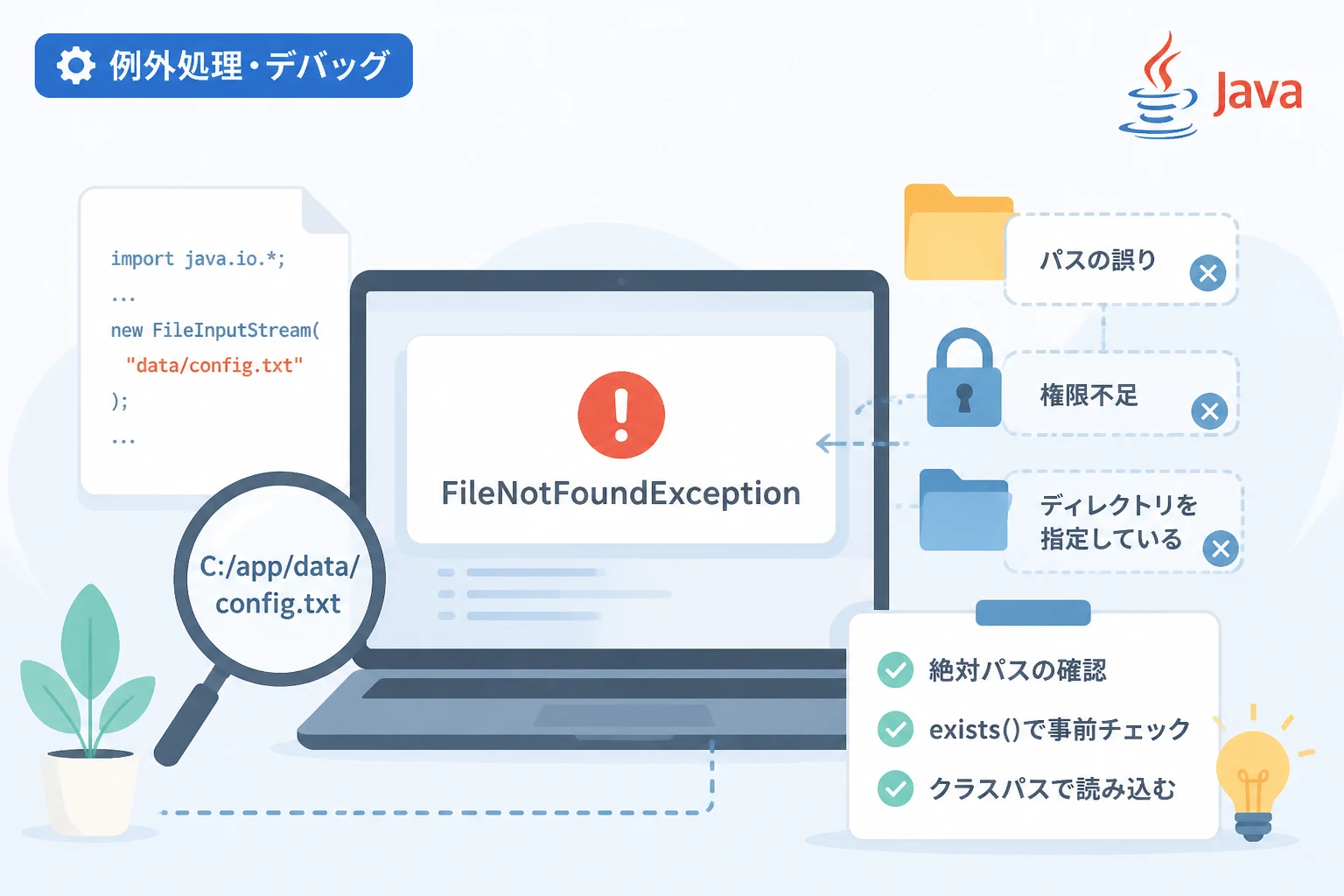
Javaでファイル操作を行うプログラムを開発している際、多くのエンジニアが最初に直面する壁の一つがjava.io.FileNotFoundExceptionです。
この例外は、指定したファイルがシステム上に存在しない場合や、存在していても何らかの理由でアクセスできない場合にスローされます。
一見すると単純なエラーに思えますが、その原因はパスの記述ミスからOSレベルの権限設定、実行環境によるカレントディレクトリの違いまで多岐にわたります。
本記事では、プロのテクニカルライターの視点から、この例外が発生するメカニズムとその根本的な解決策、そしてモダンなJavaにおける最適な回避策について詳しく解説します。
java.io.FileNotFoundExceptionとは何か
java.io.FileNotFoundExceptionは、Javaの標準入出力ライブラリであるjava.ioパッケージに含まれる例外クラスです。
この例外はIOExceptionのサブクラスであり、チェック例外(Checked Exception)として定義されています。
Javaにおいて、FileInputStreamやFileOutputStream、FileReaderなどのクラスを使用してファイルを開こうとした際、指定されたパス名に該当するファイルが見つからない、あるいはファイルを開くことができない場合にこの例外がスローされます。
チェック例外であるため、コンパイルを通すには必ずtry-catchブロックで囲むか、メソッドのthrows句に記述して例外処理を明示する必要があります。
重要な点として、この例外の名前は「ファイルが見つからない」となっていますが、実際には「ファイルは存在するが、アクセスが拒否された」場合や「指定したパスがファイルではなくディレクトリだった」場合にも発生することがあります。
メッセージの内容を詳細に確認することが、解決への第一歩となります。
FileNotFoundExceptionが発生する主な原因
この例外が発生する背景には、いくつかの典型的なパターンが存在します。
デバッグをスムーズに進めるために、まずは以下の要因を疑ってみましょう。
1. ファイルパスの指定ミス
最も頻繁に見られる原因は、パスの記述間違いです。
これには単なるタイポ(打ち間違い)だけでなく、Javaプログラムが実行されている「カレントディレクトリ」の誤解が含まれます。
- 相対パスの勘違い
src/main/resources/config.txtのような相対パスを使用している場合、プログラムの実行基点から見たパスが正しい必要があります。IDE上での実行とJARファイル実行時ではカレントディレクトリが異なるため注意が必要です。
- OSによる区切り文字の違い
Windowsではバックスラッシュ
\、LinuxやmacOSではスラッシュ/が使用されます。Java内部では
/に統一しても動作しますが、ハードコードされたパスがOS依存になっていると問題が発生します。- 大文字・小文字の区別
LinuxなどのUnix系OSではファイル名の大文字・小文字が厳密に区別されます。
Windowsでは区別されないため、開発環境では動いていたコードが本番環境(Linux)でエラーになるというケースが一般的です。
2. ファイルのアクセス権限不足
ファイル自体は正しい場所に存在していても、Javaプロセスを実行しているOSユーザーにそのファイルを読む(あるいは書き込む)権限がない場合、FileNotFoundException(Access is denied)が発生します。
特にシステムディレクトリや他ユーザーのホームディレクトリ内にあるファイルを操作しようとする際に発生しやすい問題です。
3. 指定したパスがディレクトリである
FileInputStreamなど、ファイルを読み込むためのクラスに対して「フォルダ(ディレクトリ)」のパスを渡すと、この例外がスローされます。
プログラム側で「そのパスがファイルなのかディレクトリなのか」を事前に判定していない場合に起こり得るミスです。
4. ファイルが他プロセスによってロックされている
Windows環境などでは、他のアプリケーションが対象ファイルを排他的に開いている(ロックしている)場合、Java側からファイルを開こうとするとアクセス拒否として例外がスローされることがあります。
FileNotFoundExceptionの再現コードとデバッグ方法
実際に例外が発生するコードの例を確認してみましょう。
以下のプログラムは、存在しないファイルを開こうとした際に例外をキャッチし、その詳細を表示するものです。
import java.io.File;
import java.io.FileInputStream;
import java.io.FileNotFoundException;
import java.io.IOException;

public class FileNotFoundExample {
    public static void main(String[] args) {
        // 存在しないファイルパスを指定
        String filePath = "non_existent_file.txt";
        File file = new File(filePath);

        try (FileInputStream fis = new FileInputStream(file)) {
            // ファイルの読み込み処理(ここでは実行されない)
            int content;
            while ((content = fis.read()) != -1) {
                System.out.print((char) content);
            }
        } catch (FileNotFoundException e) {
            // 例外が発生した場合の処理
            System.err.println("エラー: 指定されたファイルが見つかりません。");
            System.err.println("指定パス: " + file.getAbsolutePath());
            e.printStackTrace();
        } catch (IOException e) {
            System.err.println("入出力エラーが発生しました。");
            e.printStackTrace();
        }
    }
}
実行結果とスタックトレースの確認
上記のコードを実行すると、以下のような出力が得られます。
エラー: 指定されたファイルが見つかりません。
指定パス: /Users/username/project/non_existent_file.txt
java.io.FileNotFoundException: non_existent_file.txt (No such file or directory)
    at java.base/java.io.FileInputStream.open0(Native Method)
    at java.base/java.io.FileInputStream.open(FileInputStream.java:216)
    at java.base/java.io.FileInputStream.<init>(FileInputStream.java:157)
at FileNotFoundExample.main(FileNotFoundExample.java:13)ここで注目すべきは、file.getAbsolutePath() を出力している点です。
これにより、プログラムが現在どのディレクトリを基準としてファイルを探しに行っているかが一目でわかります。
デバッグ時には、自分が想定しているディレクトリと、この絶対パスが一致しているかを確認することが解決への最短ルートです。
解決のための具体的な対処法
原因が特定できたら、適切な対策を講じます。
以下のステップに従ってコードを見直してください。
1. ファイルの存在確認とパスの妥当性チェック
ファイル操作を行う前に、File.exists() メソッドを使用してファイルの存在を確認するガード条件を追加します。
File file = new File("config.properties");
if (!file.exists()) {
    // ファイルが存在しない場合のログ出力や代替処理
    System.out.println("設定ファイルが見つからないため、デフォルト値を使用します。");
    return;
}
2. カレントディレクトリの確認
相対パスを使用している場合、以下のコードで現在の実行ディレクトリを確認できます。
System.out.println("Current Directory: " + System.getProperty("user.dir"));もしIDE上で実行しているなら、プロジェクト設定の「Working Directory」がどこを指しているかを確認してください。
一般的にはプロジェクトのルートフォルダになっています。
3. 絶対パスと相対パスの使い分け
環境に依存しない堅牢なアプリケーションを作るためには、パスの指定方法を工夫する必要があります。
| 指定方法 | 特徴 | 推奨される用途 |
|---|---|---|
| 絶対パス | C:\data\log.txt のようにフルパスで指定 | システム固有の固定ファイル(推奨されない場合が多い) |
| 相対パス | logs/app.log のように実行位置から指定 | アプリケーション配下のデータやログ |
| クラスパス | getClass().getResource() で指定 | JAR内部に同梱された設定ファイルやリソース |
特に設定ファイルなどは、ファイルシステム上のパスではなく、クラスパス(ClassLoader)経由で読み込むのがJavaの定石です。
これにより、JARファイルにパッケージングした後でもファイルが見つからないというトラブルを防げます。
4. 実行ユーザーの権限設定を見直す
OS側の問題である場合、Javaプログラムを実行しているユーザー(Linuxなら java -jar を叩いているユーザー、Webサーバーなら tomcat ユーザーなど)に対象ファイルへの読み取り権限(Read Permission)が付与されているか確認します。
# Linuxでの確認例
ls -l /path/to/your/file.txt
# 権限付与
chmod 644 /path/to/your/file.txt
モダンなJava(NIO.2)によるファイル操作の推奨
Java 7以降、より洗練されたファイル操作APIであるNIO.2(java.nio.fileパッケージ)が導入されました。
従来の java.io.File よりも詳細なエラー情報が得られ、柔軟な操作が可能です。
java.nio.file.Filesクラスの活用
NIO.2では、Files.newInputStream() や Files.readAllLines() を使用します。
これにより、ファイルが見つからない場合には NoSuchFileException がスローされます。
これは FileNotFoundException よりも具体的で、原因の切り分けがしやすくなります。
import java.nio.file.Files;
import java.nio.file.Path;
import java.nio.file.Paths;
import java.io.IOException;
import java.nio.file.NoSuchFileException;
import java.nio.file.AccessDeniedException;

public class NioExample {
    public static void main(String[] args) {
        Path path = Paths.get("data", "config.xml");

        try {
            byte[] data = Files.readAllBytes(path);
            System.out.println("ファイルを読み込みました。");
        } catch (NoSuchFileException e) {
            System.err.println("エラー: ファイルが存在しません: " + e.getFile());
        } catch (AccessDeniedException e) {
            System.err.println("エラー: アクセス権限がありません: " + e.getFile());
        } catch (IOException e) {
            e.printStackTrace();
        }
    }
}NIO.2を利用するメリットは、「ファイルが存在しないのか」それとも「権限がないのか」を、例外の型そのもので判別できる点にあります。
従来の java.io ではメッセージ文字列を解析する必要がありましたが、NIO.2ではマルチキャッチを用いてスマートに例外処理を記述できます。
例外処理のベストプラクティス
FileNotFoundException を扱う際は、単にエラーを表示して終了するのではなく、ユーザーやシステム管理者が「何をすべきか」を理解できるような設計を心がけましょう。
- 詳細な情報をログに残す
単に「ファイルがありません」と出すのではなく、
getAbsolutePath()で取得した絶対パスと、実行時のユーザー名をログに出力します。これにより、環境依存の問題を即座に特定できます。
- try-with-resourcesを活用する
ファイルを開く際は必ず
try-with-resources文を使用し、例外発生時でも確実にストリームが閉じられるようにします。- ユーザーフレンドリーなメッセージ
エンドユーザーに対してスタックトレースを見せるのは避けましょう。
「設定ファイルが見つかりません。
インストールディレクトリを確認してください」といった具体的なアクションを提示します。
- デフォルト値の検討
読み込み対象が設定ファイルの場合、ファイルがなくてもプログラムを落とさず、内部のデフォルト値を使用して動作を継続させる設計も有効です。
まとめ
java.io.FileNotFoundException は、Java開発において避けては通れない例外ですが、その正体を正しく理解すれば決して怖いものではありません。
多くの場合、「パス指定の誤り」「実行時のカレントディレクトリの誤解」「OSレベルの権限不足」のいずれかに集約されます。
デバッグの際は、まずプログラムから見た絶対パスを出力して確認すること。
そして、可能であれば従来の java.io よりもエラーハンドリングに優れた java.nio.file (NIO.2) への移行を検討してください。
適切な例外処理と事前のチェックを組み合わせることで、ユーザーにとって使いやすく、メンテナンス性の高い堅牢なアプリケーションを構築することができるでしょう。