
現代のソフトウェア開発において、データの管理は欠かせない要素となっています。
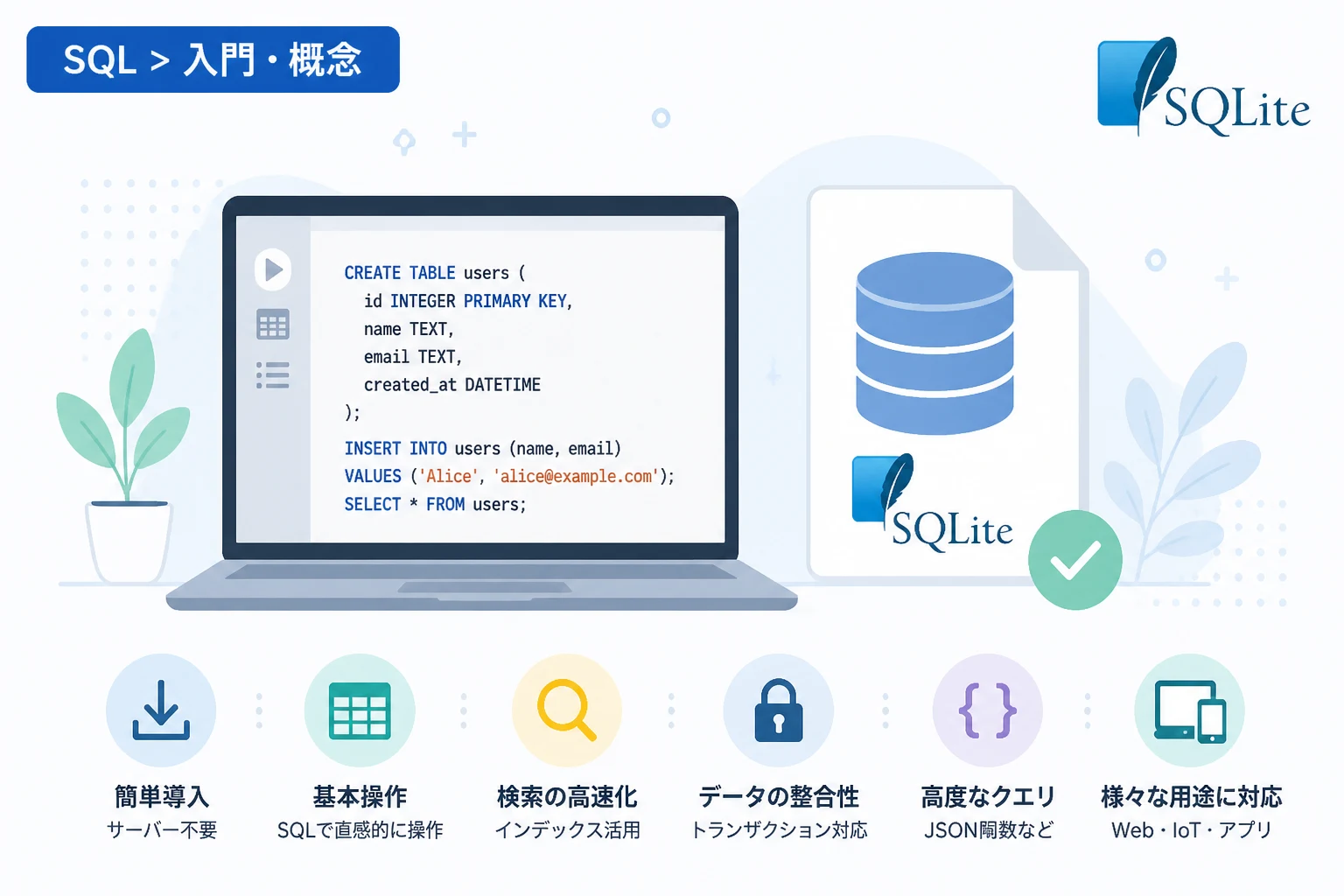
特に軽量で設定が不要なデータベースとして、SQLiteは2026年の現在も多くのエンジニアに支持されています。
アプリケーションのローカルストレージや、小規模なWebサービスのバックエンド、さらにはIoTデバイスのデータ管理まで、その用途は多岐にわたります。
本記事では、SQLiteの導入方法から基本的な操作、そして実務で役立つ応用的なSQLコマンドまでを詳しく紹介します。
データベースの基礎を学びたい初心者の方から、実務での効率化を目指す中級者の方まで、ぜひ参考にしてください。
SQLiteとは何か
SQLiteは、一般的なデータベース管理システム(DBMS)とは異なり、サーバーとして動作しないことが最大の特徴です。
通常のMySQLやPostgreSQLなどは、データベースサーバーを起動してクライアントから接続する必要があります。
一方で、SQLiteは「単一のファイル」としてデータを保存するため、複雑なセットアップを必要としません。
プログラム自体にライブラリとして組み込まれるため、「サーバーレス」な設計が可能となっています。
この性質により、開発環境の構築が容易であり、ポータビリティに優れているという利点があります。
また、パブリックドメインで提供されているため、商用・非商用を問わず自由に使用できる点も魅力です。
SQLiteのインストールと導入手順
SQLiteを使用するための第一歩は、お使いの環境にツールを導入することです。
多くのOSでは標準でインストールされていることもありますが、最新の機能を利用するために公式サイトからダウンロードすることをおすすめします。
Windows環境での設定
Windowsで使用する場合、公式サイトのダウンロードページから「sqlite-tools-win-x64-xxxxxxx.zip」のようなバイナリファイルをダウンロードします。
ダウンロードしたファイルを解凍し、適当なフォルダ(例: C:\sqlite)に配置します。
環境変数(Path)にそのフォルダを登録することで、コマンドプロンプトやPowerShellから sqlite3 コマンドを直接呼び出せるようになります。
macOSおよびLinux環境での設定
macOSや多くのLinuxディストリビューションでは、あらかじめSQLiteがインストールされていることがほとんどです。
ターミナルを開き、sqlite3 --version と入力してバージョン情報が表示されるか確認してください。
もしインストールされていない場合、macOSであれば brew install sqlite、UbuntuなどのDebian系であれば sudo apt install sqlite3 で導入が完了します。
データベースの作成と接続
SQLiteでデータベースを新規作成するのは非常に簡単です。
コマンドラインツールを使用して、作成したいファイル名を指定するだけで準備が整います。
# app.dbという名前のデータベースファイルを作成、または接続
sqlite3 app.dbSQLite version 3.xx.x 2026-xx-xx
Enter ".help" for usage hints.
sqlite>このように表示されれば、対話型シェルでの操作が可能になります。
終了する場合は .exit または .quit と入力します。
SQLiteのデータ型と特徴
SQLiteは「動的なデータ型」を採用しており、他のRDBMSとは少し異なるルールを持っています。
基本的には以下の5つのストレージクラスに分類されます。
| データ型 | 説明 |
|---|---|
| NULL | 値が存在しないことを示す。 |
| INTEGER | 符号付き整数(1, 2, 3, 4, 6, 8バイト)。 |
| REAL | 浮動小数点数。 |
| TEXT | 文字列。UTF-8, UTF-16BE, UTF-16LEなどの形式。 |
| BLOB | 入力データをそのまま保存するバイナリデータ。 |
注意点として、SQLiteではカラムに指定した型以外のデータも保存できる柔軟性がありますが、実務では一貫性を保つために適切な型定義が推奨されます。
基本操作:テーブルの作成とデータ操作(CRUD)
それでは、実際にSQLコマンドを使ってデータの操作を行ってみましょう。
ここでは、ユーザー情報を管理する users テーブルを例に解説します。
テーブルの作成 (CREATE TABLE)
まずはデータを格納するための器となるテーブルを作成します。
-- usersテーブルの作成
CREATE TABLE users (
    id INTEGER PRIMARY KEY AUTOINCREMENT,
    name TEXT NOT NULL,
    email TEXT UNIQUE,
    created_at DATETIME DEFAULT CURRENT_TIMESTAMP
);
PRIMARY KEY AUTOINCREMENT を指定することで、IDが自動的に連番で割り振られるようになります。
データの挿入 (INSERT)
作成したテーブルに新しいレコードを追加します。
-- データの登録
INSERT INTO users (name, email) VALUES ('田中太郎', 'tanaka@example.com');
INSERT INTO users (name, email) VALUES ('佐藤花子', 'sato@example.com');
データの取得 (SELECT)
保存されたデータを確認するために SELECT 文を使用します。
-- 全データの取得
SELECT * FROM users;1|田中太郎|tanaka@example.com|2026-05-10 10:00:00
2|佐藤花子|sato@example.com|2026-05-10 10:05:00特定の条件に合致するデータのみを抽出する場合は WHERE 句を使用します。
データの更新 (UPDATE)
既存のデータを修正するには UPDATE 文を実行します。
-- IDが1のユーザーのメールアドレスを変更
UPDATE users SET email = 'new_tanaka@example.com' WHERE id = 1;
更新を行う際は、対象を限定するために必ず WHERE 句を指定するようにしましょう。
データの削除 (DELETE)
不要になったデータを削除します。
-- IDが2のユーザーを削除
DELETE FROM users WHERE id = 2;
実務で役立つ便利なSQLコマンド
基本操作を理解したところで、実務での開発効率を高めるためのテクニックを紹介します。
インデックスによる検索の高速化
データ量が増加すると、検索スピードが低下することがあります。
頻繁に検索条件として利用されるカラムには CREATE INDEX を適用しましょう。
-- emailカラムにインデックスを作成
CREATE INDEX idx_users_email ON users(email);
これにより、大量のデータから特定のメールアドレスを探し出す処理が劇的に高速化されます。
テーブルの結合 (JOIN)
複数のテーブルに関連性を持たせてデータを取得することは、リレーショナルデータベースの真骨頂です。
例えば、ユーザーごとの投稿内容を管理する posts テーブルがある場合を想定します。
-- 投稿テーブルの作成
CREATE TABLE posts (
    id INTEGER PRIMARY KEY,
    user_id INTEGER,
    title TEXT,
    FOREIGN KEY (user_id) REFERENCES users(id)
);

-- ユーザー名と投稿タイトルを紐づけて取得
SELECT users.name, posts.title
FROM users
JOIN posts ON users.id = posts.user_id;
このように JOIN を活用することで、分散された情報を統合して扱うことが可能になります。
トランザクション管理
複数の処理をまとめて一つの単位として実行し、途中でエラーが起きた場合に元に戻す仕組みがトランザクションです。
SQLiteでは、データの整合性を保つために非常に重要な機能です。
BEGIN TRANSACTION;
-- 複数の処理を実行
UPDATE accounts SET balance = balance - 1000 WHERE user_id = 1;
UPDATE accounts SET balance = balance + 1000 WHERE user_id = 2;
COMMIT; -- 全て成功したら反映
エラーが発生した場合は ROLLBACK; を実行することで、開始前の状態に戻すことができます。
SQLiteのコマンドライン用ドットコマンド
SQLiteの対話型シェルには、SQL文以外にも便利な管理コマンドが用意されています。
これらは「. (ドット)」から始まるため、ドットコマンドと呼ばれます。
.tables: データベース内のテーブル一覧を表示します。.schema テーブル名: 指定したテーブルの作成用SQLを表示します。.headers on: SELECT結果にカラム名を表示します。.mode column: 出力結果を整列させて見やすくします。.import ファイル名 テーブル名: CSVファイルからデータを一括で取り込みます。
特に .mode csv や .mode markdown など、出力形式を切り替える機能は報告書作成時に役立ちます。
プログラムからの利用方法 (Pythonの例)
SQLiteは標準ライブラリとして多くの言語に組み込まれています。
ここでは、最も一般的なPythonからの操作方法を紹介します。
import sqlite3

# データベースに接続(ファイルがなければ作成される)
conn = sqlite3.connect('example.db')
cursor = conn.cursor()

# テーブル作成
cursor.execute('CREATE TABLE IF NOT EXISTS items (id INTEGER, name TEXT)')

# データ挿入
cursor.execute('INSERT INTO items VALUES (1, "ノートPC")')

# 変更を保存
conn.commit()

# データ取得
cursor.execute('SELECT * FROM items')
print(cursor.fetchall())

# 接続を閉じる
conn.close()
外部ライブラリをインストールすることなくデータベースが使えるため、自動化スクリプトや分析ツールの開発に最適です。
SQLiteを使用する際の注意点
非常に便利なSQLiteですが、導入にあたって考慮すべき制限事項もあります。
まず、「高い並行性」が必要な用途には不向きです。
SQLiteは書き込み時にデータベース全体をロックするため、大量のユーザーが同時にデータを書き込む大規模なWebサービスでは、MySQLなどのサーバー型データベースが適しています。
また、ユーザー管理機能や細かいアクセス権限の設定(GRANT/REVOKE)も備えていません。
データの読み取りが中心であり、書き込み頻度がそれほど高くない用途において、SQLiteはその真価を発揮します。
SQLite 3.x以降の新機能と活用 (2026年時点)
近年のアップデートにより、SQLiteはさらに多機能になっています。
例えば、JSON関数が充実しており、構造化されていないデータを扱うことも容易になりました。
-- JSONデータの抽出
SELECT json_extract(data, '$.user.name') FROM logs;
また、ウィンドウ関数やCTE(共通テーブル式)も完全にサポートされており、複雑な集計クエリも効率的に記述できます。
軽量でありながら、最新のSQL標準に準拠した高度な操作が可能になっている点は特筆すべき進化です。
まとめ
SQLiteは、その手軽さと強力な機能を併せ持つ、現代のエンジニアにとって必須のツールです。
サーバー構築の手間を省き、一つのファイルで完結するデータ管理は、プロジェクトの初期段階やモバイルアプリ開発において大きな武器となります。
今回紹介した CREATE, INSERT, SELECT といった基本操作から、インデックスやトランザクションなどの実務的な知識までを習得することで、データ管理の効率は飛躍的に向上するはずです。
まずはご自身のPCでコマンドを入力し、実際にデータベースを動かしてみることから始めてください。
適切な場面でSQLiteを選択肢に加えることができれば、より柔軟で堅牢なシステム開発が可能になるでしょう。