
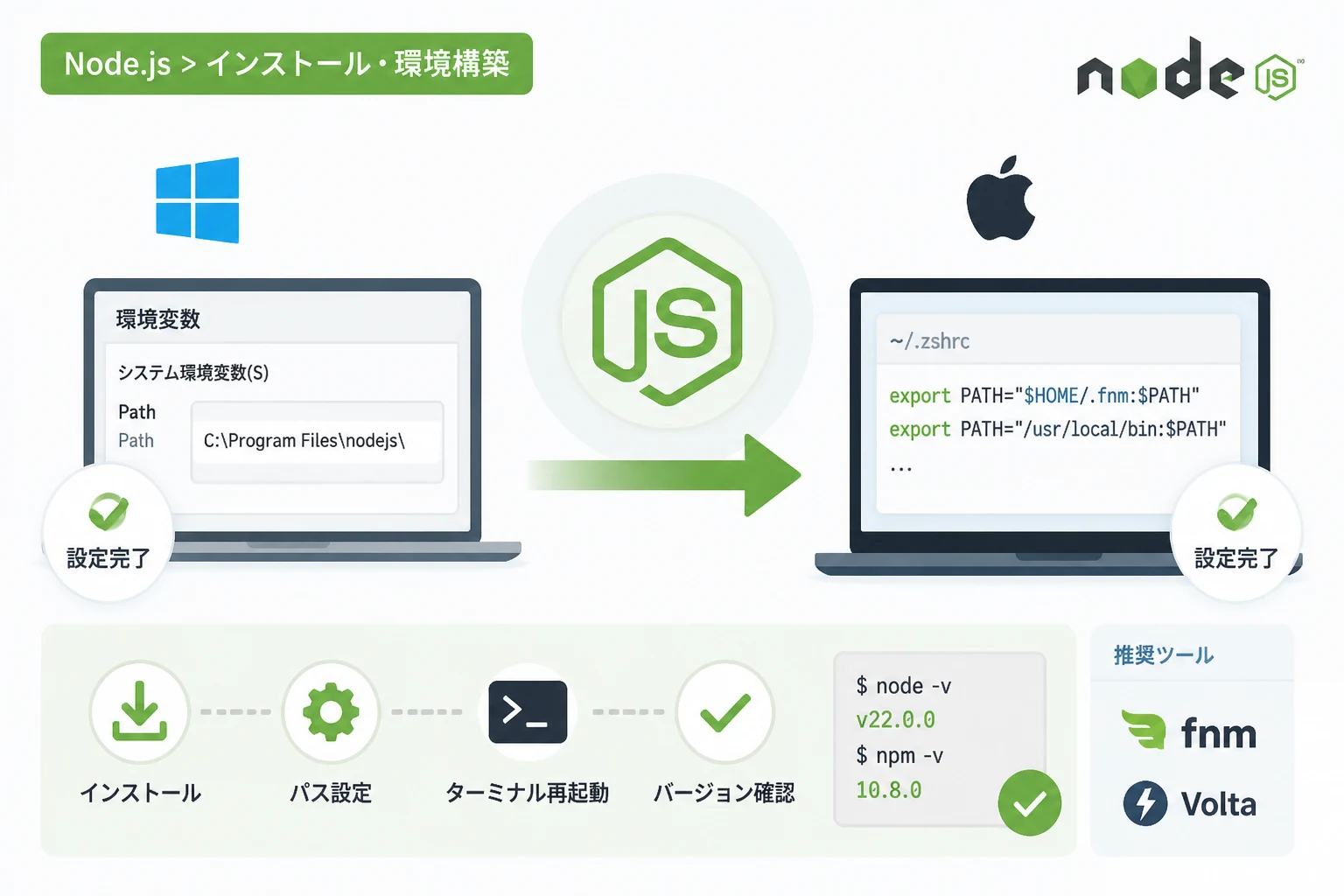
Node.jsをインストールした直後、ターミナルやコマンドプロンプトで node -v と入力しても「コマンドが見つかりません」といったエラーが表示されることがあります。
この問題の多くは、OSがNode.jsの実行ファイルがどこにあるかを把握できていない、つまり パス(PATH)が通っていない ことが原因です。
本記事では、2026年現在の開発環境において標準的となっている、WindowsおよびmacOSでのNode.jsのパス設定手順を詳しく解説します。
インストーラーによる自動設定が失敗した場合や、手動でバイナリを配置した場合、さらにはバージョン管理ツールを使用する場合など、状況に応じた最適な解決策を確認していきましょう。
Node.jsのパスを通すとはどういう意味か
コンピューターのOS(WindowsやmacOS)には、コマンドラインツールをどこからでも呼び出せるようにするための 環境変数(Environment Variables) という仕組みが備わっています。
その中でも特に重要なのが PATH と呼ばれる変数です。
通常、プログラムを実行するにはそのファイルが存在するフルパス(例:C:\Program Files\nodejs\node.exe)を指定する必要があります。
しかし、このフルパスを PATH 変数に登録しておくことで、OSはカレントディレクトリに実行ファイルがなくても、登録されたリストの中から該当する名前のファイルを探し出して実行してくれるようになります。
これが 「パスを通す」 という作業の本質です。
Node.jsの場合、本体である node コマンドだけでなく、パッケージマネージャーである npm や npx も同様の仕組みで動作しています。
Windows環境でのパス設定手順
Windows 10やWindows 11、あるいは最新のサーバーエディションにおいて、Node.jsのパスを手動で設定する方法を解説します。
インストール先の確認
まず、Node.jsが実際にどこにインストールされているかを確認してください。
一般的なデフォルトパスは以下の通りです。
| 項目 | デフォルトのパス |
|---|---|
| 標準的なインストール | C:\Program Files\nodejs |
| 32bit版(64bit OS上) | C:\Program Files (x86)\nodejs |
| ユーザー個別インストール | C:\Users\ユーザー名\AppData\Roaming\npm |
環境変数の編集手順
- システムプロパティを開く:
「スタートメニュー」を右クリックし、「システム」を選択します。または、検索バーに「環境変数」と入力し、「システム環境変数の編集」をクリックします。 - 環境変数のボタンをクリック:
「システムのプロパティ」ウィンドウの右下にある「環境変数」ボタンをクリックします。 - Path変数を選択:
「ユーザー環境変数」または「システム環境変数」のリストの中からPathという項目を探し、選択した状態で「編集」をクリックします。 - 新しいパスを追加:
「新規」ボタンを押し、先ほど確認したNode.jsのインストールフォルダパス(例:C:\Program Files\nodejs)を入力します。 - 設定の反映:
すべてのウィンドウを「OK」で閉じます。
PowerShellでの一時的なパス確認
設定が正しく行われたか不安な場合は、PowerShellで以下のコマンドを実行して、現在のセッションにおけるパスの一覧を表示できます。
# 現在のPATH環境変数を表示する
$env:Path -split ";"
出力結果の中に、Node.jsのインストールパスが含まれていれば成功です。
macOS環境でのパス設定手順
macOSでは、使用しているシェル(Zshが標準)の設定ファイルにパスを記述するのが一般的です。
Zsh(標準シェル)へのパス追加
近年のmacOSでは zsh がデフォルトとなっており、設定ファイルはホームディレクトリの .zshrc です。
- ターミナルを起動します。
- 設定ファイルをエディタ(nanoなど)で開きます。
# .zshrcを編集する
nano ~/.zshrc- ファイルの末尾に以下の行を追加します。ここでは、Node.jsのバイナリが
/usr/local/binにあると想定しています(公式サイトのPKG版インストーラーを使用した場合)。
# Node.js path settings
export PATH="/usr/local/bin:$PATH"- 保存して閉じる:
nanoの場合、Ctrl + Oで保存し、Ctrl + Xで終了します。 - 設定を反映させる:
以下のコマンドで設定を即時反映させます。
# 設定の即時反映
source ~/.zshrc
Apple Silicon(M1/M2/M3以降)の注意点
Homebrewを使用してNode.jsをインストールした場合、パスが /opt/homebrew/bin/node になることがあります。
この場合、パスの設定もHomebrewの推奨設定に従う必要があります。
# Homebrew経由のNode.jsを確認する場合
which node
出力結果が /opt/homebrew/bin/node であれば、パスは正しく通っています。
バージョン管理ツールを利用したスマートな管理
2026年の開発現場では、Node.jsを直接インストールするよりも、バージョン管理ツール(Version Managers) を使用することが強く推奨されています。
これにより、プロジェクトごとに異なるNode.jsのバージョンを切り替えることが容易になり、パスの設定もツールが自動的に管理してくれます。
推奨されるツール
- fnm (Fast Node Manager):
Rust製で非常に高速に動作します。Windows、macOS、Linuxすべてに対応しており、現在最も人気のある選択肢の一つです。 - Volta:
「シームレスなJavaScriptツール管理」を掲げており、プロジェクトごとのバージョン固定が非常に簡単です。 - nvm-windows:
Windows環境で古くから使われている安定したツールです。
fnmによるセットアップ例
例えば fnm を導入すると、シェル起動時に自動的に適切なNode.jsのパスが設定されるようになります。
# fnmの設定例(.zshrcに追加する内容)
eval "$(fnm env --use-on-cd)"
この一行があれば、手動で PATH を編集する必要はなくなります。
パス設定が正しく反映されたか確認する方法
設定が完了したら、必ず以下の手順で確認を行ってください。
- すべてのターミナルを一度閉じる:
環境変数の変更は、新しく開いたウィンドウから適用されます。現在開いているウィンドウには反映されません。 - バージョン確認コマンドを実行する:
# Node.jsのバージョン確認
node -v

# npmのバージョン確認
npm -v
期待される出力結果
以下のように、バージョン番号(例:v24.x.xなど)が表示されれば成功です。
v24.2.0
10.5.0
もし command not found や「名前が認識されません」といったエラーが出る場合は、設定したパスが間違っているか、反映が不完全である可能性があります。
トラブルシューティング:パスを通しても動かない場合
手順通りに進めても解決しない場合、以下の要因を確認してください。
1. 優先順位の問題(Windows)
複数のバージョンのNode.jsがインストールされている場合、Path 変数のリストの 上の行にあるパス が優先されます。
古いバージョンのパスが上に残っていないか確認してください。
2. インストール権限の問題
管理者権限が必要なフォルダにNode.jsを配置した場合、実行に失敗することがあります。
特に共有PCなどの環境では、ユーザー個別の環境変数にパスを追加することを検討してください。
3. WSL(Windows Subsystem for Linux)との混同
Windows上でWSL(Ubuntuなど)を使用している場合、Windows側のNode.jsとWSL側のNode.jsは 完全に別物 です。
WSL内でNode.jsを使いたい場合は、WSLのターミナル内で改めて nvm などを通じてインストールとパス設定を行う必要があります。
4. 実行エイリアスの干渉(Windows 11)
Windows 11の一部環境では、Microsoft Store版のNode.jsが空のコマンドとして登録されており、それが優先されるケースがあります。
「アプリ実行エイリアス」の設定から、Node.jsに関連する項目をオフにすることで解消されることがあります。
まとめ
Node.jsのパスを通す作業は、開発環境構築における最初の関門ですが、その仕組みを理解すれば決して難しくありません。
- Windows では「システム環境変数」の編集から実行ファイルのフォルダを登録する。
- macOS では
.zshrcなどのプロファイルにexport PATHを記述する。 - 2026年現在は、
fnmやVoltaといった バージョン管理ツール を活用して、パス管理を自動化するのが最も効率的。
もし設定がうまくいかないときは、まず「現在どのパスをOSが見ているか」を which node (Mac) や where node (Windows) コマンドで確認することから始めてみてください。
正しいパス設定を行い、快適なNode.js開発ライフをスタートさせましょう。