
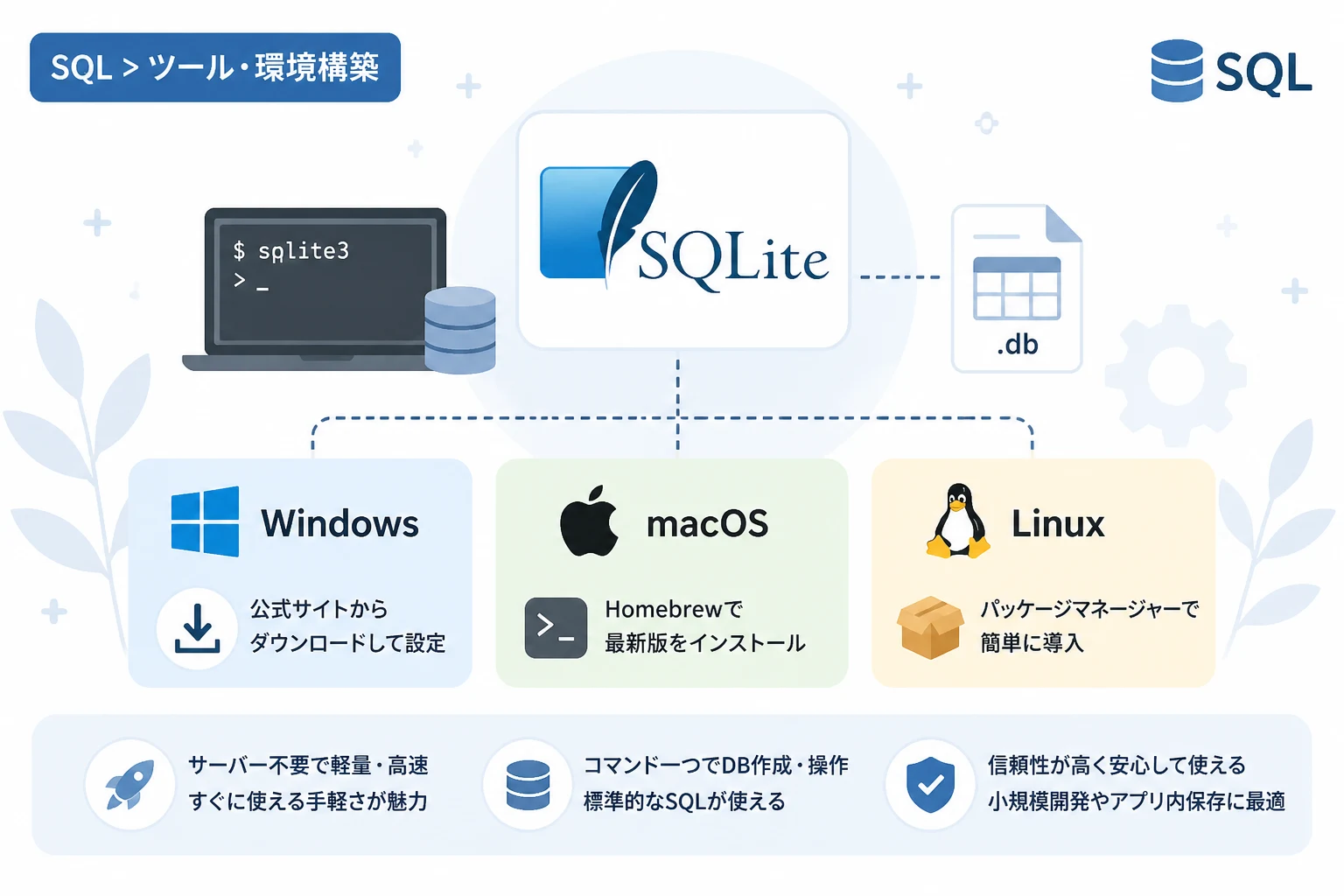
SQLiteは、サーバーを必要としない軽量なリレーショナルデータベース管理システム (RDBMS) です。
多くのアプリケーションやデバイスで利用されており、その手軽さと信頼性から世界中で最も広く展開されているデータベースの一つと言えます。
2026年現在、データサイエンスやモバイルアプリ開発、さらにはエッジコンピューティングの分野でもその重要性はますます高まっています。
本記事では、主要なOSであるWindows、macOS、LinuxのそれぞれでSQLiteをインストールし、環境を構築する手順について詳しく解説します。
初心者の方でもスムーズに作業を進められるよう、各ステップを丁寧に進めていきましょう。
SQLiteの概要と導入のメリット
SQLiteをインストールする前に、なぜこのデータベースが選ばれるのか、その特徴を理解しておくことが大切です。
SQLiteは「サーバーレス」という大きな特徴を持っており、複雑な設定やサーバープロセスの起動が必要ありません。
データベース全体が一つのディスクファイルとして保存されるため、データの持ち運びやバックアップが非常に容易です。
また、メモリ消費が極めて少なく、高速な動作を実現している点も開発者にとって大きな魅力となります。
特にプロトタイピングや小規模なアプリケーション、あるいは設定ファイルの保存先として、SQLiteは最適な選択肢となります。
WindowsでのSQLiteインストール手順
Windows環境において、SQLiteを導入する方法は主にバイナリファイルをダウンロードしてパスを通すという流れになります。
SQLiteバイナリのダウンロード
まず、SQLiteの公式サイト (sqlite.org) のダウンロードページにアクセスします。
「Precompiled Binaries for Windows」のセクションを探してください。
そこにある「sqlite-tools-win-x64-xxxxxxx.zip」といった形式のファイルをダウンロードします。
このZIPファイルには、コマンドラインインターフェース (CLI) ツールである sqlite3.exe などが含まれています。
ファイルの配置とフォルダ作成
ダウンロードしたZIPファイルを解凍し、中身のファイルを任意の場所に保存します。
推奨される配置場所は、C:\sqlite のようにシンプルでアクセスしやすいディレクトリです。
このディレクトリを作成し、解凍した3つのファイル (sqlite3.exe, sqlite3_analyzer.exe, sqldiff.exe) を移動させてください。
環境変数 (PATH) の設定
どのディレクトリからでも sqlite3 コマンドを呼び出せるようにするために、環境変数の設定を行います。
Windowsのスタートメニューで「環境変数」と入力し、「システム環境変数の編集」を開きます。
「環境変数」ボタンをクリックし、システム環境変数の中にある「Path」を選択して「編集」を押してください。
「新規」をクリックし、先ほど作成したディレクトリのパスである C:\sqlite を追加します。
設定を保存するために、すべてのウィンドウで「OK」をクリックして閉じます。
macOSでのSQLiteインストール手順
macOSには、標準でSQLiteがインストールされていることが多いですが、最新バージョンを利用するためにはパッケージ管理ツールの利用を推奨します。
プリインストール版の確認
まずは、現在のシステムにインストールされているSQLiteのバージョンを確認してみましょう。
ターミナルを起動し、以下のコマンドを入力します。
# バージョン情報の確認
sqlite3 --version3.x.x 202x-xx-xx xx:xx:xx ...もしバージョンが古い場合や、クリーンな環境で管理したい場合は、Homebrewを利用してインストールを行います。
Homebrewを使用したインストール
macOSで最も一般的な方法である、Homebrewを使用して最新版を導入しましょう。
ターミナルで以下のコマンドを実行してください。
# SQLiteのインストール
brew install sqlite
インストールが完了したら、HomebrewによってインストールされたSQLiteが優先的に使用されるように設定を調整します。
通常、Homebrewは適切なパスを自動で案内してくれるため、ターミナルの出力メッセージに従って ~/.zshrc などの設定ファイルを更新してください。
LinuxでのSQLiteインストール手順
Linux環境では、各ディストリビューションのパッケージマネージャーを利用することで、非常に簡単にインストールが可能です。
Ubuntu/Debian系の場合
UbuntuやDebian、Linux Mintなどの環境では、apt コマンドを使用します。
まずパッケージリストを更新し、その後にインストールを実行します。
# パッケージリストの更新
sudo apt update

# SQLite3のインストール
sudo apt install sqlite3
CentOS/Fedora/RHEL系の場合
Red Hat系のディストリビューションでは、dnf または yum コマンドを使用します。
# SQLite3のインストール
sudo dnf install sqlite
サーバー環境などで利用する場合でも、SQLiteは依存関係が少なく、システムに負担をかけずに導入できる点が優秀です。
インストール後の動作確認
OSを問わず、インストールが正しく完了したかを確認する手順は共通です。
コマンドプロンプトやターミナルを開き、sqlite3 と入力して実行してみましょう。
# SQLiteシェルの起動
sqlite3SQLite version 3.xx.x 2026-xx-xx
Enter ".help" for usage hints.
Connected to a transient in-memory database.
Use ".open FILENAME" to reopen on a persistent database.
sqlite>このようにプロンプトが sqlite> に変化すれば、インストールは正常に成功しています。
このシェルを終了するには、.exit または .quit と入力するか、Ctrl+Dを押してください。
SQLiteの初期設定と基本操作
環境構築が完了したら、実際にデータベースを作成してデータの操作を行ってみましょう。
データベースファイルの作成
SQLiteでは、コマンドの引数にファイル名を指定するだけで、新しいデータベースファイルを作成できます。
# sample.db という名前でデータベースを作成
sqlite3 sample.db
このコマンドを実行すると、カレントディレクトリに sample.db というファイルが生成され、操作可能な状態になります。
テーブルの作成とデータ挿入
次に、基本的なSQLを実行してデータを扱ってみましょう。
以下の例では、ユーザー情報を管理する users テーブルを作成し、レコードを1件挿入しています。
-- テーブルの作成
CREATE TABLE users (
    id INTEGER PRIMARY KEY AUTOINCREMENT,
    name TEXT NOT NULL,
    email TEXT UNIQUE
);

-- データの挿入
INSERT INTO users (name, email) VALUES ('山田太郎', 'yamada@example.com');

-- データの確認
SELECT * FROM users;1|山田太郎|yamada@example.comこのように、標準的なSQL構文を用いて直感的に操作できることがわかります。
OS別インストール方法の比較表
これまでの手順を整理し、OSごとのインストール方法と特徴を比較表にまとめました。
| OS | 主なインストール方法 | 特徴 |
|---|---|---|
| Windows | 公式サイトからバイナリをDLし、PATHを通す | インストーラーがないため、手動でのパス設定が必要 |
| macOS | Homebrewを使用 (brew install sqlite) | 標準搭載されているが、最新版を使うならHomebrewが推奨 |
| Linux | パッケージマネージャー (apt/dnf) | 最も簡単で、依存関係の解決も自動で行われる |
GUI管理ツールの導入推奨
コマンドラインでの操作も重要ですが、データの視覚化や効率的な管理のためにGUIツールの導入も検討してみてください。
代表的なツールとして、「DB Browser for SQLite」が挙げられます。
このツールはオープンソースで開発されており、Windows、Mac、Linuxのすべてに対応しています。
Excelのようなスプレッドシート形式でデータを閲覧・編集できるため、SQLに不慣れな方でも安心して利用できます。
複雑なクエリを書かずにインデックスの作成やテーブル構造の変更ができるため、開発効率が飛躍的に向上します。
SQLiteを扱う際の注意点
非常に便利なSQLiteですが、導入時に知っておくべき注意点もいくつか存在します。
まず、SQLiteは「同時書き込み」に弱いという性質があります。
一つのファイルに対して複数のプロセスが同時に書き込みを行おうとすると、データベースがロックされることがあります。
大規模なWebサイトや、数千人が同時にアクセスするようなシステムには向いていません。
そのような用途では、PostgreSQLやMySQLなどのクライアントサーバー型データベースを検討すべきです。
しかし、個人のローカル開発や読み取り専用のデータ提供、モバイルアプリ内でのデータ保存には、これ以上ないほど強力なツールとなります。
まとめ
本記事では、SQLiteのインストール手順をWindows、macOS、Linuxの各OS別に詳しく解説しました。
どのOSであっても、SQLiteの導入は非常にシンプルであり、数分で環境を整えることが可能です。
サーバー構築の必要がないため、思い立ったその瞬間にデータベース開発を始められるのがSQLiteの最大の強みです。
まずは自身の環境にインストールし、基本的なSQLコマンドを叩いてみることから始めてみてください。
今回構築した環境をベースに、プログラミング言語との連携やデータの分析など、さらに高度な活用に挑戦していきましょう。
SQLiteのシンプルかつ強力な機能を使いこなすことで、あなたの開発プロジェクトはより柔軟で効率的なものになるはずです。