
2026年現在、Rustはシステムプログラミングの枠を超え、Webバックエンド、クラウドネイティブ、さらにはAIインフラストラクチャの構築において欠かせない言語となりました。
安全で高速なバイナリを生成できるRustの魅力は、エコシステムの成熟とともにさらに高まっており、それに伴い開発環境の選択肢も多様化しています。
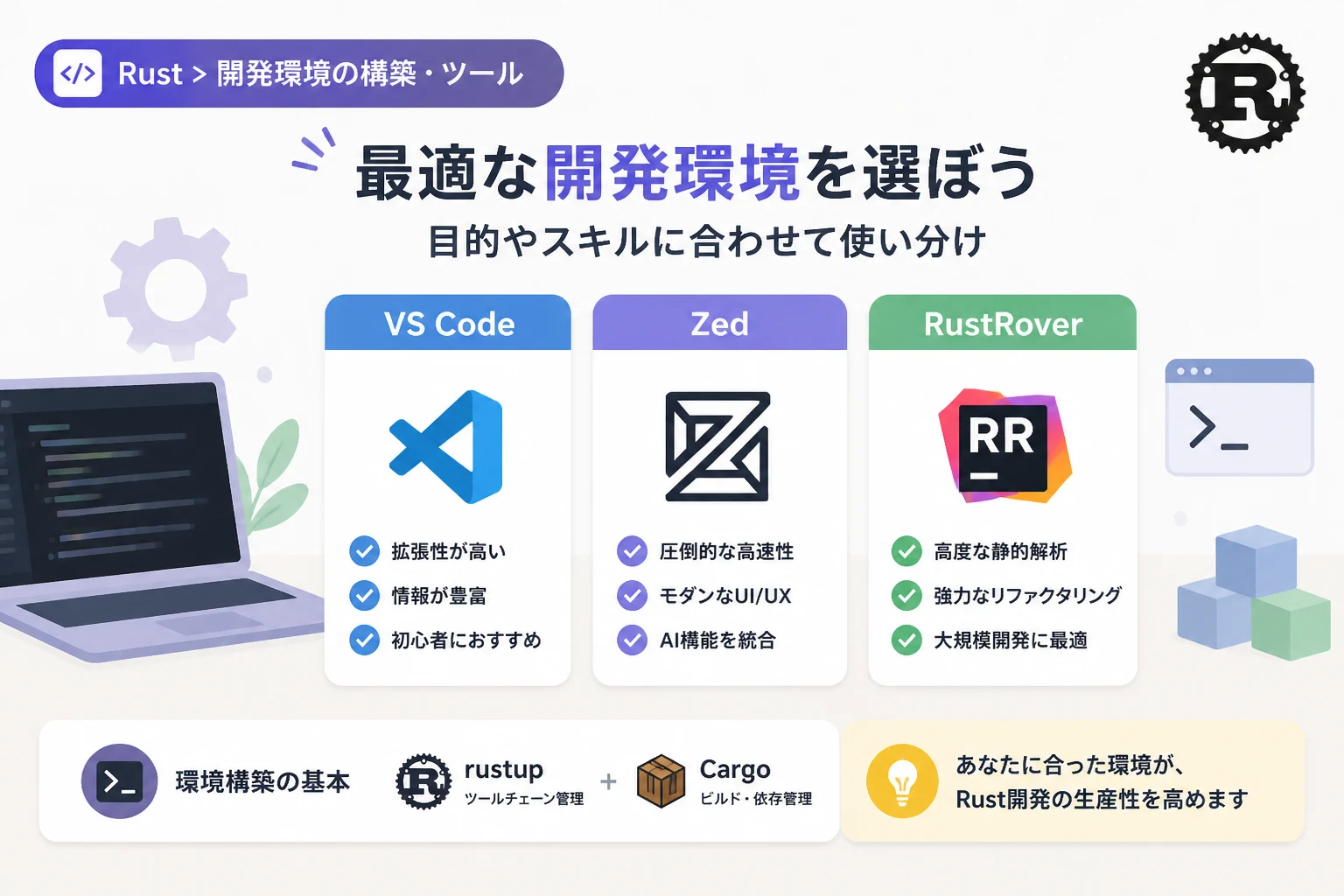
本記事では、現在の開発シーンにおいて主流となっているVisual Studio Code (VS Code)、高速性を追求した新星Zed、そしてJetBrainsが提供するRust専用IDEであるRustRoverの3つを中心に、2026年における最適な開発環境の構成と設定を詳しく解説します。
これからRustを始める方はもちろん、現在の環境に物足りなさを感じている経験者の方にとっても、最適な選択の手助けとなれば幸いです。
Rust開発の基盤となるツールチェーンの準備
どのようなエディタやIDEを選択するにせよ、Rust開発において共通の基盤となるのがツールチェーンの管理です。
2026年においても、この標準構成は変わっていません。
Rustupによる環境構築
Rustのインストールとバージョン管理には、公式ツールであるrustupを使用します。
これにより、安定版 (stable)、ベータ版 (beta)、ナイトリー版 (nightly) の切り替えや、異なるターゲットプラットフォーム向けのコンパイル環境 (target) の追加が容易になります。
まずは、端末 (ターミナル) で以下のコマンドを実行し、環境が最新であることを確認してください。
# rustup自体の更新とツールチェーンのアップデート
rustup update
インストールが完了したら、現在のバージョンを確認します。
rustc --version
# 出力例: rustc 1.xx.x (xxxxxxxxx 2026-xx-xx)
Cargo:プロジェクト管理とビルドツール
Rustの強力なエコシステムを支えているのが、パッケージマネージャ兼ビルドツールのCargoです。
プロジェクトの作成、依存関係の解決、ビルド、テスト、ドキュメント生成まで、ほぼすべての作業をこのツール一つで行います。
新しいプロジェクトを開始する際は、以下のコマンドを使用します。
# 新規プロジェクトの作成
cargo new my_rust_project
cd my_rust_project
プロジェクトの構成を確認しましょう。
my_rust_project/
├── Cargo.toml  # 依存関係やメタデータの定義
└── src/
    └── main.rs # メインプログラム
王道にして最強:Visual Studio Code (VS Code)
2026年においても、最も多くのRust開発者に支持されているのはVisual Studio Codeです。
その最大の理由は、拡張機能による柔軟なカスタマイズ性と、デファクトスタンダードとなったrust-analyzerの存在にあります。
必須の拡張機能:rust-analyzer
VS CodeでRustを書く際、rust-analyzerを導入しないという選択肢はありません。これはRust言語サーバーの実装であり、型ヒントの表示、コード補完、定義へのジャンプ、リファクタリング支援など、近代的な開発に不可欠な機能をすべて提供します。
設定画面 (settings.json) で、以下の項目を調整することをお勧めします。
{
    "rust-analyzer.checkOnSave.command": "clippy",
    "rust-analyzer.procMacro.enable": true,
    "rust-analyzer.completion.autoimport.enable": true,
    "rust-analyzer.hover.actions.references.enable": true
}
特に checkOnSave を clippy に設定することで、保存のたびにRustの標準的なコードスタイルや推奨される修正案を提示してくれるようになります。
デバッグ環境の構築:CodeLLDB
Rustはネイティブバイナリを生成するため、デバッグにはC++などと同様のデバッガが必要です。
VS Codeでは CodeLLDB 拡張機能が最も推奨されます。
以下のような launch.json を構成することで、VS Code上でブレークポイントを設置してのステップ実行が可能になります。
{
    "version": "0.2.0",
    "configurations": [
        {
            "type": "lldb",
            "request": "launch",
            "name": "Debug executable 'my_rust_project'",
            "cargo": {
                "args": [
                    "build",
                    "--bin=my_rust_project",
                    "--package=my_rust_project"
                ],
                "filter": {
                    "name": "my_rust_project",
                    "kind": "bin"
                }
            },
            "args": [],
            "cwd": "${workspaceFolder}"
        }
    ]
}
高速性とモダンな操作感:Zed
2026年、VS Codeの強力なライバルとして定着したのがZedです。
Atomの開発者が手掛けるこのエディタは、GPUアクセラレーションをフル活用した描画と、マルチスレッド処理による圧倒的なレスポンスの速さが特徴です。
ZedがRust開発に適している理由
Zedはエディタ自体がRustで記述されており、Rustに対するサポートは「第一級市民」として扱われています。
VS Codeのように複雑なプラグイン設定をせずとも、インストール直後からrust-analyzerがバックグラウンドで動作し、極めてスムーズなコーディング体験を提供します。
Zedの主な利点は以下の通りです。
- 低レイテンシ: 大規模なプロジェクトを開いても、入力の遅延や画面のフリーズがほとんど発生しません。
- マルチバッファ: 複数のファイルの特定の箇所を一つのビューで同時に編集できる機能があり、リファクタリングが捗ります。
- AI統合: 2026年現在のAIコーディング支援をネイティブに統合しており、自然な対話形式でコード生成が可能です。
Zedの設定例
Zedの設定はシンプルなJSON形式で行います。
Rustに関連する設定は以下のように記述します。
{
  "languages": {
    "Rust": {
      "format_on_save": "on",
      "preferred_line_length": 100,
      "check_onsave": {
        "command": "clippy"
      }
    }
  },
  "ui_font_size": 16,
  "buffer_font_family": "JetBrains Mono"
}
プロフェッショナル向けの決定版:JetBrains RustRover
JetBrainsが提供するRust専用のスタンドアロンIDE、RustRoverは、企業開発や大規模システム開発において強力な選択肢となります。
IDEならではの高度な機能
RustRoverの最大の特徴は、エディタやプラグインの組み合わせでは到達できない深い静的解析能力にあります。
- リファクタリング: 関数名の変更、変数の抽出、型の移動などが、依存関係を壊すことなく確実に行えます。
- テストランナー: 標準の
cargo testをGUI上で視覚的に管理でき、失敗したテストへのジャンプや再実行が容易です。 - プロファイリング: CPU使用率やメモリ割り当てのプロファイリングツールが統合されており、パフォーマンスチューニングがIDE内で完結します。
RustRoverが向いているケース
RustRoverは、特に以下のような環境で真価を発揮します。
- 複雑なマクロを多用するプロジェクト:Rustのマクロ展開を視覚化し、デバッグする機能が非常に強力です。
- チーム開発:コードスタイルの共有や、JetBrainsの他製品 (IntelliJ IDEAなど) と共通の操作体系が利用できるため、組織導入に向いています。
3つの開発環境の比較
それぞれの特徴をまとめると、以下のようになります。
| 特徴 | VS Code | Zed | RustRover |
|---|---|---|---|
| 動作速度 | 普通 (拡張機能依存) | 非常に高速 | やや重い (多機能) |
| カスタマイズ性 | 最高 | 低い | 中程度 |
| 設定の容易さ | 中程度 | 非常に容易 | 容易 |
| メモリ消費量 | 中程度 | 低い | 高い |
| リファクタリング | 良好 | 普通 | 卓越 |
| コスト | 無料 | 無料 (一部有料プラン) | 有料 (個人/法人) |
開発効率を最大化するCargoプラグイン
エディタの選択だけでなく、Cargoを拡張することで開発効率はさらに向上します。
2026年においても、以下のツールは必携と言えるでしょう。
cargo-watch
コードの変更を監視し、自動的にビルドやテストを実行します。
# インストール
cargo install cargo-watch

# 保存のたびにチェックを実行
cargo watch -x check
cargo-edit
Cargo.toml を直接編集することなく、コマンドラインから依存関係を追加・削除できます。
# 依存関係の追加
cargo add serde --features derive
cargo-expand
マクロがどのように展開されるかを確認できます。
Rustの難所であるマクロ開発において、デバッグ時間を大幅に削減してくれます。
cargo expand推奨される構成シナリオ
ご自身の状況に合わせて、以下の構成を参考にしてください。
シナリオ1:これからRustを学び始める初心者
構成:VS Code + rust-analyzer 最も情報が多く、トラブルシューティングが容易です。
まずはこの構成でRustの基本を学び、エコシステムに慣れることをお勧めします。
シナリオ2:とにかく快適に、モダンな環境で書きたい経験者
構成:Zed VS Codeの重さに不満を感じているなら、Zedが最適です。
驚くほど滑らかなスクロールと入力反応に、戻れなくなる開発者が続出しています。
シナリオ3:業務で大規模なコードベースを扱うプロフェッショナル
構成:RustRover リファクタリングやデバッグの強力な支援が必要な場合、有料であってもRustRoverを選択する価値があります。
特にコードの品質管理が重視されるプロジェクトでは、IDEの静的解析機能が大きな武器になります。
Rustのコード例と実行
最新の環境が整ったら、簡単な並行処理プログラムを書いて動作を確認してみましょう。
use std::thread;
use std::time::Duration;

fn main() {
    // スレッドの作成
    let handle = thread::spawn(|| {
        for i in 1..5 {
            println!("スレッドからの出力: {}", i);
            thread::sleep(Duration::from_millis(500));
        }
    });

    for i in 1..3 {
        println!("メインスレッドからの出力: {}", i);
        thread::sleep(Duration::from_millis(500));
    }

    // スレッドの終了を待機
    handle.join().unwrap();
    println!("すべての処理が完了しました。");
}
このコードを cargo run で実行すると、以下のような結果が得られます。
メインスレッドからの出力: 1
スレッドからの出力: 1
メインスレッドからの出力: 2
スレッドからの出力: 2
スレッドからの出力: 3
スレッドからの出力: 4
すべての処理が完了しました。
まとめ
2026年のRust開発環境は、「汎用性のVS Code」、「高速性のZed」、「高機能のRustRover」という3つの選択肢が確立されました。
まずはVS Codeで標準的な開発体験を手にし、その後自分のスタイルに合わせてZedのスピードを試したり、RustRoverで高度なエンジニアリングに挑戦したりするのが、最もスムーズなステップアップの形です。
どの環境を選んでも、Rustが提供する強力な型システムと所有権モデルが、あなたのコードをより安全で堅牢なものにしてくれることに変わりはありません。
最新のツールを使いこなし、2026年のRust開発を存分に楽しんでください。