
Rustプログラミング言語は、その安全性とパフォーマンスの高さから、2026年現在もシステム開発やWebアプリケーション開発の現場で主流の選択肢となっています。
Rustを効率的に活用するためには、コンパイラや関連ツールを管理するツールである「rustup」の理解が欠かせません。
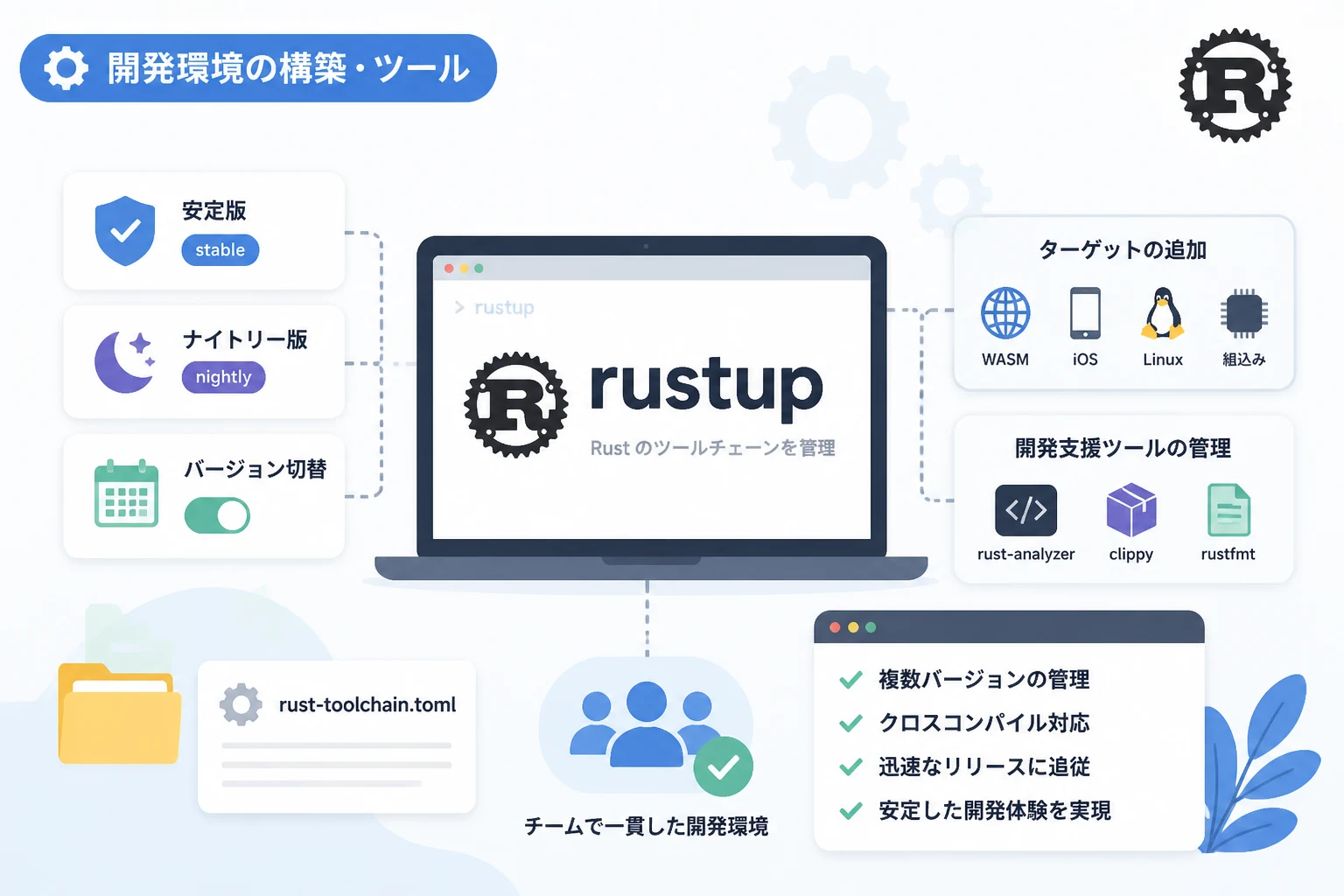
rustupは単なるインストーラーではなく、複数のバージョンやターゲット環境を自在に切り替えるための高度なマネージャーとしての役割を担っています。
本記事では、rustupの基本的な使い方から、実務で役立つ応用的な管理手法までを詳しく解説します。
rustupとは何か:Rustツールチェーンの管理ツール
rustupは、Rustの公式ツールチェーン・インストーラーであり、プログラミング言語Rustの環境構築におけるデファクトスタンダードです。
Rustは6週間ごとに新しい安定版(Stable)がリリースされるという非常に速い開発サイクルを持っています。
この頻繁なアップデートに追従し、プロジェクトごとに異なる言語バージョンを使い分けるために、rustupというツールが必要不可欠となります。
rustupを使用すると、Rustコンパイラ(rustc)、標準ライブラリ、ビルドツールのCargo、そしてドキュメントなどを一括で管理できます。
また、WebAssembly(Wasm)や組み込み向けなど、異なるプラットフォーム向けのクロスコンパイル環境も簡単に構築可能です。
2026年時点では、多くの統合開発環境(IDE)やエディタもrustupとの連携を前提に設計されています。
rustupが管理する主要なコンポーネント
rustupを導入することで、以下のようなRust開発に必須のコンポーネントが自動的に管理対象となります。
| コンポーネント名 | 役割 |
|---|---|
| rustc | Rust言語のソースコードをバイナリに変換するコンパイラ本体です。 |
| cargo | パッケージマネージャー兼ビルドツールで、ライブラリの依存関係を管理します。 |
| rust-std | Rustの標準ライブラリで、各ターゲットプラットフォームごとに提供されます。 |
| rust-docs | ローカルで閲覧可能なRustの公式ドキュメントです。 |
| rustfmt | コードのフォーマットを自動的に整えるツールです。 |
| clippy | コードの品質を向上させるための静的解析(リンター)ツールです。 |
rustupのインストール手順
Rustの開発を始める第一歩は、お使いのオペレーティングシステムにrustupを導入することです。
インストールプロセスは非常にシンプルですが、OSによって推奨される手順が若干異なります。
macOSおよびLinuxでのインストール
Unix系OSでは、ターミナルから以下のcurlコマンドを実行することでインストールを開始できます。
# rustupのインストールスクリプトを実行
curl --proto '=https' --tlsv1.2 -sSf https://sh.rustup.rs | sh
スクリプトを実行すると、対話形式のメニューが表示されますので、通常はデフォルト設定の「1」を選択してください。
インストールが完了したら、現在のシェルに環境変数を反映させるために、以下のコマンドを実行するかターミナルを再起動します。
# 環境変数の反映
source $HOME/.cargo/env
Windowsでのインストール
Windows環境では、公式サイトから配布されている rustup-init.exe をダウンロードして実行します。
WindowsでRustを動作させるためには、「Microsoft C++ Build Tools」がシステムにインストールされている必要があります。
インストーラー実行時にVisual Studioの関連コンポーネントが不足している旨の警告が出た場合は、画面の指示に従って導入を進めてください。
2026年現在のWindows環境では、WSL2(Windows Subsystem for Linux 2)上でLinux版のrustupを利用するケースも非常に増えています。
インストール後の確認
インストールが正しく完了したかを確認するために、バージョン表示コマンドを実行してみましょう。
# rustup自体のバージョン確認
rustup --version

# Rustコンパイラのバージョン確認
rustc --versionrustup 1.27.0 (2026-01-15)
rustc 1.85.0 (2026-02-20)このようにバージョン情報が表示されれば、Rustの開発環境は正常に構築されています。
ツールチェーンの基本操作と更新
Rustは進化の速い言語であるため、定期的にツールチェーンを最新の状態に保つことが重要です。
ここでは、日常的に使用する更新コマンドや管理コマンドについて解説します。
Rustのアップデート
インストールされているすべてのツールチェーンを最新の安定版に更新するには、以下のコマンドを使用します。
# 全てのツールチェーンを最新にする
rustup update
このコマンドは、コンパイラだけでなくCargoやドキュメント、追加したコンポーネントもすべて最新化してくれます。
rustup自体に更新がある場合は、rustup self update コマンドによって管理ツールそのものをアップグレードできます。
インストール済みのツールチェーン一覧を表示
現在システムにどのバージョンのRustがインストールされているかは、show サブコマンドで確認できます。
# インストール状況の確認
rustup showDefault host: x86_64-unknown-linux-gnu
rustup home: /home/user/.rustup
installed toolchains
--------------------
stable-x86_64-unknown-linux-gnu (default)
nightly-x86_64-unknown-linux-gnu
active toolchain
----------------
stable-x86_64-unknown-linux-gnu (default)
rustc 1.85.0 (2026-02-20)実行結果を見ると、どのバージョンが「default」として設定されているかが一目でわかります。
リリースチャネルの使い分け
Rustには「Stable(安定版)」「Beta(ベータ版)」「Nightly(ナイトリー版)」という3つのリリースチャネルが存在します。
rustupを使用すると、これらを簡単に共存させ、必要に応じて切り替えることが可能です。
各チャネルの特徴
多くの開発者にとって、最も頻繁に使用するのは Stable チャネルです。
Stableは、後方互換性が保証されており、プロダクション環境での使用に最適化されています。
一方、Nightly は毎日ビルドされる最新のバージョンであり、実験的な機能(Unstable Features)を試すことができます。
最先端のライブラリ開発や、次世代の言語機能をいち早く評価したい場合には、Nightlyを使用します。
特定のチャネルをインストールする
例えば、Nightlyチャネルをシステムに追加したい場合は、以下のコマンドを実行します。
# ナイトリー版のインストール
rustup toolchain install nightly
特定の過去バージョンが必要な場合は、バージョン番号を直接指定してインストールすることも可能です。
# バージョン1.80.0をインストール
rustup toolchain install 1.80.0
デフォルトチャネルの変更
システム全体で使用する標準のチャネルを切り替えるには、default サブコマンドを使用します。
# デフォルトをnightlyに切り替える
rustup default nightlyこの操作により、rustc や cargo コマンドを実行した際に、指定したチャネルのバイナリが呼び出されるようになります。
プロジェクトごとのツールチェーン管理(オーバーライド)
現実の開発現場では、プロジェクトAは安定版、プロジェクトBは特定の過去バージョン、といった使い分けが必要になることがあります。
rustupの「オーバーライド」機能を使えば、ディレクトリごとに自動でツールチェーンを切り替えることができます。
ディレクトリ単位の固定
特定のプロジェクトディレクトリに移動し、以下のコマンドを実行してください。
# このディレクトリ以下では nightly を使用するように設定
rustup override set nightly
この設定を行うと、そのディレクトリ内にいる間だけ自動的にツールチェーンが切り替わります。
設定を解除したい場合は、rustup override unset を実行します。
rust-toolchain.toml ファイルによる管理
プロジェクトのルートディレクトリに rust-toolchain.toml というファイルを配置するのが、2026年現在のベストプラクティスです。
このファイルに記載された設定は、チームメンバー全員に共有され、環境の差異によるトラブルを防ぐことができます。
# rust-toolchain.toml の内容例
[toolchain]
channel = "1.84.0"
components = [ "rustfmt", "clippy" ]
targets = [ "wasm32-unknown-unknown" ]
このファイルが存在するディレクトリで作業を行うと、rustupは自動的に指定されたバージョンとコンポーネントを準備してくれます。
ターゲットの追加とクロスコンパイル
Rustの強力な機能の一つに、実行環境とは異なるOSやCPU向けのバイナリを作成する「クロスコンパイル」があります。
rustupを使えば、必要なターゲットプラットフォームの標準ライブラリを簡単に追加できます。
利用可能なターゲットの確認
現在サポートされているターゲットの一覧を確認するには、以下のコマンドを使用します。
# 追加可能なターゲット一覧を表示
rustup target list
ターゲットの追加例(WebAssembly)
例えば、RustコードをWebブラウザで動作させるためにWebAssemblyターゲットを追加する場合は、以下のようになります。
# WebAssemblyターゲットを追加
rustup target add wasm32-unknown-unknown
追加後は、Cargoを使用してそのターゲット向けにビルドを行うことができます。
# Wasm向けにビルドを実行
cargo build --target wasm32-unknown-unknown
コンポーネントの追加管理
Rustのツールチェーンには、標準機能以外にも便利な追加コンポーネントが用意されています。
これらはデフォルトではインストールされない場合があるため、rustupを使用して手動で追加します。
便利なコンポーネントの導入
特によく利用されるのが、ソースコードの解析を行う rust-analyzer や、ソースコードそのものをツールチェーンに含める rust-src です。
# エディタの補完機能を強化するコンポーネントを追加
rustup component add rust-analyzer

# 標準ライブラリのソースコードを追加(IDEの定義ジャンプに必要)
rustup component add rust-src2026年のモダンな開発環境においては、rust-analyzer はほぼ必須のコンポーネントと言えるでしょう。
プロファイルによる一括設定
rustupには「プロファイル(Profiles)」という概念があり、インストールの詳細度を制御できます。
環境構築の手間を省くために、用途に合わせたプロファイルを選択しましょう。
プロファイルの種類
- minimal:最小限のコンポーネント(rustc, cargo, std)のみをインストールします。CI(継続的インテグレーション)環境に最適です。
- default:一般的な開発に必要なツール(rustfmt, clippy, docs等)を含めてインストールします。
- complete:利用可能なすべてのコンポーネントをインストールします。非常に容量を消費するため、通常は使用しません。
現在のプロファイル設定を確認・変更するには、以下のコマンドを使用します。
# 現在のプロファイルを確認
rustup set profile default
トラブルシューティングと環境の初期化
万が一、Rustの環境が不安定になったり、不要になったりした場合の対処法を知っておくことも重要です。
パスの確認
Rustのコマンドが正しく認識されない場合、実行パス(PATH)が通っていない可能性があります。
Rust関連のバイナリは通常 $HOME/.cargo/bin (Windowsの場合は %USERPROFILE%\.cargo\bin)に配置されます。
このディレクトリが環境変数PATHに含まれているか確認してください。
rustupのアンインストール
Rustの環境を完全に削除したい場合は、以下のコマンドひとつで全てのツールチェーンと設定を消去できます。
# Rust環境の完全削除
rustup self uninstall
このコマンドを実行すると、確認メッセージが表示され、承諾すると関連するファイルがすべて削除されます。
まとめ
2026年におけるRust開発において、rustupの習熟はスムーズな開発プロセスの鍵となります。
単一のコマンドで最新バージョンへのアップデートが完了し、プロジェクトごとに最適な環境を自動で切り替えられる柔軟性は、Rustが愛される理由の一つです。
まずは rustup update で常に最新の状態を保つ習慣をつけ、必要に応じてターゲットやコンポーネントを追加していくのが良いでしょう。
また、チーム開発においては rust-toolchain.toml を活用し、開発環境の標準化を図ることを強く推奨します。
rustupを使いこなすことで、言語の進化に柔軟に対応しながら、より安全で堅牢なソフトウェア開発に集中できるようになります。