
Pythonでのプログラミングにおいて、バグの特定と修正は開発時間の多くを占める重要なプロセスです。
多くの開発者が print() 関数を利用して変数の中身を確認していますが、複雑なロジックや大規模なシステムでは限界があります。
そこで活用したいのが、Pythonに標準搭載されているデバッガである pdb (Python Debugger) です。
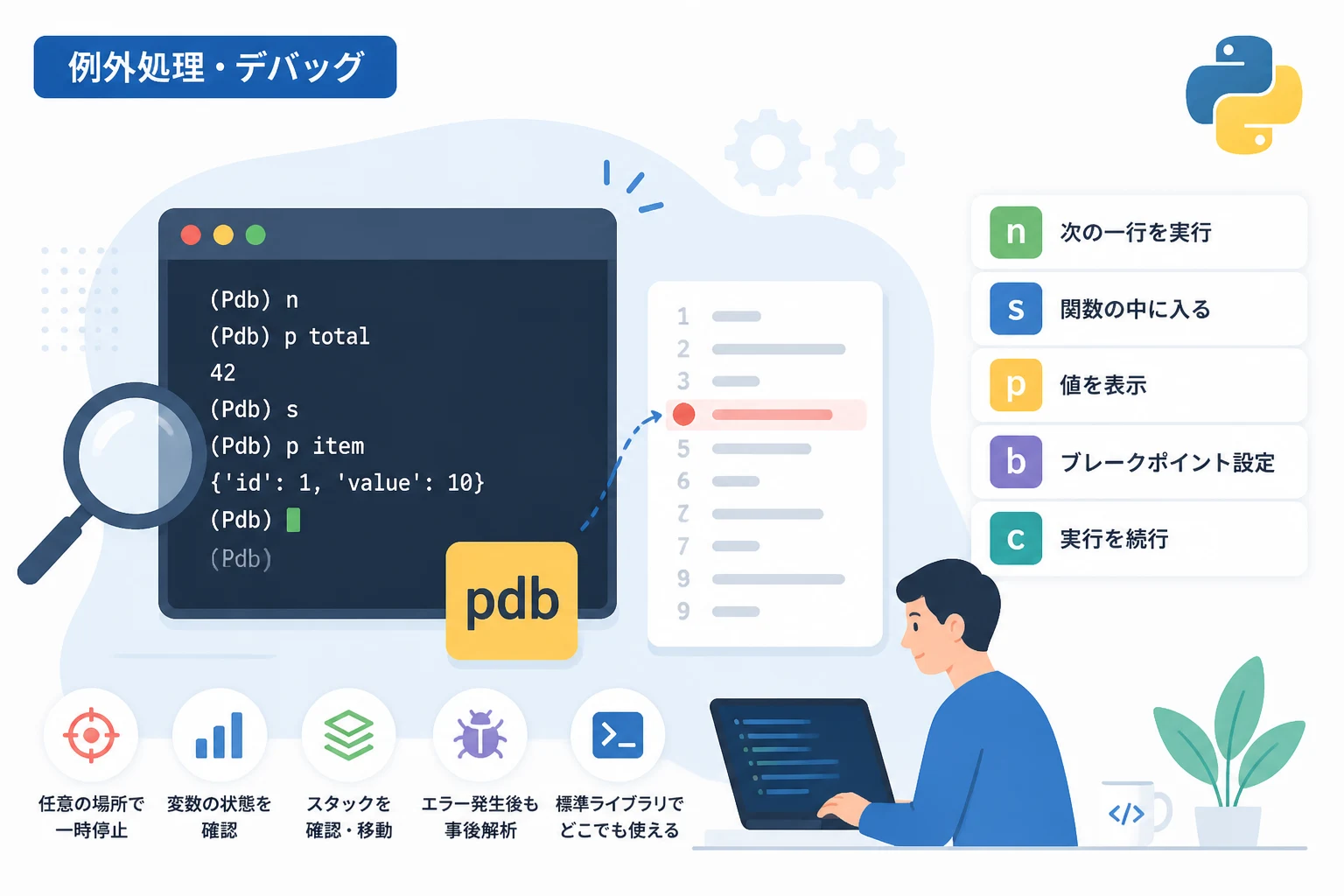
pdbを使いこなすことで、プログラムを任意の場所で一時停止させ、その時点での変数の状態やコールスタックを詳細に調査できるようになります。
本記事では、効率的なデバッグを実現するために不可欠な pdb の基本コマンドから、現場で役立つ実践的な手法までを詳しく解説します。
Python標準デバッガ pdb の重要性
Pythonには標準ライブラリとして pdb モジュールが用意されており、追加のライブラリをインストールすることなくすぐに利用可能です。
デバッガを使用する最大のメリットは、プログラムの実行を「一時停止」して、対話的に内部状態を確認できる点にあります。
エラーが発生した瞬間の変数の値だけでなく、その処理に至るまでの経緯を遡って確認できるため、バグの根本原因を特定するスピードが格段に向上します。
特に、ループ処理の中や複雑な条件分岐が絡み合うロジックでは、print() による出力だけでは把握しきれない挙動が多々存在します。
2026年現在の開発環境においても、軽量かつ強力な pdb は、VSCodeやPyCharmなどのIDE内蔵デバッガと並んで、サーバー上でのデバッグや迅速なトラブルシューティングに欠かせないツールです。
pdbを起動する主な方法
pdbを利用するには、いくつかの起動方法があります。
開発の状況に合わせて最適な方法を選択することが、効率化への第一歩となります。
breakpoint() 関数による起動
Python 3.7以降、最も推奨されている方法が breakpoint() 関数の使用です。
デバッグを開始したい場所にこの関数を記述するだけで、実行時にその行でプログラムが停止し、デバッガが起動します。
def calculate_price(unit_price, quantity):
    total = unit_price * quantity
    # ここで実行を一時停止し、デバッガを起動します
    breakpoint()
    return total

result = calculate_price(100, 5)
print(result)
この方法は非常にシンプルであり、環境変数 PYTHONBREAKPOINT を設定することで、デバッガの挙動を簡単に切り替えることも可能です。
コマンドラインからの起動
ソースコードを一切書き換えたくない場合は、コマンドラインから直接 pdb モジュールを呼び出してスクリプトを実行します。
python -m pdb myscript.pyこの方法で実行すると、スクリプトの1行目からデバッガが起動した状態で開始されます。
プログラムの起動直後の挙動を確認したい場合や、コードを汚したくない場合に非常に有効です。
デバッグを支える基本コマンド
デバッガが起動すると、プロンプト (Pdb) が表示され、コマンドの入力を待機します。
まずは、頻繁に使用する基本的なコマンドをマスターしましょう。
実行制御に関するコマンド
プログラムの実行を1行ずつ進めたり、次のポイントまで一気に実行したりするためのコマンドです。
| コマンド (短縮形) | 説明 |
|---|---|
next (n) | 現在の行を実行し、次の行で停止します。関数の中には入りません。 |
step (s) | 現在の行を実行し、関数呼び出しがある場合はその中に入って停止します。 |
continue (c) | 次のブレークポイントに達するか、プログラムが終了するまで実行を継続します。 |
return (r) | 現在の関数がリターンされるまで実行を継続します。 |
until (unt) | 現在の行より行番号が大きい行に到達するまで実行します (ループを抜ける際に便利です)。 |
情報の確認に関するコマンド
現在の状態を可視化するためのコマンドも重要です。
プログラムが今どこにいるのか、変数がどうなっているのかを把握します。
# 使用例:変数の内容を確認する
(Pdb) p total
500
p コマンドは変数の値を表示し、pp (pretty-print) コマンドは複雑なリストや辞書を整形して見やすく表示します。
また、list (l) コマンドを使用すると、現在実行中の行を中心としたソースコードの前後数行を表示できます。
さらに ll (long list) を使用すれば、現在の関数やモジュール全体のソースコードを表示することが可能です。
ブレークポイントの高度な管理手法
デバッグ対象が大規模になると、単に1箇所で止めるだけでは不十分です。
pdb では、特定の条件を満たした時だけ停止させるような高度な操作が可能です。
動的なブレークポイントの設定
デバッガの実行中に break (b) コマンドを使用することで、新しい停止位置を追加できます。
# 15行目にブレークポイントを設定
(Pdb) b 15

# my_function 関数の入り口にブレークポイントを設定
(Pdb) b my_function
現在設定されているすべてのブレークポイントを確認するには、引数なしで b コマンドを実行します。
条件付きブレークポイント
特定の条件が True になった時だけプログラムを停止させたい場合には、条件付きブレークポイントが非常に強力です。
# 変数 i が 10 を超えた時だけ 20行目で停止させる
(Pdb) b 20, i > 10
大量のデータを処理するループの中で、特定の異常値が現れた瞬間だけを捉えたい場合に最適です。
これにより、何度も next を叩く手間を省き、最短ルートでバグの原因に辿り着けます。
スタックトレースの移動と調査
深い階層の関数呼び出しを行っている場合、現在の関数を呼び出した「親」の変数の状態を確認したいことがあります。
このような時は、スタックフレームを上下に移動するコマンドを使用します。
up (u) と down (d)
up (u) コマンドは、現在のスタックフレームから呼び出し元のフレームへ1つ移動します。
逆に down (d) コマンドは、1つ新しい(呼び出し先の)フレームへ移動します。
これらを駆使することで、エラーが発生した関数に渡された引数が、どこで生成され、どのように変化してきたのかを時系列に沿って追跡できます。
現在のスタックの全体像を確認したい場合は、where (w) コマンドを実行しましょう。
これにより、一番下の呼び出し元から現在の位置までの完全なバックトレースが表示されます。
実践的なデバッグのワークフロー
実際の開発現場で pdb をどのように活用するか、具体的な流れを見ていきましょう。
以下のコードには、リストの平均値を計算する際に 0 で除算してしまう可能性のあるバグが含まれていると仮定します。
def calculate_averages(data_list):
    results = []
    for data in data_list:
        # data が空の場合にエラーが発生する可能性がある
        avg = sum(data) / len(data)
        results.append(avg)
    return results

my_data = [[10, 20], [], [30, 40]]
print(calculate_averages(my_data))
このコードを実行すると、空のリスト [] に到達した時点で ZeroDivisionError が発生します。
ここで breakpoint() を挿入するか、エラー発生後にデバッガを起動するように設定します。
ZeroDivisionError: division by zero
> /path/to/script.py(5)calculate_averages()
-> avg = sum(data) / len(data)
(Pdb) p data
[]
(Pdb) w
  /path/to/script.py(10)()
-> print(calculate_averages(my_data))
> /path/to/script.py(5)calculate_averages()
-> avg = sum(data) / len(data)
デバッガ上で p data を実行することで、エラー時の data の中身が空であることを即座に確認できました。
さらに w コマンドで、どの行からこの関数が呼ばれたのかを特定しています。
このように、「なぜその値になったのか」を対話的に突き止めるのが pdb の真骨頂です。
ポストモーテムデバッグの活用
プログラムが例外でクラッシュした後に、その時点の状態でデバッガを起動することを「ポストモーテム (死後) デバッグ」と呼びます。
スクリプトが予期せず終了してしまった場合でも、その時の変数の状態を保持したまま調査を開始できる便利な手法です。
import pdb

try:
    # 複雑な処理
    main_logic()
except Exception:
    # 例外発生時にその場でデバッガを起動
    pdb.post_mortem()
この手法を使えば、再現性の低いバグが発生した際に、その瞬間のメモリ上の情報を失うことなく詳細に分析できます。
サーバーサイドのバッチ処理など、実行に時間がかかるプロセスのトラブルシューティングにおいて非常に有用です。
pdbをより便利に使うためのTips
pdbをさらに効率よく使うための小技をいくつか紹介します。
エイリアスの活用
よく使うコマンドの組み合わせをエイリアスとして登録できます。
例えば、特定の変数を常に表示するような設定が可能です。
(Pdb) alias ph p "Value is: " + str(%1)
(Pdb) ph my_var
Value is: 10
.pdbrc 設定ファイルの作成
ホームディレクトリやプロジェクトディレクトリに .pdbrc という名前のファイルを作成しておくと、pdbの起動時に自動でコマンドを実行してくれます。
よく使うエイリアスや設定(sticky モードの有効化など)を記述しておくことで、自分好みのデバッグ環境を常に構築できます。
display コマンドによる自動監視
display コマンドに変数を登録しておくと、ステップ実行ごとにその変数の値が自動で表示されます。
(Pdb) display counterこれにより、ループの中で変数がどのように変化していくかを、いちいち p コマンドを打たずに観察し続けることができます。
監視を止めたい場合は undisplay コマンドを使用します。
まとめ
Pythonデバッガ pdb は、プログラムの内部動作を深く理解し、迅速に問題を解決するための強力な武器です。
本記事で紹介した 基本コマンド (n, s, c, p) や、条件付きブレークポイント、そしてスタックフレームの移動といった機能を組み合わせることで、デバッグ効率は劇的に向上します。
IDEのグラフィカルなデバッガも便利ですが、標準の pdb を使いこなせるようになると、どのような制約のある環境でも冷静にバグに対処できるようになります。
まずは日常的な開発の中で print() を使う代わりに breakpoint() を置いてみることから始めてみてください。
その一歩が、より高度なPythonエンジニアへと成長するための大きな足がかりとなるはずです。
効率的なデバッグ手法をマスターし、より高品質なコードをスピーディに開発できるスキルを身につけていきましょう。