
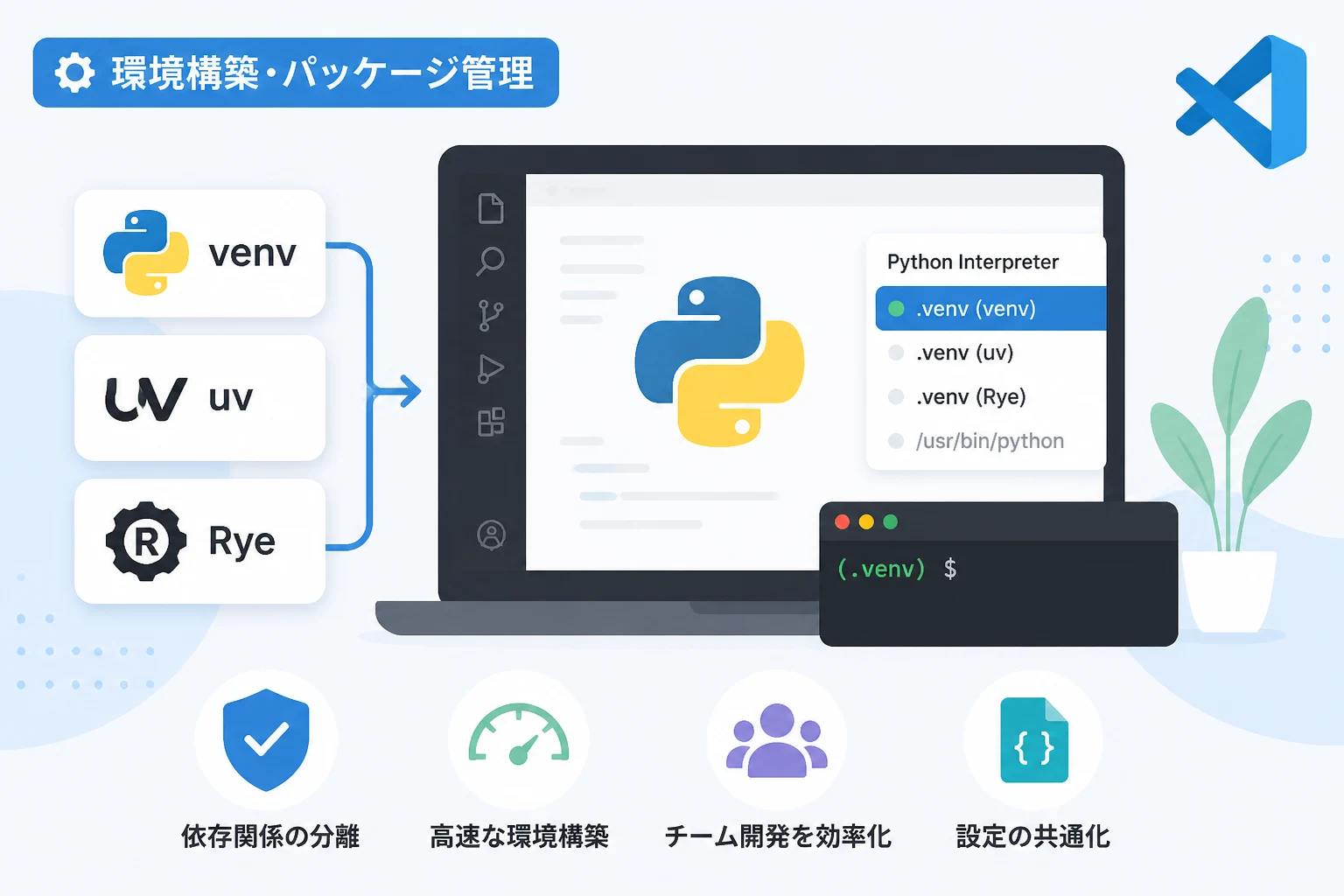
Visual Studio Code(以下、VS Code)は、2026年現在においてもPython開発における最も強力なエディタとしての地位を不動のものにしています。
Pythonの開発を進める上で、ライブラリのバージョン競合を防ぎ、プロジェクトごとにクリーンな環境を維持するための仮想環境の構築は欠かせない工程です。
以前は複雑に感じられた設定も、現在のVS Codeと最新ツールの組み合わせによって、驚くほどスムーズかつ自動的に行えるようになっています。
本記事では、標準的なvenvから、2020年代中盤に主流となった高速ツールまで、最新の環境構築手順を詳しく解説します。
Python開発で仮想環境が必要な理由
Pythonによるアプリケーション開発において、仮想環境を利用することは「ベストプラクティス」を超えた「必須の作法」と言えます。
なぜなら、Pythonのライブラリ管理システムであるpipは、デフォルトではシステム全体(グローバル)にパッケージをインストールしようとするからです。
ライブラリの競合を未然に防ぐ
複数のプロジェクトを同時に進行させている場合、あるプロジェクトでは最新のライブラリが必要であり、別のプロジェクトでは古いバージョンに依存しているという状況が頻繁に発生します。
グローバル環境にすべてをインストールしてしまうと、新しいライブラリを導入した瞬間に古いプロジェクトが動かなくなるといった依存関係の破綻を招きます。
仮想環境を作成することで、プロジェクトごとに「独立した部屋」を作り、その中で自由にライブラリを管理できるようになります。
環境の再現性と配布の容易化
仮想環境を利用すると、そのプロジェクトで使用しているライブラリの一覧をrequirements.txtやpyproject.tomlといった形式で書き出しやすくなります。
これにより、他の開発者が同じプロジェクトを動かす際や、本番サーバーへデプロイする際に、開発時と全く同じ環境を瞬時に再現できるようになります。
2026年の開発現場では、コンテナ技術と組み合わせる際の前段階としても、仮想環境の構築は標準的なフローに組み込まれています。
VS CodeにおけるPython環境の基本設定
VS Codeで効率よく開発を始めるためには、まずエディタ側がPythonを正しく認識できる状態にする必要があります。
Python拡張機能の導入
VS Codeをインストールした直後の状態では、高度なPythonサポートは有効になっていません。
まず、マーケットプレイスからMicrosoftが提供しているPython拡張機能をインストールしてください。
この拡張機能は、コードの補完(IntelliSense)、デバッグ、ユニットテストの実行、そして今回解説する仮想環境の自動検出機能を司っています。
インタープリターの選択方法
VS Codeでは、画面右下のステータスバー、またはコマンドパレット(Ctrl + Shift + P / Cmd + Shift + P)から「Python: インタープリターを選択 (Select Interpreter)」を実行することで、使用する環境を指定します。
仮想環境を作成した後は、必ずこの設定を確認し、作成した環境のパスが選択されていることを確認してください。
標準機能「venv」による仮想環境の構築手順
Python 3から標準搭載されているvenvモジュールは、追加のツールをインストールすることなく利用できる最も信頼性の高い方法です。
仮想環境の作成コマンド
まずはプロジェクトのルートディレクトリでターミナルを開き、以下のコマンドを入力します。
2026年現在の慣例として、仮想環境のフォルダ名は.venvとすることが一般的です。
# Windows / macOS / Linux 共通
# python -m venv [フォルダ名]
python -m venv .venvこのコマンドを実行すると、カレントディレクトリに.venvという名前のフォルダが作成され、その中にPythonの実行ファイルやライブラリの格納先がコピーされます。
VS Codeでの自動認識と有効化
VS Codeの素晴らしい点は、プロジェクト内に.venvフォルダが作成されると、「新しい環境が作成されました。ワークスペースで使用しますか?」という通知が表示されることです。
ここで「Yes」を選択すると、自動的にその仮想環境がプロジェクトに関連付けられます。
もし通知が出ない場合は、手動でインタープリターを指定します。
- コマンドパレットを開く。
- 「Python: Select Interpreter」と入力。
- リストから
./venv/bin/python(Windowsは.\venv\Scripts\python.exe)を選択。
ライブラリのインストールと管理
環境が有効になったら、ライブラリをインストールしてみましょう。
仮想環境がアクティブな状態でインストールを行うと、そのパッケージは.venv内にのみ保存されます。
# 仮想環境内でライブラリをインストール
# インストールしたライブラリを確認する例
import numpy as np

print(f"NumPy version: {np.__version__}")NumPy version: 2.1.x (2026年現在の最新バージョン)インストールしたライブラリは、以下のコマンドでテキストファイルに記録しておくことが推奨されます。
pip freeze > requirements.txt2026年の主流:最新ツールを活用した環境構築
2026年現在、多くのプロフェッショナルな現場では、標準のvenvに代わって、より高速でモダンなツールが使われています。
特にuvやRyeといったRust製のツールは、開発体験を劇的に向上させました。
uvによる高速な環境構築
uvは、従来のpipやvenvの機能を一つにまとめ、圧倒的な速度で動作するツールです。
数秒で仮想環境を作成し、ライブラリのインストールもキャッシュを効率的に活用するため非常に高速です。
# uvを使って仮想環境を作成
uv venv

# ライブラリのインストール
uv pip install requestsUsing Python 3.13.1 interpreter at: /usr/bin/python3
Creating virtualenv at: .venv
Activated environment at: .venv
Resolved 1 package in 12ms
Installed 1 package in 1ms
+ requests==2.32.3VS Codeはuvが作成した.venvディレクトリも問題なく認識します。
速度と安定性の面から、現在の新規プロジェクトではuvの使用が最も推奨される選択肢となっています。
RyeやPixiの活用事例
複数のPythonバージョンをプロジェクトごとに厳密に管理したい場合、RyeやPixiといったツールも広く普及しています。
これらはPython本体のインストールさえも自動化してくれるため、チーム開発において「Pythonのバージョンが合わなくて動かない」というトラブルを根絶できます。
VS Codeの設定ファイルを活用した自動化
チームで開発を行う場合、個々のメンバーが手動でインタープリターを選択するのは手間がかかります。
VS Codeの設定ファイルを利用して、プロジェクトを開いた瞬間に正しい環境が適用されるようにしましょう。
.vscode/settings.jsonの構成
プロジェクトのルートに.vscodeフォルダを作成し、その中にsettings.jsonを配置します。
{
    "python.defaultInterpreterPath": "${workspaceFolder}/.venv/bin/python",
    "python.terminal.activateEnvInSelectedTerminal": true,
    "python.analysis.typeCheckingMode": "basic"
}
Windows環境の場合は、パスの区切り文字を適切に変更するか、相対パスとして認識される形式で記述します。
このように設定しておくことで、VS Codeを起動した瞬間に仮想環境がアクティブになり、ターミナルを開いた際も自動的にsource .venv/bin/activateが実行された状態になります。
| 設定項目 | 内容 | 効果 |
|---|---|---|
| python.defaultInterpreterPath | 優先的に使用するPythonのパス | 仮想環境をデフォルトで指定可能 |
| python.terminal.activateEnvInSelectedTerminal | ターミナル起動時の自動有効化 | 毎回activateを打つ手間が省ける |
| python.analysis.typeCheckingMode | 型チェックの厳密さ | コードの品質維持に貢献 |
トラブルシューティング:環境が切り替わらない時の対処法
設定を正しく行ったつもりでも、VS Code上で仮想環境がうまく反映されないことがあります。
その際の代表的なチェックポイントを確認しておきましょう。
ターミナルの再起動とプロファイルの確認
VS Codeの右下で正しい環境を選択しているのに、ターミナル上でwhich python(Windowsはwhere python)を実行するとシステムのPythonが表示される場合があります。
これは、ターミナルが以前のセッションを維持していることが原因です。
対処法として、ゴミ箱アイコンをクリックしてターミナルを完全に終了させ、新しく開き直してください。
VS Codeの設定が正しければ、起動時に自動的に仮想環境を有効にするスクリプトが走り、環境名がプロンプトの先頭に表示されるはずです。
Windowsでの実行ポリシーエラー
Windows環境でPowerShellを使用している際、仮想環境の有効化スクリプト(Activate.ps1)が実行禁止エラーになることがあります。
これはWindowsのセキュリティ設定によるものです。
# エラーが発生した場合、一時的に実行権限を与える
Set-ExecutionPolicy -ExecutionPolicy RemoteSigned -Scope Process
このコマンドをVS Codeのターミナルで実行することで、そのセッションの間は仮想環境を有効にできるようになります。
恒久的に解決したい場合は、ユーザー設定として実行ポリシーを変更することを検討してください。
拡張機能のパス解決キャッシュ
稀にVS Codeのキャッシュが原因で、削除したはずの古い仮想環境を指し続けてしまうことがあります。
その場合は、コマンドパレットから「Developer: Reload Window」を実行して、VS Codeをリロードしてみてください。
これにより、拡張機能のパス探索が再スキャンされ、正しい環境がリストに並ぶようになります。
まとめ
2026年におけるVS CodeとPythonの仮想環境構築は、かつての手作業による煩雑な設定から、ツールによる自動化と高速化へと大きく進化しました。
標準のvenvを使いこなすことは基礎として重要ですが、uvのような最新ツールの導入によって、開発の生産性はさらに向上します。
大切なのは、どのツールを使うにせよ、プロジェクトごとに独立した環境を構築し、それをVS Codeのインタープリター設定で正しく認識させるという流れを習慣化することです。
本記事で解説した手順を参考に、プロジェクトの規模やチームの要件に合わせて最適な手法を選択してください。
クリーンで管理された開発環境こそが、バグの少ない高品質なソフトウェアを生むための第一歩となります。