
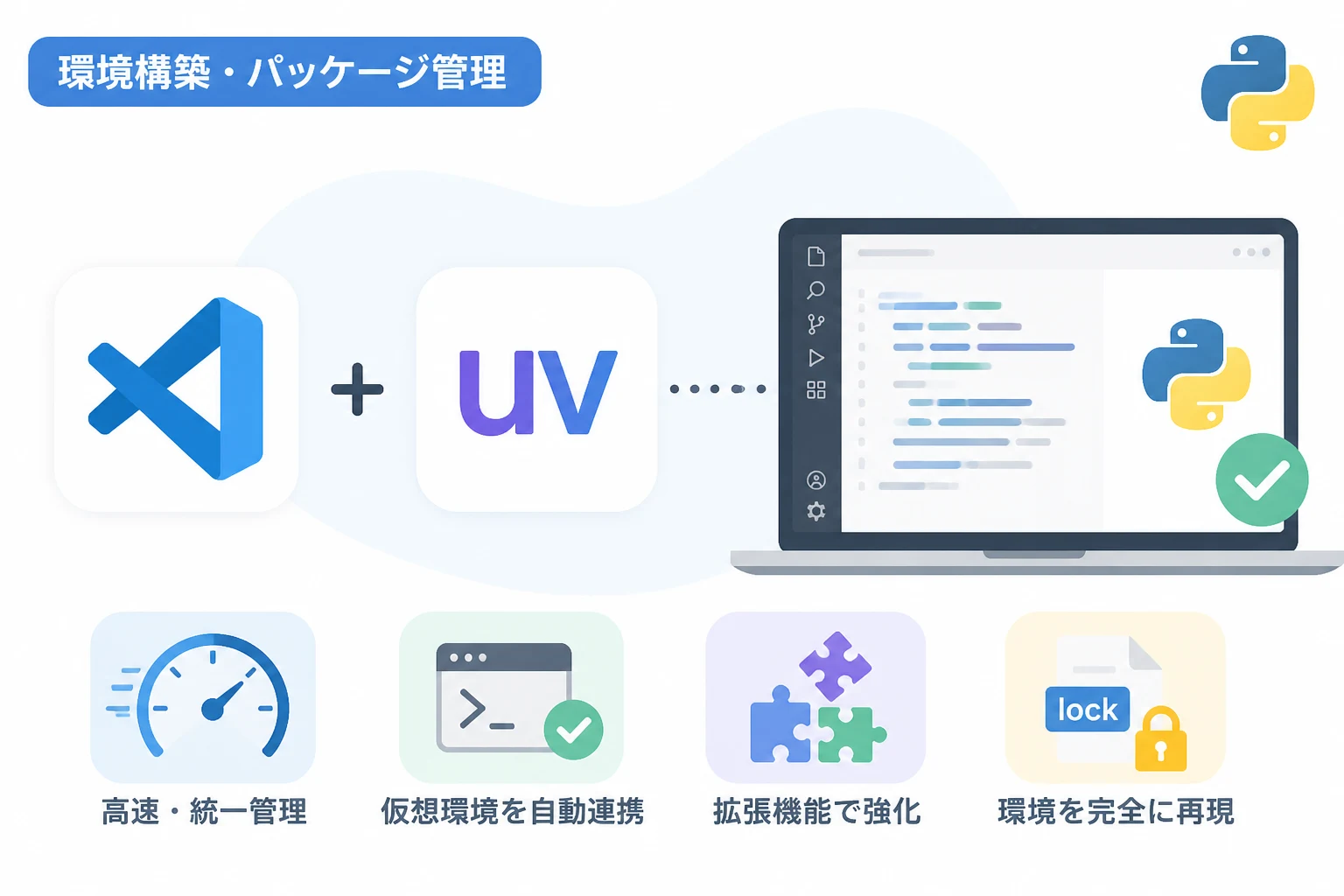
Pythonは2026年においても、データサイエンスやAI開発、Webアプリケーション制作の現場で最も中心的な役割を果たすプログラミング言語です。
特にVisual Studio Code (VSCode) は、その軽量な動作と強力な拡張機能により、Pythonエンジニアにとって標準的な開発環境としての地位を確立しています。
本記事では、初心者から中級者までを対象に、現代のベストプラクティスに基づいたPython環境構築の手順を詳しく紹介します。
最新のツールを活用して、快適で生産性の高い開発ライフをスタートさせましょう。
Python本体のインストールと最新動向
Python開発を始めるための第一歩は、プログラミング言語としてのPython本体をシステムに導入することです。
2026年現在、安定版として普及している Python 3.13 や 3.14 を利用することが推奨されます。
これらのバージョンでは、実行速度の向上やJIT (Just-In-Time) コンパイラの改善が行われており、より高速なプログラム実行が可能です。
Pythonをインストールする際は、OSごとの標準的なパッケージマネージャを利用するか、公式サイトからインストーラーをダウンロードします。
Windowsユーザーの場合は、「Add Python to PATH」のチェックボックスを必ず有効にする ことを忘れないでください。
macOSやLinuxユーザーの場合は、pyenv や rtx (現 mise) といったバージョン管理ツールを利用すると、プロジェクトごとに異なるPythonバージョンを切り替えることができ便利です。
現代の開発現場では、システム標準のPythonを直接汚さず、プロジェクト単位で実行環境を管理することが大原則となっています。
バージョン管理の重要性
なぜ特定のバージョンを指定してインストールする必要があるのでしょうか。
それは、ライブラリやフレームワークによって対応しているPythonのバージョンが異なるためです。
最新の機能を活用しつつ、既存のプロジェクトを壊さないためには、複数のバージョンを共存させられる環境 が理想的です。
以下のコマンドを使用して、現在インストールされているPythonのバージョンを確認してみましょう。
# Pythonのバージョンを確認するコマンド
python --versionPython 3.14.1このように正しいバージョンが表示されれば、本体の準備は完了です。
VSCodeのセットアップと必須拡張機能
次に、コードを記述するためのエディタである VSCode をセットアップします。
VSCode単体では多機能なテキストエディタに過ぎませんが、拡張機能を導入することで強力な統合開発環境 (IDE) へと進化します。
まず、VSCodeの拡張機能マーケットプレイスから 「Python」拡張機能 (Microsoft提供) をインストールしてください。
この拡張機能には、コードの補完、定義へのジャンプ、デバッグ機能などが含まれています。
また、2026年のトレンドとして、AI支援機能を活用した開発 が欠かせません。
「GitHub Copilot」や、VSCodeにネイティブ統合されたAIチャット機能を併用することで、コードの自動生成やリファクタリングが劇的に効率化されます。
おすすめの拡張機能リスト
Python開発をより快適にするために、以下の拡張機能の導入を検討してください。
| 拡張機能名 | 役割 | 推奨度 |
|---|---|---|
| Python (Microsoft) | 基本的なコード解析、デバッグ、環境選択 | 必須 |
| Pylance | 高速な型チェックと言語サービス | 必須 |
| Ruff | 高速なリンターおよびフォーマッター | 推奨 |
| Jupyter | VSCode内でNotebookを実行する | 用途による |
| Python Debugger | 詳細なデバッグ作業をサポート | 必須 |
特に Ruff は、従来の Flake8 や Black に代わる高速なツールとして、2026年現在のスタンダードとなっています。
拡張機能をインストールしたら、VSCodeを一度再起動して設定を反映させましょう。
仮想環境の構築:venvとuvの活用
Python開発において最も重要な工程の一つが、仮想環境の作成です。
仮想環境とは、特定のプロジェクト専用に分離されたライブラリ実行スペースのことです。
これにより、プロジェクト A では pandas バージョン 1.x を使い、プロジェクト B では 2.x を使うといった使い分けが可能になります。
標準機能である venv を使う方法が一般的ですが、最近では 超高速なパッケージマネージャである「uv」 を利用するケースも増えています。
venvによる仮想環境の作成
まずは標準的な venv を使った構築手順を見ていきましょう。
プロジェクトのルートディレクトリで以下のコマンドを実行します。
# .venv という名前で仮想環境を作成
python -m venv .venv

# 仮想環境を有効化 (Windows)
.venv\Scripts\activate

# 仮想環境を有効化 (macOS/Linux)
source .venv/bin/activate
仮想環境が有効になると、ターミナルの先頭に (.venv) と表示されます。
VSCodeでのインタープリタ選択
仮想環境を作成しただけでは、VSCodeがその環境を認識していない場合があります。
Ctrl + Shift + P (macOSは Cmd + Shift + P) を押し、コマンドパレットを開きます。
「Python: Select Interpreter」と入力し、先ほど作成した .venv 内のPythonを選択してください。
これにより、エディタ上のエラーチェックや補完が、仮想環境内のライブラリに基づいて正しく動作するようになります。
この設定を行わないと、ライブラリをインストールしても「ModuleNotFoundError」が表示される原因になります。
モダンな環境構築:uvツールの利用
2026年のPythonエコシステムにおいて、避けて通れないのが uv の存在です。
uvはRustで書かれた非常に高速なツールで、Pythonのインストール、パッケージ管理、仮想環境の構築をこれ一つで行うことができます。
従来の pip や poetry よりも数十倍高速に動作するため、多くのプロフェッショナルな現場で採用されています。
uvを使用して環境を構築する手順は以下の通りです。
# uvを使用してプロジェクトを初期化し、環境を作成
uv init my_project
cd my_project
uv venv
ライブラリを追加する際も uv add コマンドを使用するだけで、依存関係を高速に解決し pyproject.toml を更新してくれます。
pyproject.toml は、現在のPythonプロジェクトにおける設定ファイルの標準です。
VSCodeはこのファイルを読み取り、最適な解析環境を自動的に構成します。
VSCodeのおすすめ設定 (settings.json)
VSCodeの動作をカスタマイズすることで、開発体験はさらに向上します。
設定画面から GUI で変更することも可能ですが、settings.json を直接編集することで詳細な管理が行えます。
以下に、Python開発において最適な設定例を紹介します。
{
    "python.defaultInterpreterPath": ".venv/bin/python",
    "editor.formatOnSave": true,
    "[python]": {
        "editor.defaultFormatter": "charliermarsh.ruff",
        "editor.codeActionsOnSave": {
            "source.fixAll.ruff": "explicit",
            "source.organizeImports.ruff": "explicit"
        }
    },
    "python.analysis.typeCheckingMode": "basic",
    "python.analysis.autoImportCompletions": true
}この設定のポイントは、「保存時に自動でコードを整形 (フォーマット) する」 点にあります。
Ruffを使用することで、インポート順の整理や不要なコードの削除が瞬時に行われます。
また、typeCheckingMode を basic に設定することで、型ヒントに基づくバグの早期発見が可能になります。
現代のPython開発では、動的型付け言語でありながらも、静的解析を活用して堅牢なコードを書くスタイルが主流です。
効率的なデバッグ手法
プログラムが意図通りに動かない時、print() 関数を多用して原因を探してはいませんか。
VSCodeには強力なデバッガーが内蔵されており、コードの実行を一時停止して変数の状態を確認することができます。
デバッグを始めるには、行番号の左側をクリックして 「ブレークポイント」 を設置します。
その後、F5 キーを押してデバッグ実行を開始してください。
左側のパネルには「変数」や「コールスタック」が表示され、プログラムの内部状態を一目で把握できます。
デバッガーを使いこなすことで、複雑なロジックのミスも短時間で特定できるようになります。
launch.jsonによるデバッグ設定
Webアプリケーション (FastAPIやDjango) の開発時には、特定の起動オプションが必要になります。
その場合は、.vscode/launch.json ファイルを作成して設定を記述します。
{
    "version": "0.2.0",
    "configurations": [
        {
            "name": "Python: Current File",
            "type": "debugpy",
            "request": "launch",
            "program": "${file}",
            "console": "integratedTerminal"
        }
    ]
}
これにより、デバッグ実行時の動作を細かく制御できるようになります。
AIとの共生:GitHub Copilotの活用
2026年現在、VSCodeでのPython開発においてAI支援は無視できない存在です。
GitHub Copilotなどのツールは、コメントからコードを生成するだけでなく、テストコードの自動作成やエラーの解説も行います。
たとえば、関数の名前と簡単な説明を入力するだけで、最適なアルゴリズムを提案してくれます。
しかし、AIが生成したコードをそのまま鵜呑みにするのは危険です。
必ず人間が内容を確認し、テストコードを実行して動作を検証する ことが重要です。
VSCodeのチャット機能を活用すれば、「このコードのバグを修正して」「この処理をより効率的に書き直して」といった対話形式での開発が可能です。
こうしたAIツールを使いこなす「AIレバレッジ」のスキルが、これからのエンジニアには求められています。
よくあるトラブルと解決策
環境構築の際、多くの初心者が躓くポイントがいくつかあります。
代表的な問題とその対策をまとめました。
| 現象 | 原因 | 解決策 |
|---|---|---|
| ライブラリがインポートできない | 仮想環境の選択ミス | コマンドパレットから正しいインタープリタを再選択する |
| ターミナルでpythonコマンドが効かない | 環境変数(PATH)未設定 | Pythonの再インストール時にPATH追加にチェックを入れる |
| VSCodeの補完が遅い | インデックス作成中 | プロジェクトが大きすぎる場合、除外フォルダを設定する |
| Ruffが動作しない | 拡張機能または本体の不足 | pipやuvで ruff をインストールし拡張機能を設定する |
特に 「インタープリタの選択」 は最も頻繁に発生する問題です。
「インストールしたはずなのに動かない」と思ったら、まずは画面右下のPythonバージョン表示を確認してください。
そこに表示されているパスが、自分が作成した仮想環境 .venv を指しているかどうかが鍵となります。
まとめ
VSCodeを用いたPythonの環境構築は、正しい手順を踏めば決して難しくありません。
最新のPython本体の導入から始まり、VSCodeの拡張機能設定、仮想環境による分離、そしてRuffやuvといったモダンなツールの活用までをカバーしました。
2026年の開発現場では、効率的なツール選びとAIの活用が生産性を大きく左右します。
今回紹介した設定をベースに、自分のスタイルに合わせてカスタマイズを進めてみてください。
最適な環境が整えば、あとは創造力を発揮してプログラミングを楽しむだけです。
エラーを恐れず、新しい技術に挑戦し続けましょう。